





ツールバー
エディターの上部にあるツールバーには、次の操作のためのアイコンがあります。

編集機能
ツールバーの左側にある要素は、よく使う編集機能のためのものです。
 サンプルを追加
- SoundFontに新しいサンプルを追加します。 オーディオファイルを選択するダイアログが表示されます(.wav、.flac、.mp3、.ogg、.aif、.aiff、.aifc、.snd ファイルをインポートできます)。一度に複数のファイルを選択できます。
 インストゥルメントを追加
- 新しいインストゥルメントを作成します。 ダイアログでインストゥルメントの名前を尋ねられ、ツリーでサンプルを選択している場合は、それらを新しいインストゥルメントにリンクするかどうかも尋ねられます。 この場合、ステレオサンプルは左右に振り分けられ、すべてのサンプルにループがあればループが有効になります。また、サンプルのルートキーが異なる場合は、キー範囲が自動的に設定されます(サンプル自動配置ツールを参照)。
 プリセットを追加
- 新しいプリセットを作成します。 ダイアログでプリセットの名前を尋ねられ、ツリーでインストゥルメントを選択している場合は、それらを新しいプリセットにリンクするかどうかも尋ねられます。 空いている最初のバンク番号とプリセット番号が使われます。
 ツールボックス
- このボタンをクリックすると、ツリーで選択している要素に使用できるすべてのツールを含むメニューが表示されます。
 元に戻す
- 最後の変更を元に戻します。Ctrl+Z でも実行できます。
 やり直し
- 最後に元に戻した変更をやり直します。Ctrl+Y または Ctrl+Shift+Z でも実行できます。
 保存
- SoundFontを保存します。Ctrl+S でも実行できます。
表示の切り替え
ツールバーの右側には、表示されているエディターに応じていくつかのアイコンが表示されます。
- インストゥルメントの編集中は、
 テーブル表示、
 範囲エディター、
 エンベロープエディターを切り替えられます。
- プリセットの編集中は、 テーブル表示と 範囲エディターを切り替えられます。
- それ以外の場合は何も表示されません。
選択した表示は、別のインストゥルメントやプリセットを選択しても維持されます。SoundFontを開いたときに最初のインストゥルメントまたはプリセットで表示される画面は、設定の 起動時の表示 オプションで選べます。
レコーダー
アイコン  をクリックするとレコーダーのウィンドウが開き、Polyphoneの演奏内容、オーディオ入力、またはMIDI信号をファイルに録音できます。経過時間がウィンドウに表示されます。
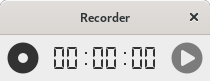
バナーのリストで録音モードを選択します。
- Polyphone → wav
- Polyphoneの出力を .wav ファイルに録音します。
- マイク → wav
- 設定で選択したオーディオ入力を .wav ファイルに録音します。デバイスに応じてステレオまたはモノラルになります。 入力はオーディオ出力には送られません。
- MIDI信号
- MIDIキーボードまたは仮想キーボードで演奏した内容を .mid ファイルに録音します。
左のボタンには2つの状態があります(ショートカット Ctrl+R。すべてのウィンドウで使用でき、必要に応じてレコーダーが開きます)。
- 録音
- 録音していない場合に、新しい録音を開始します。 ファイルは前回の録音と同じフォルダに作成されます。同じ名前のファイルがすでにある場合は、名前に番号が付きます。
- 停止
- 現在の録音を停止します。 ウィンドウを閉じた場合も、確認のうえ録音は停止します。
右のボタンにも2つの状態があります(録音中のみ使用できます。ショートカット Ctrl+Shift+R)。
- 一時停止
- 現在の録音を一時停止します。
- 再開
- 現在の録音を再開します。
これらのボタンの下のメーターには、録音していないときでもチャンネルのレベルが表示されるため、録音の前に音量を調整できます。その右の値は録音開始以降に到達した最大レベルで、最大レベルに達すると背景が赤くなります。この場合、音はクリップしています。メーターをクリックすると、この値がリセットされます。MIDI信号 モードでは、メーターは演奏したノートのベロシティを表示し、信号を受信していることを確認できます。
ウィンドウの下部には、モードに応じて直近5件のオーディオまたはMIDIの録音が、サイズまたはノート数とともに一覧表示されます。存在しなくなったファイルは、ウィンドウを開いたときに一覧から削除されます。行をクリックして選択すると、4つのボタンが表示されます。
- 再生
- オーディオファイルをPolyphoneのオーディオ出力で再生する(もう一度クリックすると停止します。再生中に別の行を選択すると、代わりにその行のファイルが再生されます)か、MIDIファイルをMIDIプレーヤーで開きます。
- フォルダ
- ファイルのフォルダを開きます。
- 削除
- 確認のうえ、ファイルをゴミ箱に移動します。
- インポート
- 表示中のSoundFontにオーディオファイルをサンプルとしてインポートします。 このボタンは、SoundFontエディタが表示されている場合にのみ使用できます。
バナーの右のメニューには次のオプションがあります。
- 自動的に開始
- 録音ボタンは最初の音またはMIDI信号を待ってから録音を開始します。 自動停止の後は、停止ボタンをクリックするまで、同じように次の録音を待ちます。
- 無音で停止
- 音またはMIDI信号がない状態が続くと録音を停止する秒数で、1から10まで指定します(無効 で自動停止なし)。 無音部分はファイルから削除されます。押さえたままのキーは無音とはみなされません。
- 音のレベル
- オーディオ入力のみ:入力を音とみなすレベルで、バックグラウンドノイズより上に設定します。 Polyphoneの出力では、このレベルは-90 dBに固定されています。
- ファイル名を尋ねる
- 録音の開始時にダイアログでファイル名を尋ねます。
- フォルダを変更...
- 次回以降の録音のフォルダを選択します。オーディオファイルとMIDIファイルで共通です。
録音を続行できない場合(ディスクの空き容量不足や速度不足、ファイルが4 GBに到達、オーディオ入力またはオーディオ出力のサンプルレートの変更)はメッセージが表示されます。それまでに録音された内容はファイルに残ります。
仮想キーボード
アイコン  をクリックすると、サンプル、インストゥルメント、プリセットを試すための仮想キーボードのウィンドウが開きます。
このウィンドウはMIDI信号を送信します。
- ピアノ鍵盤からは note on / note off / aftertouch
- MIDIコントローラー部分を展開している場合は、その他のMIDI信号
ウィンドウ上部のバナーには、キーボードの種類(5オクターブ、6オクターブ、88鍵、128鍵)を選ぶリストがあり、演奏中のノートのキー、ベロシティ、アフタータッチが表示されます。 バナーの右のメニューで、キーボードの上に表示されるMIDIコントローラーとオーディオエフェクトの表示 / 非表示を切り替えられます。
ウィンドウはキーボードの縦横比を保ちます。幅を変えると高さが変わります。 エリアの表示 / 非表示を切り替えても、変わるのはウィンドウの高さだけです。ウィンドウは上端から伸び縮みするため、キーボードは画面上の同じ位置に留まります(LinuxのWaylandではできません)。
仮想キーボードはSoundFontエクスプローラーからも表示でき、ディレクトリ内のファイルを開かずにその要素を演奏できます。
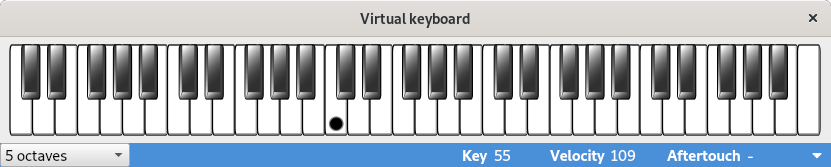
ピアノ鍵盤
ピアノ鍵盤は、キー番号とベロシティを含む信号を送信します。 次の3つの方法で操作できます。
- マウスを使う
- 目的の鍵盤をマウスでクリックします。 ベロシティはクリックした位置の縦方向の位置で決まります。 クリックした後、同じ鍵盤内でマウスを動かすとアフタータッチの信号が送信されます。
- パソコンのキーボードを使う
- 使用するキーは設定で定義します。 仮想キーボードのウィンドウがアクティブであれば、そのウィンドウ内の別の要素(ノブ、ドロップダウンリストなど)にフォーカスがあっても演奏できます。
- 外部MIDIキーボードを使う
- MIDI入力は設定で定義します。 ピアノ鍵盤が表示されていれば、演奏している内容がそこに表示されます。
マーカーと色
- インストゥルメントまたはプリセットを選択すると、ディビジョンでカバーされていない範囲がグレーで表示されます。 これにより、インストゥルメントやプリセットの音域全体をひと目で確認できます。
- インストゥルメントまたはプリセットのディビジョンを選択すると、その範囲が同じように表示されます。 さらに、そのルートキーがオレンジ色のマーカーで示されます。
- 鍵盤上でキーを選択すると、そのキーが青(またはソフトウェアの設定で選んだ選択色)で表示されます。 さらに、対応するディビジョンの範囲が水色で表示されます。 これはインストゥルメントレベルでのみ適用されます。
- 中央のC(キー60)は黒いマーカーで示されます。
便利なショートカット
- Ctrl+K
- いつでも仮想キーボードにフォーカスを移します(キーボードが非表示の場合は表示されます)。 たとえばテーブルの編集中に、セルを編集する代わりにパソコンのキーボードで演奏できるようになります。 仮想キーボードが光って見えると、フォーカスがキーボードにあることがわかります。
- Ctrl+1、Ctrl+2、… Ctrl+8
- パソコンのキーボードで演奏するオクターブを切り替えます。 Ctrl+1 を使うと、最も低いオクターブを演奏できます。 最も高いオクターブには Ctrl+8 で届きます。 これらのショートカットも、仮想キーボードのウィンドウがアクティブであれば使えます。
- → / ←
- 右矢印または左矢印を押すと、最後に弾いたキーのすぐ上またはすぐ下の音を、同じベロシティで鳴らします。 Shift キーと組み合わせると、1キーではなく6キー移動します。
- ↑ / ↓
- 上矢印または下矢印を押すと、最後に弾いたキーと同じ音を、より強いまたはより弱いベロシティで鳴らします。 Shift キーと組み合わせると、ベロシティが1ではなく10ずつ変わります。
矢印キーでノートを演奏できるのは、ピアノキーボードにフォーカスがある場合だけです。それ以外の場合は、フォーカスのある要素(ノブなど)を操作します。
MIDIコントローラー
バナーの右のメニューでオプション MIDIコントローラー にチェックを入れると、キーボードの上にMIDIコントローラーエリアが表示されます。 モジュレーターを使う場合は、これらの機能を使ってSoundFontをテストすることをおすすめします。
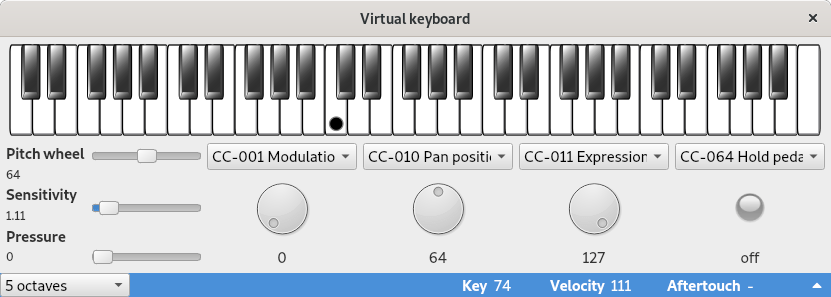
このエリアは次のボタンで構成されています。
- ピッチホイール
- ピッチホイールは音の高さを上げ下げします。 自動的に元の位置0に戻ります。
- 感度
- 感度は、ピッチホイールで変化させる範囲を半音単位で定義します。 初期値は2(全音1つ分)です。
- プレッシャー
- プレッシャーは鍵盤にかかる圧力の量です。 アフタータッチに似ていますが、アフタータッチがキーごとの信号であるのに対し、プレッシャーはすべてのキーに共通のグローバルな信号です。
- ノブ
- MIDIコントローラーの値を変えるためのノブが3つあります。 各ノブについて、コントローラー番号を指定してからその値を設定します。
- オン / オフLED
- MIDIコントローラーの値を0または127に設定するためのLEDです(たとえばサステインペダルに便利です)。 ノブと同じようなものですが、取り得る値は2つだけです。
設定でMIDI入力を正しく設定していれば、これらの要素はすべて、コンピューターに接続したMIDIキーボードと同期できます。ノブの操作には、相対値のMIDIコントローラーにも対応しています。
オーディオエフェクト
バナーの右のメニューでオプション エフェクト にチェックを入れると、ウィンドウの上部にエリアが表示され、演奏しながらシンセサイザーの主な設定を調整できます。
- リバーブ
- LEDでリバーブのオン / オフを切り替え、4つのノブでレベル、ルームサイズ、幅、ダンピングを変更します。 マウスをノブの上に置くと、その名前が表示されます。
- コーラス
- LEDでコーラスのオン / オフを切り替え、3つのノブでレベル、深さ、周波数を変更します。
- ボリューム
- スライダーで全体の音量を変更します。
これらの設定はサウンドの設定と同じもので、一方で変更するともう一方にも反映されます。 変更は滑らかに行われ、演奏中のノートは途切れません。
MIDIプレーヤー
アイコン  をクリックするとMIDIプレーヤーのウィンドウが開き、開いているSoundFont、またはSoundFontエクスプローラーで選択したファイルでMIDIファイル(.mid、.midi、.kar、.rmi)を再生して、楽曲の中でSoundFontを試すことができます。
SoundFontはエディターでの状態のまま、保存されていない変更も含めて演奏されます。
MIDIプレーヤーはシンセモードでも使用できます。
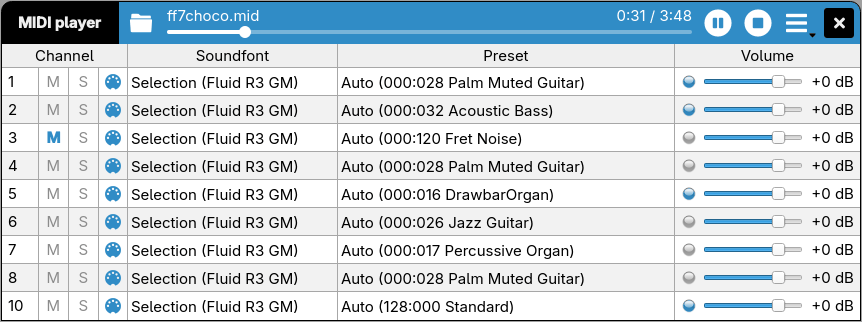
ウィンドウ上部のバナーには、左から順に次のものがあります。
- MIDIファイルを開くボタン(ウィンドウを開くと、最後に開いたファイルがまだ存在すれば再び読み込まれます)
- ファイル名、経過時間と全体の長さ、およびその下にある、曲の別の位置へ移動するためのスライダー
- 再生を開始または一時停止するボタン(Space でも操作できます)
- 再生を停止して先頭に戻るボタン
- 再生設定を開くボタン
ファイルを読み込めない場合は、チャンネルの代わりにその理由が表示されます。 ウィンドウを閉じると再生は停止します。
再生中も、外部MIDIキーボードや仮想キーボードで、エディターで選択している要素をファイルに合わせて演奏できます(ファイルのノートは仮想キーボードには表示されません)。また、レコーダーでその結果を録音できます。
チャンネル
表には、ファイルのうちノートを含むチャンネルが一覧表示され、チャンネルごとに個別の設定があります。
- チャンネル
- チャンネル番号です。トラック名はツールチップに表示されます。 M(ミュート)ボタンと S(ソロ)ボタンで、チャンネルをミュートしたり、ソロにしたチャンネルだけを鳴らしたりできます。 MIDIボタンは、チャンネルの現在のMIDI値のうち、初期値と異なるものを表示します:コントローラー、ピッチホイール(半音単位)、その感度、チャンネルプレッシャー。
- SoundFont
- チャンネルが演奏するSoundFontです。選択、タブで開いているSoundFontのいずれか、または無音にする場合は なし を選びます。 選択 はファイルを開いたときにすべてのチャンネルで選ばれ、メインウィンドウで選択されているもの、つまり現在のタブのSoundFont、またはSoundFontエクスプローラーで選択したファイルを演奏します。その名前は括弧内に表示されます。 ほかのタブ(ホーム画面、設定、オンラインリポジトリなど)では、演奏中のSoundFontがそのまま使われます。 選択が変わると、SoundFontの読み込み中は名前の前で読み込みアイコンが回転し、その間は前のSoundFontが演奏されます。その後、これらのチャンネルのプリセットは 自動 に戻ります。
- プリセット
- 自動 の場合、プリセットはファイルのプログラムチェンジによって選ばれ(パーカッション用に、チャンネル10ではバンク128)、現在のプリセットが括弧内に表示されます。 それ以外の場合は、ファイルの指定にかかわらず、リストで選んだプリセットが演奏されます。 ファイルが指定したプリセットがSoundFontにない場合は、警告アイコンが表示され、そのチャンネルのノートは演奏されません。
- ボリューム
- ノートが始まるとLEDが点灯し、スライダーでチャンネルの音量を-40から+10 dBの範囲で変更できます(ダブルクリックで0 dBに戻ります)。
SoundFontやプリセットのリストは、セルをダブルクリックするか、すでに選択されているセルをクリックすると開きます。 これらの設定は、別のファイルを開くとリセットされます。
再生設定
バナーの右側にあるボタンで、次の設定を含むメニューが開きます。これらの設定は、別のファイルを開いても保持されます。
- ループ再生
- 曲が終わると、先頭から再び再生されます。
- テンポ
- 再生速度で、ファイルのテンポの25%から200%まで設定できます(ファイル内のテンポ変更は保持されます)。 ファイルのテンポはツールチップに表示され、バナーに表示される経過時間と長さは再生速度に応じて変わります。
- ピッチ
- -12から+12半音の範囲で移調します。ただし、パーカッション(バンク128)は移調されません。
スライダーをダブルクリックすると初期値(100%および0)に戻ります。
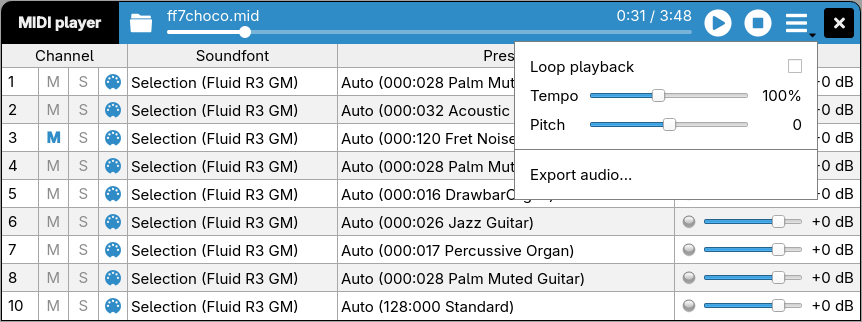
メニューの最後にある オーディオをエクスポート... は、プレーヤーで聞こえるとおりに曲を .wav ファイルに書き出します。SoundFont、プリセット、ボリューム、ミュートとソロ、テンポ、ピッチはプレーヤーと同じです。 エクスポート中は再生が一時停止し、エクスポートは最後のノートの音が消えた時点で終わります。 エクスポートをキャンセルすると、不完全なファイルは削除されます。 MIDIファイルはコマンドラインからwavファイルに書き出すこともできます。
Polyphoneは無料ですが、ウェブサイトと開発には費用がかかります。少額の寄付でも大きな助けになります。
寄付する戻る