





Barre d'outils
La barre d'outils, située dans la partie haute de l'éditeur, contient des icônes pour :
- des fonctions communes d'édition,
- changer de vue dans les éditeurs,
- afficher le magnétophone,
- afficher le clavier virtuel,
- afficher le lecteur MIDI.

Fonctions d'édition
Les éléments dans la partie gauche de la barre d'outils présentent des fonctions d'édition :
 Ajouter un échantillon
- Ajoute de nouveaux échantillons à la banque de sons. Une fenêtre de dialogue s'affiche pour sélectionner les fichiers audio (les fichiers .wav, .flac, .mp3, .ogg, .aif, .aiff, .aifc et .snd peuvent être importés), plusieurs fichiers pouvant être sélectionnés en une seule fois.
 Ajouter un instrument
- Ajoute un nouvel instrument. Une fenêtre de dialogue demande le nom de l'instrument et, si des échantillons sont sélectionnés dans l'arborescence, propose de les lier au nouvel instrument. Dans ce cas, les deux échantillons d'une paire stéréo sont positionnés respectivement à gauche et à droite, la boucle est activée si tous les échantillons sont bouclés et, lorsque les échantillons ont des notes de référence différentes, les étendues de notes sont définies automatiquement (voir l'outil Auto-positionnement des échantillons).
 Ajouter un ensemble
- Crée un nouvel ensemble. Une fenêtre de dialogue demande le nom de l'ensemble et, si des instruments sont sélectionnés dans l'arborescence, propose de les lier au nouvel ensemble. Les premiers numéros de banque et d'ensemble disponibles sont utilisés.
 Boîte à outils
- Cliquer sur ce bouton fera apparaître un menu contenant tous les outils disponibles pour les éléments sélectionnés dans l'arborescence.
 Annuler
- Annule la dernière modification, également accessible avec Ctrl+Z.
 Rétablir
- Restaure la dernière modification annulée, également accessible avec Ctrl+Y ou Ctrl+Maj+Z.
 Sauvegarder
- Sauvegarde la banque de sons, également accessible avec Ctrl+S.
Changer de vue
Dans la partie droite de la barre d'outils, certaines icônes peuvent apparaître selon l'éditeur affiché :
- il est possible de basculer entre la table
 , l'éditeur d'étendues
 et l'éditeur d'enveloppes
 lors de l'édition d'un instrument,
- il est possible de basculer entre la table et l'éditeur d'étendues lors de l'édition d'un ensemble,
- rien n'est affiché dans les autres cas.
La vue choisie est conservée lorsqu'un autre instrument ou ensemble est sélectionné. La vue affichée pour le premier instrument ou ensemble à l'ouverture d'une banque de sons peut être choisie avec l'option Vue de démarrage des préférences.
Magnétophone
En cliquant sur l'icône  , une fenêtre s'ouvre présentant le magnétophone, qui peut enregistrer dans un fichier ce que joue Polyphone, l'entrée audio ou les signaux MIDI. Le temps écoulé est affiché dans la fenêtre.

La liste du bandeau choisit le mode d'enregistrement :
- Polyphone → wav
- Enregistre la sortie de Polyphone dans un fichier .wav.
- Micro → wav
- Enregistre l'entrée audio choisie dans les préférences dans un fichier .wav, en stéréo ou en mono selon le périphérique. L'entrée n'est pas envoyée vers la sortie audio.
- Signaux MIDI
- Enregistre dans un fichier .mid ce qui est joué avec un clavier MIDI ou le clavier virtuel.
Le bouton de gauche peut être dans deux états différents (raccourci Ctrl+R, disponible dans toutes les fenêtres, le magnétophone s'ouvrant si nécessaire) :
- Enregistrer
- Commence un nouvel enregistrement si l'acquisition n'est pas en cours. Le fichier est créé dans le répertoire du dernier enregistrement, avec un numéro ajouté à son nom si un fichier de ce nom existe déjà.
- Arrêter
- Arrête l'acquisition en cours. L'acquisition est aussi arrêtée lorsque la fenêtre est fermée, après confirmation.
Le bouton de droite possède également deux états différents (accessibles seulement lorsque l'acquisition est en cours, raccourci Ctrl+Maj+R) :
- Mettre en pause
- Met en pause l'acquisition en cours.
- Reprendre
- Reprend l'acquisition en cours.
Sous ces boutons, l'indicateur affiche le niveau des canaux, même lorsque rien n'est enregistré : le volume peut ainsi être réglé avant un enregistrement. La valeur à sa droite est le niveau le plus élevé atteint depuis le début de l'enregistrement, affiché sur fond rouge si le niveau maximal a été atteint, le son étant alors écrêté. Un clic sur l'indicateur réinitialise cette valeur. Dans le mode Signaux MIDI, l'indicateur affiche la vélocité des notes jouées, ce qui confirme que les signaux sont reçus.
Le bas de la fenêtre liste les 5 derniers enregistrements, audio ou MIDI selon le mode, avec leur taille ou leur nombre de notes. Un fichier qui n'existe plus est retiré de la liste à l'ouverture de la fenêtre. Un clic sélectionne une ligne, qui affiche alors quatre boutons :
- Écouter
- Lit le fichier audio dans Polyphone, sur la sortie audio (un second clic l'arrête, et sélectionner une autre ligne pendant la lecture lit son fichier à la place), ou ouvre le fichier MIDI dans le lecteur MIDI.
- Répertoire
- Ouvre le répertoire du fichier.
- Supprimer
- Place le fichier dans la corbeille, après confirmation.
- Importer
- Importe le fichier audio comme échantillon dans la banque de sons affichée. Ce bouton n'est disponible que si un éditeur de banque de sons est affiché.
Le menu à droite du bandeau contient les options suivantes :
- Démarrer automatiquement
- Le bouton d'enregistrement attend le premier son ou signal MIDI avant de commencer l'enregistrement. Après un arrêt automatique, l'enregistrement suivant est attendu de la même manière, jusqu'à un clic sur le bouton d'arrêt.
- Arrêter après un blanc
- Nombre de secondes sans son ni signal MIDI qui arrête un enregistrement, de 1 à 10 (désactivé pour ne pas arrêter automatiquement). Le blanc est retiré du fichier, et une touche encore tenue n'est pas un blanc.
- Niveau du son
- Pour l'entrée audio uniquement : niveau à partir duquel l'entrée est considérée comme un son, au-dessus de son bruit de fond. Ce niveau est fixé à -90 dB pour la sortie de Polyphone.
- Demander un nom de fichier
- Une fenêtre de dialogue demande le nom du fichier au début d'un enregistrement.
- Changer de répertoire...
- Choisit le répertoire des prochains enregistrements, commun aux fichiers audio et MIDI.
Un message s'affiche si un enregistrement ne peut pas se poursuivre (disque plein ou trop lent, fichier atteignant 4 Go, changement de l'entrée audio ou de la fréquence d'échantillonnage de la sortie audio) : ce qui a été enregistré jusque-là reste dans le fichier.
Clavier virtuel
En cliquant sur l'icône  , une fenêtre s'ouvre présentant le clavier virtuel qui a été conçu pour tester les échantillons, instruments et ensembles.
Cette fenêtre déclenche des signaux MIDI :
- note on / note off / aftertouch à l'aide du clavier de piano,
- d'autres signaux MIDI si la partie contrôleurs MIDI est visible.
Le bandeau en haut de la fenêtre contient une liste permettant de choisir le type de clavier (5 octaves, 6 octaves, 88 notes ou 128 notes), et affiche la note, la vélocité et l'aftertouch de la note jouée. Le menu à droite du bandeau affiche ou masque, au-dessus du clavier, les contrôleurs MIDI et les effets audio.
La fenêtre conserve les proportions du clavier : modifier sa largeur modifie sa hauteur. Afficher ou masquer une zone ne modifie que la hauteur de la fenêtre, qui s'agrandit ou se réduit par le haut afin que le clavier reste à la même place à l'écran (ce n'est pas possible avec Wayland sous Linux).
Le clavier virtuel peut également être affiché depuis l'explorateur de banques de sons, pour jouer les éléments des fichiers d'un répertoire sans les ouvrir.
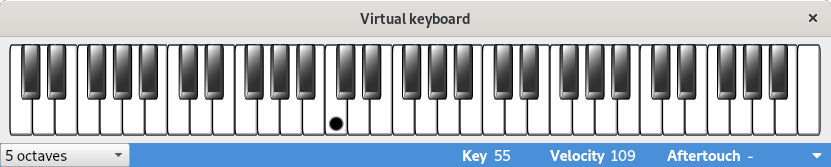
Clavier de piano
Le clavier de piano déclenche des signaux qui contiennent des numéros de notes et des valeurs de vélocités. Il peut être piloté de trois manières différentes :
- avec la souris
- La note souhaitée peut être cliquée avec la souris. La vélocité est déterminée par la position verticale du clic. Après un clic, les mouvements suivants au sein de la même touche déclenchent des signaux d'aftertouch.
- avec le clavier de l'ordinateur
- Les touches assignées à des notes sont définies dans les préférences. Elles jouent dès que la fenêtre du clavier virtuel est active, même si un autre élément de cette fenêtre a le focus (un potentiomètre, la liste déroulante…).
- en utilisant un clavier MIDI externe
- L'entrée MIDI est définie dans les préférences. Si le clavier de piano est visible, vous verrez ce que vous êtes en train de jouer.
Marqueurs et couleurs
- Lorsqu'un instrument ou un ensemble est sélectionné, la zone non couverte par les divisions est grisée. Il est ainsi possible de visualiser l'étendue complète d'un instrument ou d'un ensemble.
- Lorsqu'une division d'un instrument ou d'un ensemble est sélectionnée, son étendue est affichée de la même manière que ci-dessus. De plus, la note de référence de l'échantillon de la division est identifiée par un marqueur orange.
- Lorsqu'une touche du clavier est enfoncée, elle apparaît en bleu (ou dans la couleur de sélection choisie dans les préférences). De plus, l'étendue de la division correspondante apparaît en bleu clair. Ceci ne s'applique qu'au niveau des instruments.
- Le Do central (note 60) est identifié par un marqueur noir.
Raccourcis utiles
- Ctrl+K
- Ce raccourci place à tout moment le focus sur le clavier virtuel (le clavier est affiché s'il était masqué). Cela permet, lors de l'édition dans une table par exemple, d'utiliser le clavier de l'ordinateur pour jouer au lieu de continuer l'édition d'une cellule. Un effet de surbrillance sur le clavier virtuel confirme qu'il détient le focus.
- Ctrl+1, Ctrl+2, … Ctrl+8
- Ces raccourcis changent les octaves jouées par le clavier de l'ordinateur. Après l'utilisation de Ctrl+1, les octaves les plus graves peuvent être jouées. Les octaves les plus hautes sont atteintes en utilisant Ctrl+8. Ils fonctionnent eux aussi dès que la fenêtre du clavier virtuel est active.
- → / ←
- Les flèches droite et gauche jouent la note située juste au-dessus ou juste en dessous de la dernière note jouée, avec la même vélocité. Combinées à la touche Maj, elles sautent 6 notes au lieu d'une.
- ↑ / ↓
- Les flèches haut et bas jouent la même note que la précédente, mais avec une vélocité plus forte ou plus faible. Combinées à la touche Maj, la vélocité varie de 10 au lieu de 1.
Les flèches ne jouent des notes que si le clavier de piano a le focus : sinon elles agissent sur l'élément qui a le focus, un potentiomètre par exemple.
Contrôleurs MIDI
Lorsque l'option Contrôleurs MIDI est cochée dans le menu à droite du bandeau, la zone des contrôleurs MIDI est affichée au-dessus du clavier. Si vous jouez avec les modulateurs, il est conseillé d'utiliser ces fonctionnalités pour tester votre banque de sons.
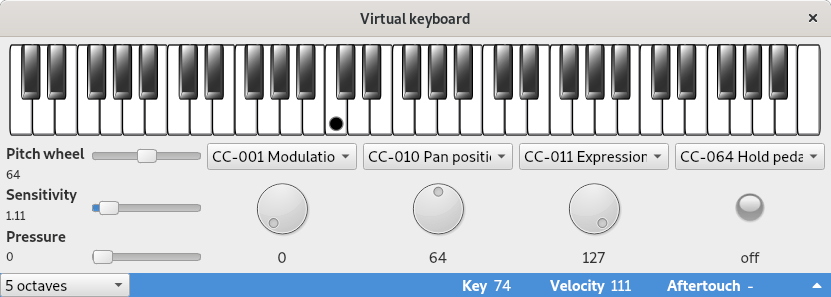
Cette zone est composée de plusieurs éléments :
- Pitch Bend
- Le Pitch Bend augmente ou diminue la hauteur de la note. Il revient automatiquement à sa position d'origine 0.
- Sensibilité
- La sensibilité définit l'étendue des modifications en demi-tons du Pitch Bend. La valeur par défaut est 2, soit un ton complet.
- Pression
- La pression correspond à la force exercée sur le clavier. Elle peut être comparée à l'aftertouch, la différence étant que l'aftertouch est spécifique à une note alors que la pression est un signal global pour toutes les notes.
- Potentiomètres
- 3 potentiomètres permettent de modifier la valeur de contrôleurs MIDI. Pour chacun des potentiomètres, vous pouvez préciser un numéro de contrôleur puis sa valeur.
- Led on / off
- Cette led permet d'assigner la valeur 0 ou 127 à un contrôleur MIDI (utile pour la pédale sustain par exemple). Elle est comme un potentiomètre mais avec seulement deux valeurs possibles.
Tous ces éléments peuvent être synchronisés avec un clavier MIDI raccordé à l'ordinateur si l'entrée MIDI est correctement renseignée dans les préférences. Les valeurs relatives pour les contrôleurs MIDI sont prises en charge pour piloter les potentiomètres.
Effets audio
Lorsque l'option Effets est cochée dans le menu à droite du bandeau, une zone s'affiche en haut de la fenêtre pour régler les principaux paramètres du synthétiseur tout en jouant :
- Réverbération
- Une led active ou désactive la réverbération, puis 4 potentiomètres modifient son niveau, sa profondeur, sa densité et son atténuation. Le nom d'un potentiomètre s'affiche lorsque la souris le survole.
- Chorus
- Une led active ou désactive le chorus, puis 3 potentiomètres modifient son niveau, son amplitude et sa fréquence.
- Volume
- Le curseur modifie le volume général.
Ces réglages sont les mêmes que dans les préférences du son : une modification faite à un endroit est affichée à l'autre. Une modification est progressive et n'interrompt pas les notes en cours.
Lecteur MIDI
En cliquant sur l'icône  , une fenêtre s'ouvre présentant le lecteur MIDI, qui joue un fichier MIDI (.mid, .midi, .kar ou .rmi) avec les banques de sons ouvertes ou avec les fichiers sélectionnés dans un explorateur de banques de sons, pour les tester dans un morceau de musique.
Les banques de sons sont jouées telles qu'elles sont dans l'éditeur, avec leurs modifications non enregistrées.
Le lecteur MIDI est également disponible en mode synthé.
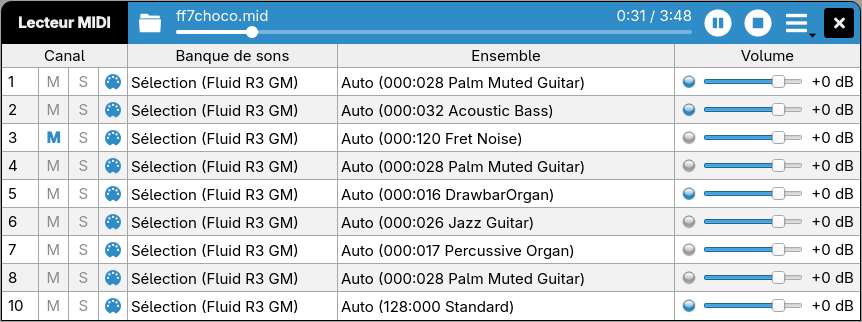
Le bandeau en haut de la fenêtre contient, de gauche à droite :
- un bouton pour ouvrir un fichier MIDI (à l'ouverture de la fenêtre, le dernier fichier ouvert est rechargé s'il existe toujours),
- le nom du fichier, le temps écoulé et la durée totale, au-dessus d'un curseur permettant d'aller à une autre position du morceau,
- un bouton pour lancer ou mettre en pause la lecture, également accessible avec Espace,
- un bouton pour arrêter la lecture et revenir au début,
- un bouton ouvrant les paramètres de lecture.
Si le fichier ne peut pas être lu, la raison est affichée à la place des canaux. La lecture s'arrête lorsque la fenêtre est fermée.
Pendant la lecture, un clavier MIDI externe ou le clavier virtuel peuvent toujours jouer l'élément sélectionné dans l'éditeur en même temps que le fichier (les notes du fichier ne sont pas affichées sur le clavier virtuel), et le magnétophone peut enregistrer le résultat.
Canaux
Le tableau liste les canaux du fichier qui contiennent des notes, chaque canal ayant ses propres réglages :
- Canal
- Le numéro du canal, le nom de sa piste étant affiché dans une info-bulle. Les boutons M (rendre muet) et S (solo) rendent le canal muet ou ne font entendre que les canaux en solo. Le bouton MIDI affiche les valeurs MIDI actuelles du canal qui diffèrent de leur valeur par défaut : contrôleurs, Pitch Bend (en demi-tons), sensibilité du Pitch Bend et pression globale.
- Banque de sons
- La banque de sons jouée par le canal : Sélection, l'une des banques de sons ouvertes dans des onglets, ou Aucune pour ne rien jouer. Sélection, choisie pour tous les canaux à l'ouverture d'un fichier, joue ce qui est sélectionné dans la fenêtre principale : la banque de sons de l'onglet courant, ou le fichier sélectionné dans un explorateur de banques de sons, dont le nom est affiché entre parenthèses. Les autres onglets (écran d'accueil, préférences, dépôt en ligne…) conservent la banque de sons jouée. Lorsque la sélection change, une icône de chargement tourne devant le nom pendant le chargement de la banque de sons, la précédente étant jouée en attendant, puis les ensembles de ces canaux reviennent sur Auto.
- Ensemble
- Avec Auto, les ensembles sont choisis par les changements de programme du fichier (banque 128 sur le canal 10, pour les percussions) et l'ensemble en cours est affiché entre parenthèses. Sinon, l'ensemble choisi dans la liste est joué, quoi que demande le fichier. Si la banque de sons ne contient pas l'ensemble demandé par le fichier, une icône d'avertissement est affichée et les notes du canal ne sont pas jouées.
- Volume
- La led s'allume lorsque des notes démarrent, et le curseur modifie le volume du canal de -40 à +10 dB (un double-clic le remet à 0 dB).
La liste des banques de sons ou des ensembles s'ouvre avec un double-clic sur une cellule, ou avec un clic sur une cellule déjà sélectionnée. Ces réglages sont réinitialisés lorsqu'un autre fichier est ouvert.
Paramètres de lecture
Le bouton à droite du bandeau ouvre un menu contenant les réglages suivants, qui sont conservés lorsqu'un autre fichier est ouvert :
- Lecture en boucle
- Le morceau recommence depuis le début lorsqu'il se termine.
- Tempo
- Vitesse de lecture, de 25 % à 200 % du tempo du fichier (ses changements de tempo étant conservés). Le tempo du fichier est affiché dans une info-bulle, et le temps écoulé et la durée affichés dans le bandeau suivent la vitesse de lecture.
- Hauteur
- Transposition de -12 à +12 demi-tons, sauf pour les percussions (banque 128).
Un double-clic sur un curseur le remet à sa valeur par défaut (100 % et 0).
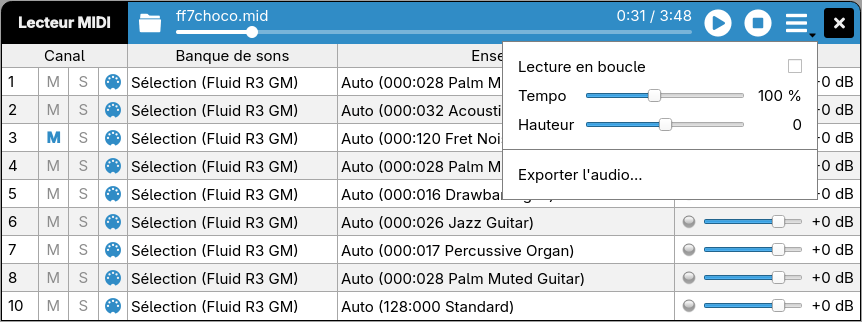
Le menu se termine par Exporter l'audio..., qui écrit le morceau dans un fichier .wav tel qu'il est entendu dans le lecteur : mêmes banques de sons, ensembles, volumes, muet et solo, tempo et hauteur. La lecture est mise en pause pendant l'export, qui se termine une fois le son des dernières notes éteint. Si l'export est annulé, le fichier incomplet est supprimé. Un fichier MIDI peut aussi être converti en fichier wav en ligne de commande.
Polyphone est gratuit mais il y a des coûts associés à son site web et à son développement. Un petit coup de pouce aidera beaucoup.
Faire un donpage