





Панель инструментов
Панель инструментов в верхней части редактора содержит значки для:
- часто используемых функций редактирования,
- переключения вида в редакторах,
- отображения рекордера,
- отображения виртуальной клавиатуры,
- отображения MIDI-проигрывателя.

Функции редактирования
Элементы в левой части панели инструментов предназначены для часто используемых функций редактирования:
 Добавить семпл
- Добавляет в SoundFont новые семплы. Открывается диалоговое окно для выбора аудиофайлов (можно импортировать файлы .wav, .flac, .mp3, .ogg, .aif, .aiff, .aifc и .snd); можно выбрать сразу несколько файлов.
 Добавить инструмент
- Создаёт новый инструмент. Диалоговое окно запрашивает имя инструмента и, если в дереве выбраны семплы, предлагает связать их с новым инструментом. В этом случае стерео-семплы панорамируются влево и вправо, петля включается, если у всех семплов есть петля, а если у семплов разные корневые клавиши, диапазоны клавиш задаются автоматически (см. функцию Автопозиционирование семплов).
 Добавить пресет
- Создаёт новый пресет. Диалоговое окно запрашивает имя пресета и, если в дереве выбраны инструменты, предлагает связать их с новым пресетом. Используются первые свободные номера банка и пресета.
 Инструментарий
- Щелчок по этой кнопке открывает меню со всеми функциями, доступными для элементов, выбранных в дереве.
 Отменить
- Отменяет последнее изменение; также доступно по Ctrl+Z.
 Вернуть
- Возвращает последнее отменённое изменение; также доступно по Ctrl+Y или Ctrl+Shift+Z.
 Сохранить
- Сохраняет SoundFont; также доступно по Ctrl+S.
Переключение вида
В правой части панели инструментов в зависимости от отображаемого редактора могут появляться значки:
- при редактировании инструмента можно переключаться между
 табличным видом,
 редактором диапазонов и
 редактором огибающих,
- при редактировании пресета можно переключаться между табличным видом и редактором диапазонов,
- в остальных случаях ничего не отображается.
Выбранный вид сохраняется при выборе другого инструмента или пресета. Вид, отображаемый для первого инструмента или пресета при открытии SoundFont, можно выбрать параметром Вид при запуске в настройках.
Рекордер
Щелчок по значку  открывает окно рекордера, который может записывать в файл то, что играет Polyphone, аудиовход или сигналы MIDI. В окне отображается прошедшее время.
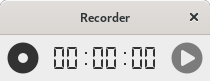
Список на баннере выбирает режим записи:
- Polyphone → wav
- Записывает выходной сигнал Polyphone в файл .wav.
- Микрофон → wav
- Записывает аудиовход, выбранный в настройках, в файл .wav, в стерео или моно в зависимости от устройства. Вход не передаётся на аудиовыход.
- Сигналы MIDI
- Записывает в файл .mid то, что играется на MIDI-клавиатуре или виртуальной клавиатуре.
Левая кнопка может находиться в двух состояниях (сочетание клавиш Ctrl+R работает во всех окнах и при необходимости открывает рекордер):
- Запись
- Начинает новую запись, если запись не идёт. Файл создаётся в каталоге последней записи; если файл с таким именем уже существует, к имени добавляется номер.
- Стоп
- Останавливает текущую запись. Запись также останавливается при закрытии окна, после подтверждения.
Правая кнопка тоже может находиться в двух состояниях (доступна только во время записи, сочетание клавиш Ctrl+Shift+R):
- Пауза
- Приостанавливает текущую запись.
- Продолжить
- Возобновляет текущую запись.
Под этими кнопками индикатор показывает уровень каналов, даже когда запись не идёт: так можно настроить громкость перед записью. Значение справа от него — наивысший уровень, достигнутый с начала записи. Оно отображается на красном фоне, если был достигнут максимальный уровень: в этом случае звук ограничен. Щелчок по индикатору сбрасывает это значение. В режиме Сигналы MIDI индикатор показывает силу нажатия сыгранных нот, что подтверждает получение сигналов.
В нижней части окна перечислены 5 последних записей, аудио или MIDI в зависимости от режима, с их размером или числом нот. Файл, которого больше нет, удаляется из списка при открытии окна. Щелчок выбирает строку, на которой затем появляются четыре кнопки:
- Прослушать
- Воспроизводит аудиофайл в Polyphone через аудиовыход (повторный щелчок останавливает его, а выбор другой строки во время воспроизведения запускает вместо него её файл) или открывает файл MIDI в проигрывателе MIDI.
- Каталог
- Открывает каталог файла.
- Удалить
- Перемещает файл в корзину после подтверждения.
- Импорт
- Импортирует аудиофайл как семпл в отображаемый SoundFont. Эта кнопка доступна, только если отображается редактор SoundFont.
Меню справа на баннере содержит следующие параметры:
- Запускать автоматически
- Кнопка записи ожидает первый звук или сигнал MIDI, прежде чем начать запись. После автоматической остановки следующая запись ожидается так же, пока не будет нажата кнопка остановки.
- Останавливать после тишины
- Число секунд без звука и сигналов MIDI, останавливающее запись, от 1 до 10 (отключено — без автоматической остановки). Тишина удаляется из файла, а удерживаемая клавиша тишиной не считается.
- Уровень звука
- Только для аудиовхода: уровень, начиная с которого сигнал входа считается звуком, выше его фонового шума. Для выхода Polyphone этот уровень зафиксирован на -90 дБ.
- Запрашивать имя файла
- Диалоговое окно запрашивает имя файла в начале записи.
- Изменить каталог…
- Выбирает каталог следующих записей, общий для аудиофайлов и файлов MIDI.
Если запись не может продолжаться (диск заполнен или слишком медленный, файл достиг 4 ГБ, изменился аудиовход или частота дискретизации аудиовыхода), появляется сообщение: записанное до этого момента остаётся в файле.
Виртуальная клавиатура
Щелчок по значку  открывает окно виртуальной клавиатуры, предназначенной для проверки семплов, инструментов и пресетов.
Это окно генерирует MIDI-сигналы:
- note on / note off / aftertouch с помощью фортепианной клавиатуры,
- другие MIDI-сигналы, если развёрнута область MIDI-контроллеров.
Баннер в верхней части окна содержит список для выбора типа клавиатуры (5 октав, 6 октав, 88 клавиш или 128 клавиш) и показывает клавишу, силу нажатия и послекасание играемой ноты. Меню справа на баннере показывает или скрывает MIDI-контроллеры и аудиоэффекты, которые отображаются над клавиатурой.
Окно сохраняет пропорции клавиатуры: при изменении его ширины меняется высота. Показ или скрытие области меняет только высоту окна, которое увеличивается или уменьшается сверху, чтобы клавиатура оставалась на том же месте экрана (в Linux с Wayland это невозможно).
Виртуальную клавиатуру можно также показать из обозревателя SoundFont, чтобы играть элементы файлов каталога, не открывая их.
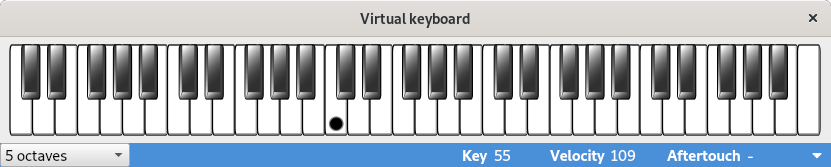
Фортепианная клавиатура
Фортепианная клавиатура генерирует сигналы, содержащие номер клавиши и силу нажатия. Ею можно управлять тремя способами:
- мышью
- Нужную клавишу можно нажать мышью. Сила нажатия определяется вертикальным положением щелчка. После щелчка дальнейшие перемещения в пределах той же клавиши генерируют сигналы послекасания.
- с клавиатуры компьютера
- Используемые клавиши задаются в настройках. Ими можно играть, как только окно виртуальной клавиатуры становится активным, даже если фокус находится на другом элементе этого окна (регуляторе, раскрывающемся списке…).
- с внешней MIDI-клавиатуры
- MIDI-вход задаётся в настройках. Если фортепианная клавиатура видна, на ней отображается то, что вы играете.
Метки и цвета
- Когда выбран инструмент или пресет, область, не охваченная разделами, затемняется серым. Так можно увидеть полный диапазон инструмента или пресета.
- Когда выбран раздел инструмента или пресета, его диапазон отображается тем же способом. Кроме того, его корневая клавиша обозначается оранжевой меткой.
- Когда на клавиатуре выбрана клавиша, она отображается синим (или цветом выделения, выбранным в настройках программы). Кроме того, диапазон соответствующего раздела отображается голубым. Это действует только на уровне инструмента.
- До первой октавы (клавиша 60) обозначено чёрной меткой.
Полезные сочетания клавиш
- Ctrl+K
- Это сочетание в любой момент переводит фокус на виртуальную клавиатуру (если клавиатура была скрыта, она отображается). Так, например, при редактировании таблицы можно играть с клавиатуры компьютера, а не редактировать ячейку. Подсветка виртуальной клавиатуры подтверждает, что фокус находится на ней.
- Ctrl+1, Ctrl+2, … Ctrl+8
- Эти сочетания меняют октавы, которые играются с клавиатуры компьютера. После Ctrl+1 можно играть самые низкие октавы. Самые высокие октавы доступны после Ctrl+8. Они также работают, как только окно виртуальной клавиатуры становится активным.
- → / ←
- Стрелка вправо или влево играет звук на полутон выше или ниже последней сыгранной клавиши с той же силой нажатия. Вместе с клавишей Shift пропускается 6 клавиш вместо 1.
- ↑ / ↓
- Стрелка вверх или вниз играет ту же высоту, что и последняя сыгранная клавиша, но с большей или меньшей силой нажатия. Вместе с клавишей Shift сила нажатия меняется на 10 вместо 1.
Стрелки играют ноты, только если фокус находится на клавиатуре фортепиано: в противном случае они действуют на элемент с фокусом, например на регулятор.
MIDI-контроллеры
Когда в меню справа на баннере отмечен пункт MIDI-контроллеры, над клавиатурой отображается область MIDI-контроллеров. Если вы работаете с модуляторами, рекомендуется использовать эти возможности для проверки SoundFont.
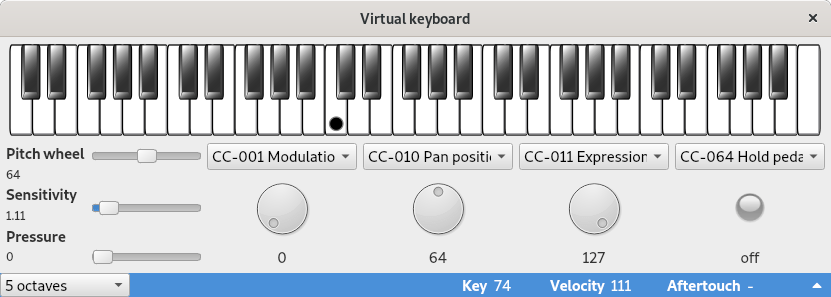
Эта область состоит из нескольких элементов управления:
- Колесо высоты тона
- Колесо высоты тона повышает или понижает высоту тона. Оно автоматически возвращается в исходное положение 0.
- Чувствительность
- Чувствительность задаёт диапазон изменения колеса высоты тона в полутонах. По умолчанию она равна 2 (один целый тон).
- Давление
- Давление — это сила нажатия на клавиатуру. Его можно сравнить с послекасанием, но если послекасание относится к отдельной клавише, то давление — общий сигнал для всех клавиш.
- Регуляторы
- 3 регулятора позволяют изменять значения MIDI-контроллеров. Для каждого регулятора можно указать номер контроллера, а затем его значение.
- Индикатор вкл / откл
- Этот индикатор устанавливает значение MIDI-контроллера равным 0 или 127 (например, это удобно для педали сустейна). Он работает как регулятор, но только с двумя возможными значениями.
Все эти элементы можно синхронизировать с MIDI-клавиатурой, подключённой к компьютеру, если MIDI-вход правильно задан в настройках. Для управления регуляторами поддерживаются относительные значения MIDI-контроллеров.
Аудиоэффекты
Когда в меню справа на баннере отмечен пункт Эффекты, в верхней части окна отображается область для настройки основных параметров синтезатора прямо во время игры:
- Реверберация
- Индикатор включает или отключает реверберацию, а 4 регулятора меняют её уровень, размер помещения, ширину и демпфирование. Название регулятора отображается при наведении на него мыши.
- Хорус
- Индикатор включает или отключает хорус, а 3 регулятора меняют его уровень, глубину и частоту.
- Громкость
- Ползунок меняет общую громкость.
Это те же параметры, что и в настройках звука: изменение в одном месте отображается в другом. Изменение происходит плавно и не прерывает звучащие ноты.
MIDI-проигрыватель
Щелчок по значку  открывает окно MIDI-проигрывателя, который воспроизводит MIDI-файл (.mid, .midi, .kar или .rmi) с открытыми SoundFont или с файлами, выбранными в обозревателе SoundFont, чтобы проверить их в музыкальном произведении.
SoundFont воспроизводятся в том виде, в каком они находятся в редакторе, вместе с несохранёнными изменениями.
MIDI-проигрыватель также доступен в режиме синтезатора.
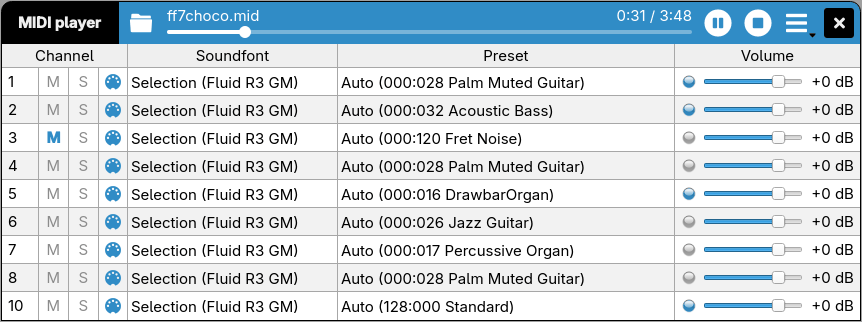
Панель в верхней части окна содержит слева направо:
- кнопку открытия MIDI-файла (при открытии окна последний открытый файл загружается снова, если он ещё существует),
- имя файла, прошедшее время и общую длительность над ползунком, позволяющим перейти к другому месту произведения,
- кнопку запуска или приостановки воспроизведения, также доступную по клавише Space,
- кнопку остановки воспроизведения с возвратом к началу,
- кнопку, открывающую настройки воспроизведения.
Если файл не удаётся прочитать, вместо каналов выводится причина. Воспроизведение останавливается при закрытии окна.
Во время воспроизведения внешняя MIDI-клавиатура или виртуальная клавиатура по-прежнему позволяют играть выбранный в редакторе элемент вместе с файлом (ноты файла на виртуальной клавиатуре не отображаются), а рекордер может записать результат.
Каналы
Таблица содержит каналы файла, в которых есть ноты, и у каждого канала свои настройки:
- Канал
- Номер канала; имя его дорожки отображается во всплывающей подсказке. Кнопки M (заглушить) и S (соло) заглушают канал или оставляют слышимыми только каналы в режиме соло. Кнопка MIDI показывает текущие MIDI-значения канала, отличающиеся от значений по умолчанию: контроллеры, колесо высоты тона (в полутонах), его чувствительность и давление канала.
- SoundFont
- SoundFont, который играет канал: Выбор, один из SoundFont, открытых во вкладках, или Нет для тишины. Выбор, который задаётся для всех каналов при открытии файла, играет то, что выбрано в главном окне: SoundFont текущей вкладки или файл, выбранный в обозревателе SoundFont; его имя отображается в скобках. Другие вкладки (начальный экран, настройки, онлайн-хранилище…) сохраняют воспроизводимый SoundFont. При смене выбора перед именем вращается индикатор загрузки, пока SoundFont загружается, а тем временем продолжает играть предыдущий; затем пресеты этих каналов возвращаются к Авто.
- Пресет
- При значении Авто пресеты выбираются сообщениями смены программы из файла (банк 128 на канале 10, для ударных), а текущий пресет отображается в скобках. В противном случае играет пресет, выбранный в списке, независимо от того, что запрашивает файл. Если в SoundFont нет пресета, запрошенного файлом, отображается значок предупреждения и ноты канала не воспроизводятся.
- Громкость
- Индикатор загорается, когда начинаются ноты, а ползунок меняет громкость канала от -40 до +10 дБ (двойной щелчок возвращает её к 0 дБ).
Список SoundFont или пресетов открывается двойным щелчком по ячейке или щелчком по уже выбранной ячейке. Эти настройки сбрасываются при открытии другого файла.
Настройки воспроизведения
Кнопка в правой части панели открывает меню со следующими настройками, которые сохраняются при открытии другого файла:
- Воспроизведение по кругу
- Когда произведение заканчивается, оно начинается заново.
- Темп
- Скорость воспроизведения, от 25% до 200% темпа файла (изменения темпа в файле сохраняются). Темп файла отображается во всплывающей подсказке, а прошедшее время и длительность на панели соответствуют скорости воспроизведения.
- Высота
- Транспонирование от -12 до +12 полутонов, кроме ударных (банк 128).
Двойной щелчок по ползунку возвращает его к значению по умолчанию (100% и 0).
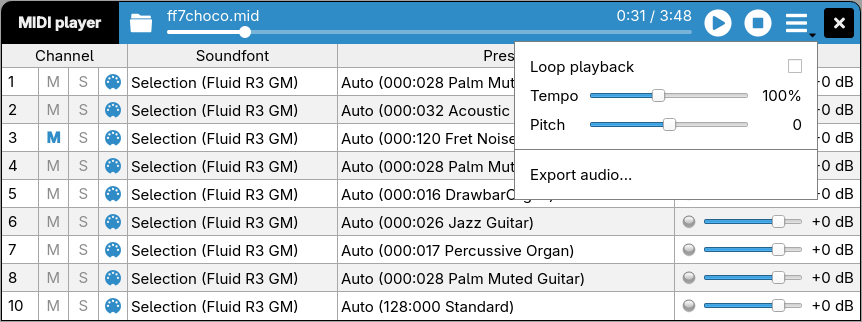
Меню заканчивается пунктом Экспорт аудио…, который записывает произведение в файл .wav так, как оно звучит в проигрывателе: те же SoundFont, пресеты, громкость, заглушение и соло, темп и высота. Во время экспорта воспроизведение приостанавливается; экспорт заканчивается, когда звук последних нот затихает. Если экспорт отменён, незавершённый файл удаляется. MIDI-файл также можно записать в wav-файл из командной строки.
Polyphone бесплатен, но содержание сайта и разработка требуют расходов. Даже небольшое пожертвование очень поможет.
Поддержать