





サンプルエディター
ツリーで1つ以上のサンプルをクリックすると、サンプルの編集ページが表示されます。
このページは次の部分に分かれています。

グラフ
ズームとスクロール
グラフでは音の波形を確認できます。 マウスの右ボタンを押したままドラッグすると、縦方向または横方向にズームできます。
- 右にドラッグすると横軸が拡大されます。
- 左にドラッグすると横軸が縮小されます。
- 上にドラッグすると縦軸が拡大されます。
- 下にドラッグすると縦軸が縮小されます。
横軸を拡大している場合は、マウスの左ボタンを押したままにするとグラフを横に移動できます。 マウスホイールでもグラフを横にスクロールできます。
ループと再生の位置
緑の縦線はループの開始位置(グラフを左クリックして変更)を、赤い縦線はループの終了位置(グラフを右クリックして変更)を示します。 それぞれの縦線には波形の一部を表す点線が付いており、ループの開始部分と終了部分の重なり具合を確認するのに役立ちます。
再生中は、白い縦線がグラフ上を移動し、再生位置をリアルタイムで示します。
サンプルのカット
Alt キーを押したまま、カットする範囲を指定できます。
- マウスの左ボタンを押した位置が範囲の開始点になります。
- 左ボタンを離した位置が範囲の終了点になります。
範囲を指定すると、サンプルをカットする前に確認のダイアログが表示されます。 はい、別のサンプルを作成 を選ぶと、サンプルをカットすると同時に、削除した部分から新しいサンプルを作成します。

グラフの色
グラフの色はソフトウェアの設定で変更できます。
「情報」セクション
情報 セクションでは、次の情報を確認でき、ほとんどの場合は編集もできます。
- サイズ
- 値の数と、それに対応する長さ(秒)が表示されます。
- ループ
- ループの開始点と終了点をここで変更できます。 ボタンを押すと、ループがサンプル全体にわたるように開始位置と終了位置が設定されます。
- チューニング
- サンプルのルートキーと補正値(セント単位)を調整し、平均律に合わせて音を調律できます。 ボタンを押すと、推定された周波数に合うようにルートキーと補正値が設定されます。
- サンプルレート
- 変更すると、音の高さが変わらないようにリサンプリングが行われます。
- チャンネル
- モノラル、左、右、リンク の中から種類を選びます。 種類が 左、右、リンク の場合は、モノラル を選ぶとステレオを解除できます。 モノラル を選んでいる場合にステレオに戻すには、リンクするサンプルを選択します。
- リンク
- 音をステレオにするためにリンクするサンプルを選択します。 サンプルを選択すると、種類が リンク に切り替わります(その後、この種類を 左 または 右 に変更できます)。
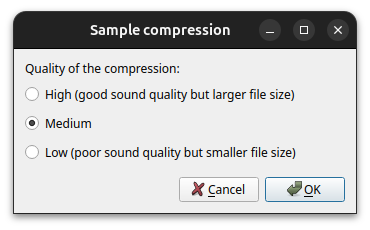
SoundFontで圧縮が有効になっている場合(sf3形式)、まだ圧縮されていないサンプルには圧縮ボタンが表示されます。
圧縮するときは、ダイアログで圧縮品質(高、中、低)を選びます。
圧縮によってサンプルのループが変わることがあります。
注意:サンプルを編集すると(フィルターの適用、トリミング、増幅など)、自動的に展開(解凍)されます。
設定で ステレオ編集 オプションにチェックを入れている場合(またはウィンドウ右下のボタンを使った場合)、ステレオサンプルへの変更はリンクされたサンプルにも適用されます。 ツリーで複数選択すると、複数のサンプルを同時に編集できます。
周波数分析
周波数分析にはフーリエ変換(信号に含まれる周波数の強度を示すグラフ)が含まれます。

右側には主なピークの一覧が表示され、次の情報が含まれます。
- 最大ピークの強度に対するピークの強度の比
- 周波数
- 最も近い対応キー
- 補正値(最も近い対応キーとの差)
これらのデータから音の高さが推定されます。 この推定値はチューニングに利用できます。
グラフを右クリックするとコンテキストメニューが開き、次の操作ができます。
- グラフを .png 画像としてエクスポートする
- すべてのピークの一覧と、その一覧を .csv ファイルにエクスポートするボタンを表示する

イコライザー
イコライザーを使うと、特定の周波数を-15~15 dBの範囲で増減できます。 プレビュー オプションを有効にすると効果を試聴でき、適用 ボタンを押すと効果が確定します。 リセット を押すと、すべてのスライダーが0 dBに戻ります(ただし、すでに音に適用した効果は取り消されません。取り消すにはツールバーの 元に戻す ボタンを使ってください)。
設定でオプションにチェックを入れている場合、ステレオサンプルへの変更は自動的にリンクされたサンプルにも適用されます。
プレーヤー
プレーヤーは音を再生します。 再生中は、白いカーソルがグラフ上を移動して再生位置を示します。 再生オプションは次のとおりです。
- ループ
- ループの開始点と終了点が設定されている場合、音をループ再生します。
- ステレオ
- リンクされたサンプルと一緒に、サンプルをステレオで再生します。 ループも指定した場合は、それぞれのサンプルのループが使われます(両者は異なっていてもかまいません)。
- サイン波
- 校正用のサイン波信号を音に加え、半音の100分の1の精度でサンプルを調律できるようにします。 まず、ルートキーを入力しておく必要があります。 この段階で、サイン波の周波数が音の基本周波数とわずかに異なると、うなりが聞こえます。 あとは補正値を細かく調整してうなりをできるだけ遅くし、サンプルをできるだけ正確に調律します。 詳しくはチュートリアル「サンプルの準備方法」をご覧ください。
スライダーで再生音量を調整できます(この音量はSoundFontには保存されません)。
再生中にツリーで別のサンプルに切り替えると、自動的に再生し直します。 また、ツリーにフォーカスがある状態で Space キーを押すと、再生を開始または停止できます。
Polyphoneは無料ですが、ウェブサイトと開発には費用がかかります。少額の寄付でも大きな助けになります。
寄付する戻る