





インストゥルメントエディター
ツリーで1つ以上のインストゥルメントをクリックすると、インストゥルメントの編集ページが表示されます。
このページはいくつかの部分で構成されています。
- テーブル
- 範囲エディター(ツールバーの 範囲 ボタンをクリックしたとき)
- エンベロープエディター(ツールバーの エンベロープ ボタンをクリックしたとき)
- モジュレーターセクション
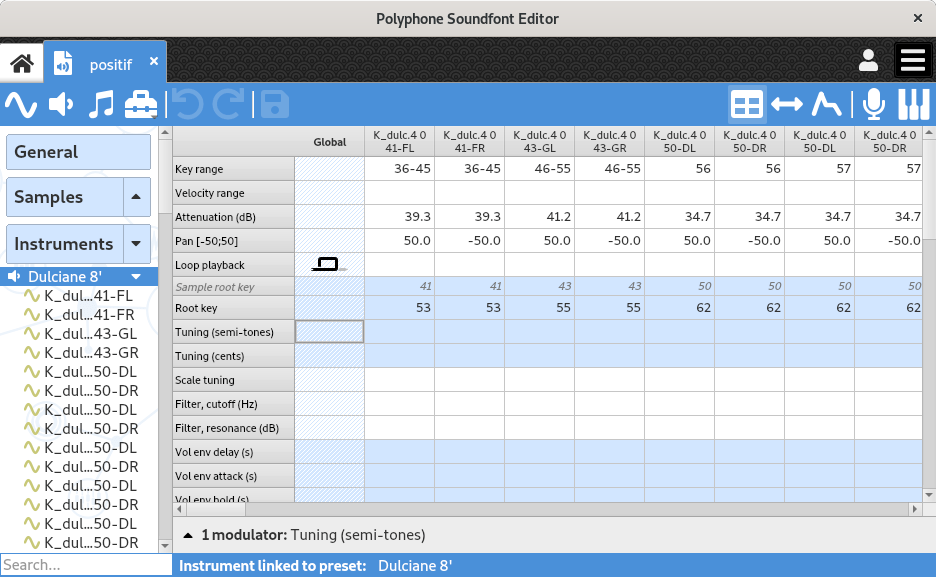
インストゥルメントを1つだけ選択している場合は、インストゥルメントのグローバルパラメーターと、そのすべてのディビジョンのパラメーターを編集できます。
複数のインストゥルメントを選択している場合は、それぞれのインストゥルメントのグローバルパラメーターを編集できます。

テーブル
概要
テーブルでは、インストゥルメントの設定を一覧し、編集できます。 グローバル ディビジョンでパラメーターを変更すると、すべてのディビジョンに適用されます。ただし、同じパラメーターがすでに指定されているディビジョン(ローカルでの上書き)は除きます。
斜体で表示されている行(サンプルルートキー、サンプル長、ループ)は編集できません。これらは、各ディビジョンにリンクされたサンプルのプロパティを参考として示しているだけです。
編集できるパラメーターは次のとおりです。
- キー範囲
- サンプルが鳴るキーの範囲です。
- ベロシティ範囲
- サンプルが鳴るベロシティの範囲です。 同じノートでもベロシティ範囲ごとに異なる音を設定できるため、たとえばピアノの鍵盤の強弱のニュアンスを表現し分けることができます。
- アッテネーション (dB)
- サンプルに適用する減衰量(デシベル)です。
注意:sf2形式ではインストゥルメントレベルでこの値を負にできないため、増幅はできません。 - パン
- 音に適用するバランスで、ステレオで左右どちらに聞こえるかを決めます。
- ループ再生
 は、ループせずに再生される音を示します。
 は、連続してループする音を示します。
 は、キーを離したときにサンプルの再生を開始するためのものです。音量は引き続きボリュームエンベロープで決まり、リリース時にサンプルの始まりを滑らかにするため、短いアタック(0.2 ms)が加えられます。
 は、キーを押している間はループし、キーを離すとサンプルの残りを再生する音を示します。
注意:再生モード「リリース」はsf2形式で定義されていないため、FluidSynthなどの他のプレーヤーでは実装されない場合があります。 同じ動作を実現するもう1つの方法は、各サンプルに、短い無音のループの後にリリース時に鳴らす音が続くサンプルを追加することです。 追加したサンプルは、再生パラメーター「ループオン+リリース」で再生されます。 チュートリアル「インストゥルメントでカスタムリリースを使う」をご覧ください。- ルートキー
- サンプル本来のルートキーを、通常とは異なるノートに変更できます。 たとえば、ルートキーが50のサンプルをキー範囲 [49 — 51] で演奏すると、キー49、50、51でそれぞれ-1、0、+1半音だけ移調されます。 その後インストゥルメントレベルでルートキーを51に上書きすると、同じサンプルはキー49、50、51でそれぞれ-2、-1、0半音だけ移調されます。
- チューニング(半音とセント)
- 半音単位と、半音の100分の1単位でチューニングを調整します。 この移調は、弾いたノートに応じた初期の移調に加算されます(たとえば、ルートキーが60のサンプルは、鍵盤で62のキーを押すと初期の移調が+2半音になります)。
- チューニング(スケール)
- このパラメーターは隣り合う2つのノートの音程を変更するため、弾いたノートに応じた初期の移調に影響します。 値が100のときは平均律のスケールを表し、あるキーから次のキーへサンプルを移調するのに100セント(半音の100分の1が100個分)が使われます。 値が0のときはこの初期の移調が無効になり、サンプルは鍵盤上のすべてのキーで同じ高さで再生されます。
- フィルター
- カットオフ周波数とレゾナンスを指定して、ローパスフィルターを適用します。
- ボリュームエンベロープ
- ボリュームエンベロープと、必要に応じてノートによる変化を変更します。
- モジュレーション
- モジュレーション(エンベロープ、ディレイ、周波数、ノートによる変化)と、そのピッチ、フィルター、音量への効果を設定します。
- ビブラート
- ビブラート(ディレイ、周波数)と、そのピッチへの効果を設定します。
- エクスクルーシブクラス
- クラス内の一連のディビジョンに0以外の同じパラメーター値を割り当てることで、1つ以上のエクスクルーシブクラスを定義できます。 エクスクルーシブクラスを定義すると、そのクラスのいずれかのディビジョンからノートが鳴ったとき、同じクラスの他の音がすべて止まります。 エクスクルーシブクラスの有効範囲は、そのクラスが定義されているプリセットです(2つのインストゥルメントが同じプリセットにあれば、一方のインストゥルメントで鳴らした音がもう一方のインストゥルメントの音を止めます)。 この効果はシンバルなどの打楽器に使えます。 要するに、あるノートを弾くと、同じグループの別のノートが自動的に止まります。
- コーラスとリバーブ
- コーラスとリバーブの効果の強さを示します。 効果はソフトウェアの設定で調整できます。
- 固定キーと固定ベロシティ
- ディビジョンの範囲全体で、キーとベロシティの値を固定します。
- オフセット
- 再生時の音の開始位置と終了位置、およびループの開始位置と終了位置を変更します。 オフセットの単位はサンプル(値の数)です。
テーブルでの編集を助ける機能
テーブルでの編集を簡単かつすばやく行えるよう、次の機能が用意されています。
- マウスホイールで値を変更できます(あらかじめセルを編集モードにしておく必要があります)。
- 外部MIDIキーボード(または仮想キーボード)を使って、ルートキー、キー範囲、ベロシティ範囲を設定できます(あらかじめセルを編集モードにしておく必要があります)。
- 複数のセルを選択してから最後のセルを編集すると、すべてのセルが同時に編集されます。
- Del キーと Backspace キーで、選択したすべてのセルの内容を消去できます。
- ソフトウェアの設定でオプションを有効にしていれば、ステレオのディビジョンを同時に編集できます。
- 設定で選んだオプションに応じて、キー名を数値またはテキスト(中央のCをC3、C4、C5のいずれかとする)で表示できます。
- Ctrl+C / Ctrl+V / Ctrl+X で、セルのまとまり(隣接していなくてもかまいません)をコピー / 貼り付け / 切り取りできます。
使用できるツールもお忘れなく! 特に、キーベース設定を行えるツールは便利です。
ディビジョンのミュート
テストのために、テーブル内のディビジョンをミュートしたり、1つを除いてすべてのディビジョンをミュートしたりできます。 これらのオプションは、ディビジョンの見出しを右クリックするか、ツリーのコンテキストメニューから使えます。

範囲エディター
範囲エディターでは、キー範囲とベロシティ範囲に従って、サンプルをすばやく視覚的に配置できます。 このグラフを使うと、サンプルのない領域や意図しない重なりなど、設定上の問題も見つけやすくなります。

各サンプルは半透明の長方形で表されるため、複数の要素の重なりを確認できます。
長方形の選択
長方形を左クリックすると、その長方形が選択され、他の選択はすべて解除されます。 複数の長方形が重なっている場合は、続けてクリックすると、マウスカーソルの下にある長方形が順に選択されます。 長方形をダブルクリックすると、対応するサンプル(プリセットエディターの場合は対応するインストゥルメント)が開きます。
次の方法で複数選択ができます。
- Ctrl キーを押したまま、長方形を1つずつクリックして選択します。
- Shift キーを使うと、最初にクリックした長方形から次にクリックした長方形までのすべての長方形が選択されます。
長方形の変更
1つ以上の長方形を選択した後、左ボタンで次の操作ができます。
- 長方形の辺をつかんでサイズを変更する
- 長方形の中央を指してドラッグし、位置を変更する
複数の長方形を選択している場合は、すべての変更が同時に行われます。 Esc キーを押すと、進行中の変更を取り消せます。
スクロールとズーム
右クリックしたままにすると、選択した点を中心にズームを変更できます。
開始点が長方形の上でなければ、左クリックしたままにするとグラフを移動できます。
中ボタンをクリックするとノートが鳴ります。キーはマウスの横方向の位置で、ベロシティは縦方向の位置で決まります。
エンベロープエディター
エンベロープエディターでは、ボリュームエンベロープを定義する8つのパラメーターと、モジュレーションエンベロープを定義する8つのパラメーターをグラフで確認できます。 そのため、各パラメーターの影響をよりよく理解するためのツールになります。

グラフの上にあるボタンで、編集対象をボリュームエンベロープ(緑で表示)とモジュレーションエンベロープ(赤で表示)の間で切り替えます。 モジュレーションエンベロープの編集中は、ボリュームエンベロープが細い線で表示されます。
グラフの左側は、キーを押したときのエンベロープの変化を表します。 この表示には、8つのパラメーターのうち7つが関係しています。
- ディレイ
- キーを押した直後に、エンベロープが0のままとなる時間です。ほとんどの場合、キーを押したらすぐに音を聞きたいので、このパラメーターは0のままにします。ただしディレイは、たとえば複数のレイヤーで構成された厚みのあるパッドサウンドを作るときに役立ちます。キーを押してから0.5秒後に2つ目の音のレイヤーを加えたい場合は、このフィールドに「0.5」と入力します。ディレイは音の再生を遅らせるのではなく、音を消音します。ディレイを0.5秒に設定すると、再生開始から0.5秒後の時点のサンプルから聞こえ始め、最初の0.5秒は無音で再生されたことになります。
- アタック
- ディレイの後、エンベロープが0から最大値まで上昇する時間です。たとえば、バイオリンのような擦弦楽器の音はアタックがかなり長く、ギターのような撥弦楽器の音はアタックが非常に短くなります。アタックをできるだけ短くしたい場合でも、少なくとも0.001を入力することをおすすめします。そうしないと、キーを押したときに「クリック」音が聞こえることがあります。
- ホールド
- アタックの後、エンベロープが最大値を保つ時間です。
- ディケイ
- ホールドの後、エンベロープが最大値からサステインで指定した値まで徐々に下がる時間です。サステインで減衰量を指定していない場合(初期値の0 dB)、ディケイの間の音量は、指定した値にかかわらず最大のままです。
- サステイン
- ディケイの後、押したキーを離すまで保たれる値です。アッテネーションと同様に、サステインの値はデシベルで表した減衰量です。ディケイ時間の後に音量を半分にしたい場合は、6 dBに設定します。音を完全に消したい場合は「144」を指定できます。
- キー → ホールド
- キーに応じてホールドの時間を変化させます(下記参照)。
- キー → ディケイ
- キーに応じてディケイの時間を変化させます(下記参照)。
キー → XXX を正の値にすると、高音に向かうほどXXXの時間が徐々に短くなり、負の値にするとその逆になります。 たとえば、次のようになります。
- 値が100の場合、中央のC(60)より1オクターブ上がるごとにXXXの時間は半分になり、中央のCより1オクターブ下がるごとに2倍になります。
- 値が-100の場合、中央のC(60)より1オクターブ上がるごとにXXXの時間は2倍になり、中央のCより1オクターブ下がるごとに半分になります。
これらのパラメーターは、サステインペダルを踏んだ状態のギターやピアノを作るときに便利です。音が低いほど、音が聞こえなくなるまでの時間が長くなります。
右側は、キーを離したときのエンベロープの変化を表します。 この表示に関係するのはリリースの時間だけです。 この時間の間に、エンベロープは徐々に0に戻ります。 バイオリンやシンセパッドの音はリリース時間が比較的長く、オルガンなどの音は非常に短くなります。実際には、リリース時間が短い場合でも、少なくとも0.2秒に設定することをおすすめします。リリース時間が短すぎると、心地よく自然な響きにならないためです(ただし、作りたいインストゥルメントのイメージにもよります)。
ツリーでインストゥルメントのディビジョンを1つだけ選択している場合は、対応するサンプルの波形が背景に表示されます。 これにより、再生されるサンプルに対してエンベロープがどのように変化するかを、よりわかりやすく確認できます。
点の移動
曲線の各点は左ボタンで移動できます。
- ディレイ、アタック、ホールド、リリースの終点は横方向に移動します。
- ディケイの終点は両方向に移動します。横方向でディケイ、縦方向でサステインが変わります。
- キーを離す点は縦方向に移動し、サステインが変わります。
マウスカーソルの下にある点のパラメーターとその値は、グラフの上部の隅に表示されます。 複数の点が同じ位置にある場合、円はいくつかの部分に分割され、左から右へ最初の段階から最後の段階の順に並びます。
キー → ホールドとキー → ディケイは、ホールドまたはディケイの終点を横切る小さな定規で編集します。定規の上端はディビジョンの最も高いキーの長さを、下端は最も低いキーの長さを示します。 一方の端を動かすと、そのキーの長さだけが変わり、もう一方の端はその場に留まります。Ctrl キーを押したままにすると、両端が定規の中央を軸に動きます。 定規はマウスが点に近づくと表示され、パラメーターが 0 でない場合は表示されたままになります。
Shift キーを押すと、より細かく調整できます。 点をグラフの右端に押し当てると、ビューがスクロールまたはズームアウトし、より長い時間を設定できます。 Esc キーを押すと、進行中の変更を取り消せます。 点をダブルクリックすると、そのパラメーターがリセットされ(定規の端の場合はキー → ホールドまたはキー → ディケイのみ)、グローバル ディビジョンの値またはデフォルト値が再び適用されます。
複数のディビジョンまたはインストゥルメントを選択している場合は、すべてのエンベロープが一緒に変更されます。長さは同じ比率で、その他の値は同じ量だけ変わります。
スクロールとズーム
右クリックしたままにすると、選択した点を中心にズームを変更できます。
クリックが曲線の点の上で始まらなければ、左クリックしたままにするとグラフを移動できます。
モジュレーター
インストゥルメントの編集ページの下部は、インストゥルメント全体または特定のディビジョンに対してモジュレーターを作成するためのエリアです。 インストゥルメントを演奏すると、モジュレーターは1つまたは2つのMIDI信号を受け取り、設定された数式に従ってテーブル内のパラメーターの1つを変更します。 モジュレーターの出力を、別のモジュレーターの入力として使うこともできます(この機能はsf2形式のバージョン2.04で導入されたもので、一部のシンセサイザーでは対応していない場合があります)。

左側のボタンは、次の操作のためのものです。
- モジュレーターエリアの展開 / 折りたたみ
- モジュレーターの追加 / 削除
- 1つ以上のモジュレーターのコピー / 貼り付け / 複製
モジュレーターを追加すると、テーブル内の対応するセルの枠線が太くなります(上の画像の グローバル 列にあるチューニングのセルを参照)。
ディビジョン(またはグローバルディビジョン)のモジュレーターは、ディビジョンを1つだけ選択している場合にのみ表示されます。 セクションを折りたたむと、モジュレーターの数と、それらが変更するパラメーターの概要が表示されます。 テーブルでセルを選択すると、対応するパラメーターに作用するモジュレーターが選択され、その逆も同様です。
各モジュレーターは、左から順に次の要素で構成されています。
- ソース
- 1つ目のソースはMIDI信号です。弾いたノートのベロシティまたはキー、ポリフォニックプレッシャー、チャンネルプレッシャー、ピッチホイール、ピッチホイールの感度、MIDIコントローラー(CC)のいずれかです。 また、このモジュレーターを出力先とする1つ以上の他のモジュレーターの出力(リンク)にすることもできます。 2つ目のソースは省略可能で、1つ目のソースの効果を変化させます。
- カーブ
- 各ソースの横にあるボタンを押すとカーブの一覧が表示され、信号の変換方法を選べます。リニア、凹型、凸型、スイッチ、増加または減少、ユニポーラ(0から1)またはバイポーラ(-1から1)があります。
- 量
- モジュレーションの最大振幅です。
- 変換
- 操作なし または 絶対値(モジュレーションの結果の絶対値を使用)です。
- 出力先
- モジュレーターが変更するパラメーター、または別のモジュレーター(モジュレーター)です。 出力先の下のテキストはモジュレーションの範囲を示します。パラメーターに加算される値(加算 下限 … 上限)、またはパラメーターに掛けられる係数(乗算 下限 … 上限)です。
モジュレーターがリスト内のそれより上にあるモジュレーターと同一の場合は、…によって上書き と表示されます。 インストゥルメントレベルでは、デフォルトモジュレーターを上書き はsf2形式のデフォルトモジュレーターの1つを置き換えるモジュレーターであることを示し、デフォルトモジュレーターを無効化 はその量が0であること(その結果、デフォルトモジュレーターが無効になること)を示します。
Polyphoneは無料ですが、ウェブサイトと開発には費用がかかります。少額の寄付でも大きな助けになります。
寄付する戻る