





記事のカテゴリ
ソフトウェア
日付
バージョン 2.7
Polyphone 2.7はプラグインとしてオーディオワークステーションでも使えるようになり、AIアシスタントがSoundFontを扱えるようになりました。また、新たにDLS形式に対応し、MIDIファイルプレーヤーと新しいレコーダーを搭載しました。サウンドエンジンも高速化され、多くのノートを同時に鳴らしたときの動作がより安定しています。さらに、GitHubに寄せられた多くのチケットにも対応し、日々の使い勝手が向上しました。
オーディオワークステーション向けプラグイン
SoundFontをデジタルオーディオワークステーション(DAW)で直接演奏できるようになりました。PolyphoneプラグインはVST3、CLAP、LV2の形式(macOSではAUも)で提供され、sf2、sf3、sfz、dlsファイルをPolyphoneのシンセサイザーで演奏します。SoundFontはホストでもエディターでもまったく同じ音で鳴ります。Polyphoneで編集し、それをプロジェクトで使うことができます。
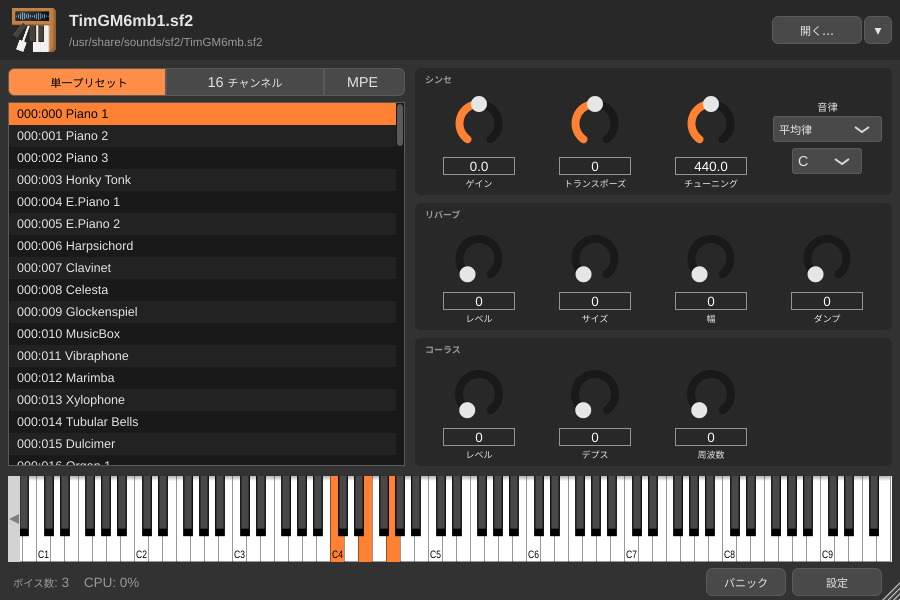
3つの演奏モードがあります。
- 単一プリセット:1つのプリセットをすべてのMIDIチャンネルで演奏します。
- 16 チャンネル:General MIDIシンセサイザーのように、各チャンネルがそれぞれのプリセット、またはプログラムチェンジで選ばれたプリセットを演奏します。
- MPE:ノートごとに独自のピッチベンド、プレッシャー、音色を与えるコントローラー向けのモードです。
ゲイン、リバーブ、コーラス、トランスポーズ、基準ピッチ、音律は、ホストでオートメーションできます。SoundFontをプロジェクトに保存すれば、ファイルがなくても別のコンピューターでプロジェクトを開けます。また、チャンネルとエフェクトを個別の出力に送って、ホストでミックスすることもできます。ノートはバッファサイズにかかわらずMIDIメッセージの位置ちょうどで鳴り始め、インターフェースはPolyphoneと同じ言語に翻訳されています。
AIアシスタント
Polyphoneに、Model Context Protocol(MCP)に対応したサーバーが組み込まれました。MCPは、AIアシスタントがほかのソフトウェアを使えるようにするための標準規格です。設定でこのサーバーを有効にすると、ClaudeのようなアシスタントがPolyphoneで開いているSoundFontを扱えるようになります。やりたいことをふだんの言葉で伝えるだけで、アシスタントがSoundFontを調べ、編集し、Polyphoneのツールを使い、その結果を測定します。
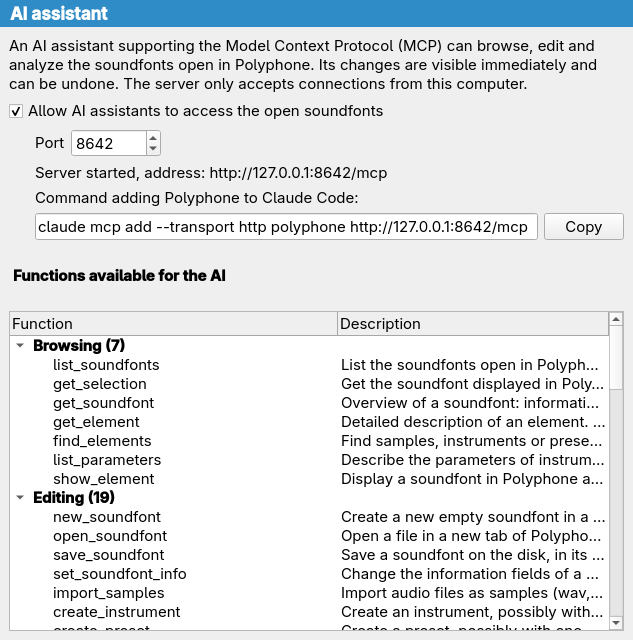
アシスタントは音を聴くことはできませんが、測定はできます。ラウドネス、ピッチ、倍音、アタック、ループの品質などを測定し、シンセサイザーで鳴らしたノートをレンダリングして、変更の前後で音を比べることもできます。そのため、ループでクリックノイズが出ないこと、ノートの音程が合っていること、音量がキーボード全体でそろっていることを確認して、見つかった問題を修正できます。自分で計算したサンプルから、インストゥルメントをまるごと作ることさえできます。変更はすべてすぐにエディターに表示され、Ctrl+Zで元に戻せます。また、指示しない限り何も保存されません。サーバーは、自分のコンピューターからの接続しか受け付けません。
チュートリアル「ClaudeでSoundFontを編集する」では、アシスタントを接続する方法を説明し、依頼の例を、結果を聴けるオーディオファイルとともに紹介しています。サーバーはコマンドラインから起動することもできます。
DLS形式
DLSファイル(Downloadable Sounds)はSoundFontによく似たサウンドバンクで、たとえばWindowsに内蔵されているGeneral MIDIシンセサイザーで使われています。PolyphoneでDLSファイルを開くこと(レベル1と2)と、SoundFontをDLS形式でエクスポートすること(レベル2.2)ができるようになりました。
2つの形式では適用されるデフォルトモジュレーターが異なりますが、インポート時とエクスポート時にその違いを補正し、同じ音が保たれるようにしています。エクスポートはエクスポート機能またはコマンドラインから行えます。また、DLSファイルもほかの形式と同じようにSoundFontエクスプローラーで閲覧できます。変換時の制限については、こちらのページで説明しています。
MIDIプレーヤー
ツールバーから開くMIDIプレーヤーで、Polyphoneで開いているSoundFontを使ってMIDIファイルを再生できます。実際の楽曲でSoundFontを試すために、PolyphoneにMIDIメッセージを送る外部のプレーヤーを用意する必要はもうありません。
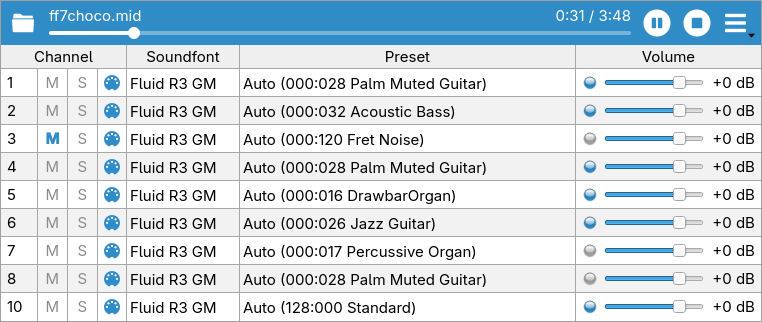
ファイルのチャンネルごとに、次のことができます。
- SoundFontとプリセットを選べます。初期設定では、プリセットはファイル内のバンクセレクトとプログラムチェンジに従って切り替わり、リアルタイムで表示されます。
- 音量を調整したり、チャンネルをミュートしたり、ソロで鳴らしたりできます。
- チャンネルの発音状況と、MIDIコントローラーの現在の値を確認できます。
再生設定では、ループ再生を有効にしたり、テンポを変えたり(25~200%)、曲を移調したり(±12半音)できます。さらに、MIDIファイルをwavファイルにエクスポートすることもできます。同じメニューのほか、コマンドラインからも行えます。
MIDIプレーヤーは、Polyphoneをシンセサイザーとして使う場合にも利用できます。
レコーダー
レコーダーを全面的に作り直し、3つのモードを用意しました。
- Polyphone → wav:Polyphoneが演奏する音をwavファイルに録音します。
- マイク → wav:設定で選んだオーディオ入力を録音します。たとえば新しいサンプルを収録するのに使えます。
- MIDI信号:MIDIキーボードや仮想キーボードで演奏した内容をMIDIファイルに録音します。
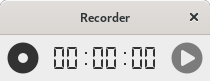
メーターには、録音を始める前からチャンネルのレベルが表示され、到達した最大レベルと、音がクリップしたときの警告も示されます。録音は最初の音またはMIDI信号で自動的に開始し、数秒間の無音の後に停止させることもでき、無音部分はファイルから削除されます。そのため、パソコンに触れることなく、一連のノートを1つずつ別々のファイルに続けて録音できます。
最近の録音はウィンドウの下部に一覧表示されます。ワンクリックで、録音を試聴したり(MIDIファイルはMIDIプレーヤーで開かれます)、フォルダーで表示したり、削除したり、編集中のSoundFontにサンプルとしてインポートしたりできます。ショートカットCtrl+Rで、どのウィンドウからでも録音を開始または停止できます。
サウンドエンジン
パフォーマンスとボイス数の上限
サウンドエンジンをさらに最適化し、ボイスの計算が速くなりました。新たに加わった2つの設定で、その上限を指定できます。同時発音数の上限(64~4096ボイス)と、プロセッサー負荷の上限です。上限を超えると、まず離されたノート、次に最も小さい音のノートの順に、徐々にフェードアウトしていきます。鳴り始めたばかりのノートと、押さえているキーのうち最も高いキーと最も低いキーはできるだけ長く保持されるため、一度に多くのノートを鳴らしすぎても、音楽がきれいに聞こえます。
滑らかな設定変更
リバーブ、コーラス、全体の音量を変更しても、演奏中のノートが途切れなくなりました。新しい値は徐々に適用されます。
オーディオ出力
WindowsとmacOSでは、新しい出力「システムのデフォルト」を選ぶと、OSで選択されているデバイスに追従します。たとえばヘッドホンを接続すると、すぐに切り替わります。設定で選んだデバイスが取り外されると「切断済み」と表示され、再び接続されるまではデフォルトのデバイスが使われます。
仮想キーボード
オーディオエフェクト
仮想キーボードに新しいエリアが加わりました。バナーのメニューから表示でき、演奏しながらリバーブ、コーラス、全体の音量を調整できます。リバーブとコーラスは、ここまたはサウンドの設定で、オン / オフを切り替えることもできます。
ノブ
仮想キーボードとサウンドの設定にあるノブを作り直しました。
- 選択したスタイルにかかわらず同じ外観になり、値を示す円弧が付いたほか、ダークテーマでも見やすくなりました。
- ノブはマウスをドラッグして操作します(上または右で値が増えます)。Shiftキーを押したままにすると、より細かく調整できます。
- ノブやスライダーをダブルクリックすると、デフォルト値に戻ります。
編集
エンベロープエディター
待望の機能が加わりました。エンベロープエディターの点を、マウスで動かせるようになりました。対応する点をドラッグすると、ディレイ、アタック、ホールド、ディケイ、サステイン、リリースの値が変わります。また、小さな定規にはディビジョンの最も低いキーと最も高いキーでの長さが示され、これを使ってキー → ホールドとキー → ディケイのパラメーターを編集できます。
複数のディビジョンを選択している場合は、すべてのエンベロープが一緒に変更されます。点をダブルクリックすると、そのパラメーターがリセットされます。
サンプル
- 新しい「モノラルに変換」ツールで、ステレオサンプルをモノラルサンプルに変換できます(L+R、(L+R)/2、(L+R)/√2、左または右チャンネルのみ)。その際、インストゥルメント内の左右のディビジョンをマージすることもできます。
- サンプルエディターのボタンで、選択したサンプルのループを削除できるようになりました。
エクスポート
エクスポートウィンドウのプリセット一覧にフィルターが付き、複数選択もできるようになりました。Spaceキーで、選択したすべてのプリセットのチェックをまとめて入れたり外したりでき、チェック済みのプリセットの数はカウンターに表示されます。
SoundFontエクスプローラー
バージョン2.6で導入されたSoundFontエクスプローラーでは、ファイルが列(名前、サイズ、日付、サンプル数、インストゥルメント数、プリセット数)で表示されるようになり、見出しをクリックして並べ替えられます。「表示」メニューで、列やプリセットの概要を非表示にできます。
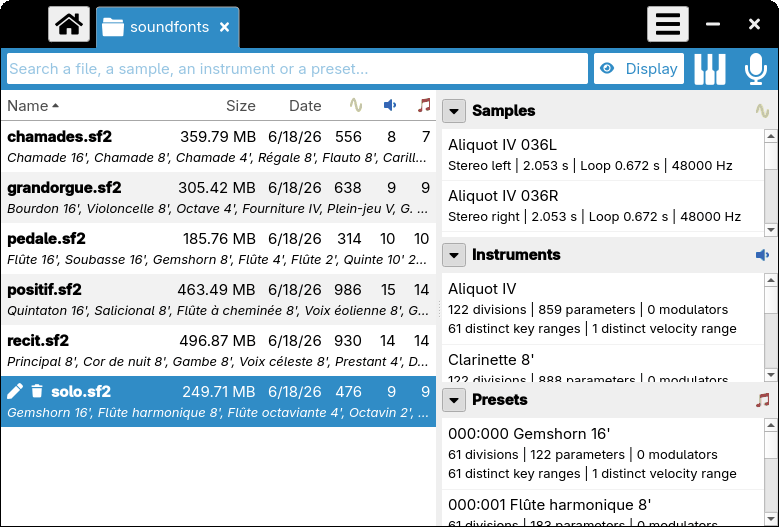
エクスプローラーで選択したサンプル、インストゥルメント、プリセットは、SoundFontをタブで開かなくても、仮想キーボードやMIDIキーボードで演奏できます。ライブラリ全体をすばやく試聴するのに便利です。レコーダーも利用できます。
オンラインリポジトリ
オンラインリポジトリにSoundFontのサイズが表示されるようになり、フィルターとしても使えます(1 MB、10 MB、100 MB未満)。結果はトレンド(過去90日間のダウンロード数)やサイズで並べ替えられます。キーワード検索ではタグや属性も検索対象になり、各単語が個別に検索されます。
インターフェース
ホーム画面とタブ
- Polyphoneを閉じたときに開いていたSoundFontとディレクトリを、起動時に再び開くオプションを追加しました。
- SoundFontやディレクトリをタブバーにドラッグして開けるようになりました。
- Shiftキーを押したままタブバーの上でマウスホイールを回すと、前または次のタブに移動します。
- 履歴の項目は、ゴミ箱アイコンをクリックして削除できます。
- 「起動時の表示」で、最初のインストゥルメントの範囲エディターまたはエンベロープエディター、あるいは最初のプリセットの範囲エディターを選べるようになりました。
- polyphone.ioで公開されたメッセージ(重要な情報、新しいバージョン、お知らせなど)を、ホーム画面のバナーに表示できます。この表示は設定で無効にできます。
ダイアログ
- ボタンの並び順が、各OSの慣例に従うようになりました。
- Ctrl+Enterでダイアログを確定でき(テキストフィールドからでも可能)、Escでキャンセルできます。
- チェックボックス付きのリストでは、行をダブルクリックしてチェックを入れたり外したりできます。
そのほかにも、インターフェースの細かな点を数多く改善しました。
修正点
- 仮想キーボードのウィンドウがフォーカスを失ったときに、パソコンのキーボードで弾いたノートが鳴り続けることがある問題を修正
- Escキーを押すと、ツールが停止しないまま進行状況ウィンドウだけが隠れてしまう問題を修正
- SoundFontをバックグラウンドで開いたときに、作成日のカレンダーが表示されることがある問題を修正
- 読み込み中のSoundFontをもう一度開くと、2つ目のタブで開かれてしまう問題を修正
- サンプルデータのサイズが奇数の一部のsf2ファイルを、正しく読み込めない問題を修正
- 24ビットの解像度を選んでも、サンプルが16ビットで保存されてしまう問題を修正
- 「外部コマンド」ツールで、{wav}プレースホルダーが空になっていた問題を修正
- 複数のSoundFontをエクスポートするときに、SoundFontあたりのプリセットが127個を超えていると誤って報告されることがある問題を修正
Polyphoneは無料ですが、ウェブサイトと開発には費用がかかります。少額の寄付でも大きな助けになります。
寄付する戻る