





設定
ソフトウェアの設定は、ホーム画面またはメニューから開けます(ショートカット Ctrl+,)。 設定は次の6つのセクションに分かれています。
変更はすべて即座に保存されます。
一般
一般 セクションでは、次のパラメーターを変更できます。
- オーディオバックエンド
- 音の再生に使うオーディオシステムとデバイスを指定します。 使用できるシステムはOSによって異なります(たとえば、WindowsではWASAPIとASIO、LinuxではALSAとJACK、macOSではCore Audio)。 「-」を選ぶと、オーディオ出力がオフになります。
- オーディオ入力
- マイク → wav モードのレコーダーが録音するデバイスを指定します。このデバイスは、レコーダーがこのモードで表示されている間だけ開かれます。 ASIOは入力には使用できません。
- バッファサイズ
- オーディオバッファのサイズを指定します。 バッファを小さくするとレイテンシーは小さくなりますが、音にノイズが混じることがあります。 値を デフォルト にすると、サイズはオーディオシステムに応じて決まります。
- 同時発音数
- 同時に再生されるボイスの最大数です。64~4096の範囲で指定します(初期設定は1024)。 ボイスとは再生中のサンプルのことで、1つのノートが複数のボイスを使うことがあります(たとえばステレオサンプルでは2つ)。 この数を超えると、まず離されたノート、次に最も小さい音から順にフェードアウトします。 鳴り始めたばかりのノートと、押さえているキーのうち最も高いキーと最も低いキーは、できるだけ長く保持されます。
- プロセッサー負荷
- ボイスの計算に使用するプロセッサー時間の最大割合です。20~100%の範囲で指定します(初期設定は60%)。 この割合を超えると、同じようにノートがフェードアウトします。 値を大きくすると同時に鳴らせるノートが増えますが、音にノイズが混じることがあります。
- MIDI入力
- シンセサイザーと仮想キーボードを操作するMIDI入力を指定します。
さらに、次のオプションにチェックを入れることができます。
- ステレオ編集:リンクされたサンプルを変更
- ステレオサンプルの片側を編集すると、もう片側にも自動的に同じ編集が行われます。 ステレオのインストゥルメントのディビジョンを編集する場合も同様で、もう一方のチャンネルに対応するディビジョン(キー範囲とベロシティ範囲が同じもの)にも同じ編集が行われます。
- サンプルインポート:ループの終点までトリム
- サンプルをインポートするときに、ループの終了位置より後ろにあるデータが自動的に削除されます(「ループの終点までトリム」ツールと同じ効果です)。
- サンプルインポート:先頭の空白を削除
- サンプルをインポートするときに、アタックの開始より前にある空白部分が自動的に削除されます(「先頭の空白を削除」ツールと同じ効果です)。

インタフェース
このセクションには、ソフトウェアのインタフェースに関するオプションがあります。
- 言語
- ここで言語を変更できます。
- キー名
- キーの名前は、(MIDI仕様に従った)キー番号で表示するか、中央のCの名前(C3、C4、C5)に基づいて表示できます。 キー名にはシャープまたはフラットを使えます。
- 単一インスタンス
- すべてのファイルを1つのウィンドウで開きます。
- タブを復元
- Polyphoneを閉じたときに開いていたSoundFontとディレクトリを、起動時に同じ順序で再び開きます。ホーム画面は表示されたままです。その間に削除、名前の変更、移動されたものはスキップされます。
- 通知
- Webサイトで公開された通知(警告、新しいバージョン、お知らせ、支援のお願い)をホーム画面に表示します。このオプションを無効にすると、何もダウンロードされません。
- 起動時の表示
- SoundFontを開いたときに表示する画面を、一般(初期設定)、サンプル、サンプル - 最初のサンプル、インストゥルメント、インストゥルメント - 最初のインストゥルメント - テーブル、インストゥルメント - 最初のインストゥルメント - 範囲、インストゥルメント - 最初のインストゥルメント - エンベロープ、プリセット、プリセット - 最初のプリセット - テーブル、プリセット - 最初のプリセット - 範囲 の中から選びます。最初のインストゥルメントまたはプリセットでは、最後の部分で表示するページ(テーブル、範囲エディター、エンベロープエディター)を指定します。
- ディビジョンを並べ替え
- インストゥルメントやプリセット内のディビジョンの並び順を、キー範囲で、ベロシティ範囲で、アルファベット順で、なし(作成順)のいずれかに変更できます。
- スタイル
- インタフェース要素のスタイルです。 初期設定のスタイルは Fusion で、OSによってはその他のスタイル(Adwaita、Windows、macOSなど)も選べます。
- 色
- 定義済みのさまざまな配色を使って、Polyphoneの外観をカスタマイズできます。 テキスト、ウィンドウ、ボタン、選択範囲、リストの色を手動で選ぶこともできます。 色を変更できるのは、スタイルが Fusion または Windows の場合だけです。
- ウィンドウボーダー
- ウィンドウの枠を表示または非表示にし、画面のスペースを節約します(macOSでは使用できません)。 ボーダーがない場合、仮想キーボード、レコーダー、MIDIプレーヤーのウィンドウは、タイトルと閉じるボタンが表示されるバナーをドラッグして移動し、端をドラッグしてサイズを変更します。
- 装飾
- 一部のリストにある背景の装飾は、見やすさのために無効にできます。
言語、キー名、スタイル、色、ウィンドウボーダー、装飾の変更は、次回ソフトウェアを起動したときに適用されます。

サウンド
サウンド セクションでは、シンセサイザーのリバーブ(レベル、ルームサイズ、ダンピング、幅)とコーラス(レベル、深さ、周波数)、および全体の音量を変更できます。 外部キーボードを接続している場合は、MIDIのボリュームコントローラーで全体の音量を変更できます。 リバーブ と コーラス の左にあるLEDで、設定を保ったまま各エフェクトのオン / オフを切り替えられます。 これらの設定は、演奏しながら仮想キーボードのウィンドウでも変更できます。変更は滑らかに行われ、演奏中のノートは途切れません。
フィルターのカットオフ周波数を変更するデフォルトモジュレーターは、sf2仕様のバージョン2.01と2.04の間で変更されたため、どちらのバージョンを使うかをここで指定できます。
- SoundFont 2.01:「ベロシティが64未満の場合に限り、ベロシティに応じてフィルター周波数を下げる」という規則を使います(ベロシティ63と64の間で、はっきりとした問題のある段差が聞こえます)。
- SoundFont 2.04(初期設定):「ベロシティに応じてフィルター周波数を下げる」という規則を使います(段差はなくなります)。
- 無効:このデフォルトモジュレーターは設定されません。

キーボード
仮想キーボードの操作に使うコンピューターのキーボードのキーは、キーボード セクションで定義します。 最初のC の設定で、音の高さをオクターブ単位で上げ下げできます。
上級者向けに、ここでチューニングを変更することもできます。
- 基準ピッチ
- 中央のCの上にあるA(キー69)の周波数です。390~470 Hzの範囲で指定します(初期設定は440 Hz)。
- 音律
- 演奏時に、平均律以外の音律を適用できます。 音律を選択した場合は、その音律の基準となるキー(主音)も選べます。
基準ピッチと音律は、MIDIのRPNメッセージ(マスターファインチューニング、チューニングプログラムセレクト、チューニングバンクセレクト)でも変更できます。

AIアシスタント
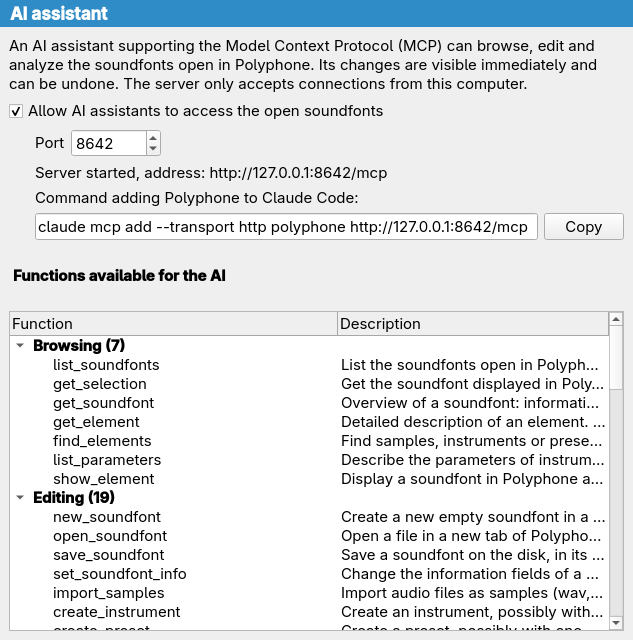
AIアシスタント セクションでは、ClaudeなどのModel Context Protocol(MCP)に対応したAIアシスタントに、Polyphoneで開いているSoundFontの閲覧、編集、分析を許可できます。 アシスタントによる変更はすぐにエディターに表示され、ほかの変更と同じように元に戻せます。
- AIアシスタントに開いているSoundFontへのアクセスを許可する
- PolyphoneのMCPサーバーを起動します(デフォルトでは無効)。 その下の行には、サーバーの状態とアドレスが表示されます(例:「サーバー起動中、アドレス:http://127.0.0.1:8642/mcp」)。 サーバーは、このコンピューターからの接続しか受け付けません。
- ポート
- サーバーのポートで、デフォルトは8642です。 このポートがすでにほかのソフトウェアで使われている場合は、別のポートを選べます。
- PolyphoneをClaude Codeに追加するコマンド
- Claude CodeがPolyphoneを使えるようにするために、ターミナルで実行するコマンドです。 コピー ボタンでクリップボードにコピーできます。
- AIが使用できる機能
- アシスタントが呼び出せる機能の一覧で、閲覧、編集、ツール、音の分析 の4つのカテゴリーに分かれています。 説明文はアシスタントが読むためのもので、英語で書かれています。
チュートリアル「ClaudeでSoundFontを編集する」では、ClaudeをPolyphoneに接続する方法を説明し、依頼の例を紹介しています。
オンラインリポジトリ
ここにアカウントのメールアドレスとパスワードを入力すると、Polyphoneをそのアカウントに関連付けられます。プレミアムアカウントでは、オンラインリポジトリ全体を利用できます。 接続に成功すると、ログアウト ボタンを押すまで、Polyphoneは起動するたびに自動的にアカウントに接続します。
オンラインリポジトリからSoundFontをダウンロードするときに使うディレクトリも、ここで変更できます。

Polyphoneは無料ですが、ウェブサイトと開発には費用がかかります。少額の寄付でも大きな助けになります。
寄付する戻る