





Barra degli strumenti
La barra degli strumenti, situata nella parte superiore dell'editor, contiene icone per:
- le funzioni di modifica più comuni,
- il cambio di vista negli editor,
- la visualizzazione del registratore,
- la visualizzazione della tastiera virtuale,
- la visualizzazione del lettore MIDI.

Funzioni di modifica
Gli elementi nella parte sinistra della barra degli strumenti servono per le funzioni di modifica più comuni:
 Aggiungi un campione
- Aggiunge nuovi campioni al soundfont. Viene mostrata una finestra di dialogo per selezionare i file audio (si possono importare file .wav, .flac, .mp3, .ogg, .aif, .aiff, .aifc e .snd), con la possibilità di selezionare più file contemporaneamente.
 Aggiungi uno strumento
- Crea un nuovo strumento. Una finestra di dialogo chiede il nome dello strumento e, se nell'albero sono selezionati dei campioni, propone di collegarli al nuovo strumento. In questo caso, i campioni stereo vengono posizionati a sinistra e a destra, il loop viene attivato se tutti i campioni hanno un loop e, quando i campioni hanno note di base diverse, gli intervalli di note vengono definiti automaticamente (vedi la funzione Auto-posizionamento campione).
 Aggiungi un preset
- Crea un nuovo preset. Una finestra di dialogo chiede il nome del preset e, se nell'albero sono selezionati degli strumenti, propone di collegarli al nuovo preset. Vengono usati i primi numeri di banco e di preset disponibili.
 Toolbox
- Un clic su questo pulsante mostra un menu con tutte le funzioni disponibili per gli elementi selezionati nell'albero.
 Annulla
- Annulla l'ultima modifica, accessibile anche con Ctrl+Z.
 Rifai
- Ripete l'ultima modifica annullata, accessibile anche con Ctrl+Y o Ctrl+Shift+Z.
 Salva
- Salva il soundfont, accessibile anche con Ctrl+S.
Cambiare vista
Nella parte destra della barra degli strumenti possono comparire alcune icone, a seconda dell'editor mostrato:
- durante la modifica di uno strumento è possibile passare dalla
 vista a tabella all'
 editor degli intervalli e all'
 editor degli inviluppi e viceversa,
- durante la modifica di un preset è possibile passare dalla vista a tabella all' editor degli intervalli e viceversa,
- negli altri casi non viene mostrato nulla.
La vista scelta viene mantenuta quando si seleziona un altro strumento o preset. La vista mostrata per il primo strumento o preset all'apertura di un soundfont può essere scelta con l'opzione Vista all'avvio delle impostazioni.
Registratore
Facendo clic sull'icona  si apre una finestra con il registratore, che può registrare l'uscita di Polyphone in un file .wav. Il tempo trascorso viene mostrato nella finestra.
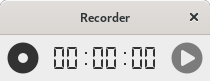
Il pulsante sinistro può avere due stati:
- Registra
- Avvia una nuova registrazione se non è in corso alcuna acquisizione. Una finestra di dialogo chiede il nome del file che conterrà il segnale audio registrato.
- Stop
- Interrompe l'acquisizione in corso. L'acquisizione si interrompe anche alla chiusura della finestra.
Anche il pulsante destro può avere due stati (disponibile solo durante un'acquisizione):
- Pausa
- Mette in pausa l'acquisizione in corso.
- Riprendi
- Riprende l'acquisizione in corso.
Tastiera virtuale
Facendo clic sull'icona  si apre una finestra con la tastiera virtuale, pensata per provare campioni, strumenti e preset.
Questa finestra genera segnali MIDI:
- note on / note off / aftertouch con la tastiera del pianoforte,
- altri segnali MIDI se la sezione dei controller MIDI è espansa.
La nota, la velocità e l'aftertouch della nota suonata vengono mostrati nella parte inferiore della finestra, insieme a un elenco a discesa per scegliere la dimensione della tastiera (5 ottave, 6 ottave, 88 tasti o 128 tasti). Due pulsanti in basso a destra mostrano o nascondono i controller MIDI sopra la tastiera e gli effetti audio sotto di essa.
La finestra mantiene le proporzioni della tastiera: modificandone la larghezza cambia l'altezza, e viceversa. Mostrare o nascondere un'area cambia solo l'altezza della finestra.
La tastiera virtuale può essere mostrata anche dall'esploratore di soundfont, per suonare gli elementi dei file di una cartella senza aprirli.
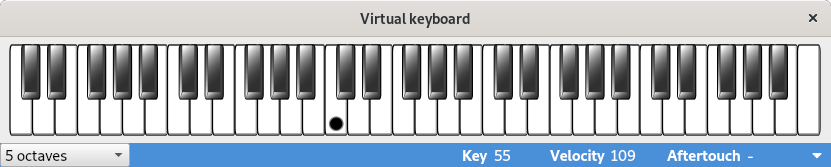
Tastiera del pianoforte
La tastiera del pianoforte genera segnali che contengono il numero di nota e la velocità. Può essere controllata in tre modi:
- con il mouse
- Si può fare clic con il mouse sul tasto desiderato. La velocità dipende dalla posizione verticale del clic. Dopo un clic, i movimenti successivi all'interno dello stesso tasto generano segnali di aftertouch.
- con la tastiera del computer
- I tasti usati sono definiti nelle impostazioni. Suonano non appena la finestra della tastiera virtuale è attiva, anche se un altro elemento di questa finestra ha il focus (una manopola, l'elenco a discesa…).
- con una tastiera MIDI esterna
- L'ingresso MIDI è definito nelle impostazioni. Se la tastiera del pianoforte è visibile, mostra ciò che stai suonando.
Indicatori e colori
- Quando è selezionato uno strumento o un preset, l'area non coperta dalle divisioni è in grigio. È così possibile visualizzare l'estensione completa di uno strumento o di un preset.
- Quando è selezionata una divisione di uno strumento o di un preset, il suo intervallo viene mostrato nello stesso modo. Inoltre, la sua nota di base è contrassegnata da un indicatore arancione.
- Quando un tasto è selezionato sulla tastiera, appare in blu (o nel colore di selezione scelto nelle impostazioni del software). Inoltre, l'intervallo della divisione corrispondente appare in azzurro. Questo vale solo a livello di strumento.
- Il Do centrale (nota 60) è contrassegnato da un indicatore nero.
Scorciatoie utili
- Ctrl+K
- Questa scorciatoia porta in qualsiasi momento il focus sulla tastiera virtuale (la tastiera viene mostrata se era nascosta). Ciò permette, ad esempio durante la modifica di una tabella, di usare la tastiera del computer per suonare invece di modificare una cella. Un effetto luminoso sulla tastiera virtuale conferma che il focus è su di essa.
- Ctrl+1, Ctrl+2, … Ctrl+8
- Queste scorciatoie cambiano le ottave suonate con la tastiera del computer. Dopo Ctrl+1 si possono suonare le ottave più gravi. Le ottave più acute si raggiungono con Ctrl+8. Funzionano anch'esse non appena la finestra della tastiera virtuale è attiva.
- → / ←
- La freccia destra o sinistra suona la nota immediatamente sopra o sotto l'ultimo tasto suonato, con la stessa velocità. In combinazione con il tasto Shift, si saltano 6 tasti invece di 1.
- ↑ / ↓
- La freccia su o giù suona la stessa nota dell'ultimo tasto suonato, ma con una velocità maggiore o minore. In combinazione con il tasto Shift, la velocità cambia di 10 invece che di 1.
Le frecce suonano le note solo se la tastiera del pianoforte ha il focus: altrimenti agiscono sull'elemento che ha il focus, ad esempio una manopola.
Controller MIDI
Facendo clic sul pulsante MIDI in basso a destra, l'area dei controller MIDI viene mostrata sopra la tastiera o nascosta. La finestra si sposta allora in modo che la tastiera resti nello stesso punto dello schermo (non è possibile con Wayland su Linux). Se lavori con i modulatori, è consigliabile usare queste funzionalità per provare il tuo soundfont.
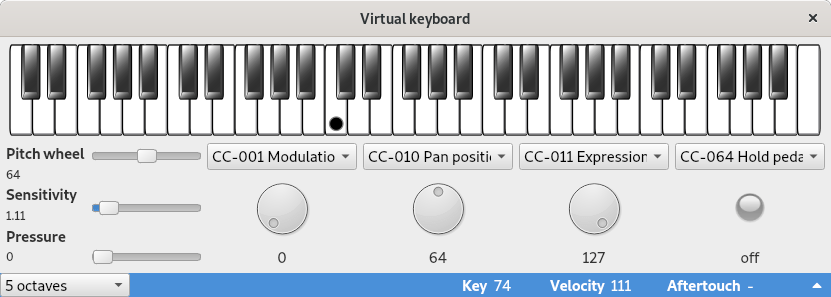
Quest'area è composta da diversi comandi:
- Ruota del pitch
- La ruota del pitch alza o abbassa l'intonazione. Torna automaticamente alla posizione iniziale 0.
- Sensibilità
- La sensibilità definisce l'escursione, in semitoni, della ruota del pitch. Il valore predefinito è 2 (un tono intero).
- Pressione
- La pressione è la forza esercitata sulla tastiera. Può essere paragonata all'aftertouch, ma mentre l'aftertouch è specifico di ciascun tasto, la pressione è un segnale globale per tutti i tasti.
- Manopole
- 3 manopole permettono di modificare i valori dei controller MIDI. Per ogni manopola puoi specificare un numero di controller e poi il suo valore.
- LED acceso / spento
- Questo LED imposta il valore di un controller MIDI a 0 o 127 (utile ad esempio per il pedale di sustain). Funziona come una manopola, ma con solo due valori possibili.
Tutti questi elementi possono essere sincronizzati con una tastiera MIDI collegata al computer, se l'ingresso MIDI è impostato correttamente nelle impostazioni. Per il controllo delle manopole sono supportati i valori relativi dei controller MIDI.
Effetti audio
Facendo clic sul pulsante con l'altoparlante in basso a destra, sotto la tastiera compare un'area per regolare le principali impostazioni del sintetizzatore mentre si suona:
- Riverbero
- Un LED attiva o disattiva il riverbero, poi 4 manopole ne modificano il livello, la dimensione della stanza, l'ampiezza e lo smorzamento. Il nome di una manopola compare passandoci sopra con il mouse.
- Chorus
- Un LED attiva o disattiva il chorus, poi 3 manopole ne modificano il livello, la profondità e la frequenza.
- Volume
- Il cursore modifica il volume generale.
Queste impostazioni sono le stesse delle impostazioni del suono: una modifica fatta in un punto viene mostrata anche nell'altro. Una modifica è progressiva e non interrompe le note in corso.
Lettore MIDI
Facendo clic sull'icona  si apre una finestra con il lettore MIDI, che riproduce un file MIDI (.mid, .midi, .kar o .rmi) con i soundfont aperti, per provarli in un brano musicale.
I soundfont vengono suonati così come sono nell'editor, con le modifiche non salvate.
Il lettore MIDI è disponibile anche in modalità sintetizzatore.
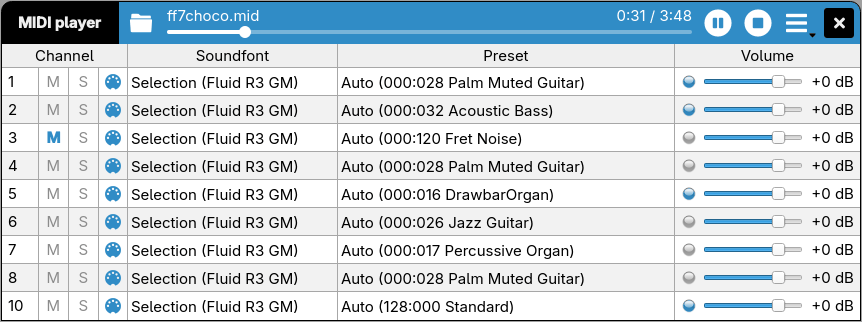
La fascia in alto nella finestra contiene, da sinistra a destra:
- un pulsante per aprire un file MIDI (all'apertura della finestra, l'ultimo file aperto viene ricaricato se esiste ancora),
- il nome del file, il tempo trascorso e la durata totale, sopra un cursore per spostarsi in un altro punto del brano,
- un pulsante per avviare o mettere in pausa la riproduzione, accessibile anche con Space,
- un pulsante per fermare la riproduzione e tornare all'inizio,
- un pulsante che apre le impostazioni di riproduzione.
Se il file non può essere letto, il motivo viene mostrato al posto dei canali. La riproduzione si ferma quando la finestra viene chiusa.
Durante la riproduzione, una tastiera MIDI esterna o la tastiera virtuale possono ancora suonare l'elemento selezionato nell'editor insieme al file (le note del file non vengono mostrate sulla tastiera virtuale), e il registratore può registrare il risultato.
Canali
La tabella elenca i canali del file che contengono note, ognuno con le proprie impostazioni:
- Canale
- Il numero del canale; il nome della sua traccia viene mostrato in un suggerimento. I pulsanti M (silenzia) e S (solo) silenziano il canale o fanno sentire solo i canali in solo. Il pulsante MIDI mostra i valori MIDI attuali del canale che differiscono dal loro valore predefinito: controller, ruota del pitch (in semitoni), la sua sensibilità e pressione del canale.
- Soundfont
- Il soundfont suonato dal canale, tra i soundfont aperti nelle schede, oppure Nessuno per il silenzio. All'apertura di un file, tutti i canali suonano il soundfont della scheda corrente (o il primo soundfont aperto).
- Preset
- Con Auto, i preset vengono scelti dai cambi di programma del file (banco 128 sul canale 10, per le percussioni) e il preset corrente viene mostrato tra parentesi. Altrimenti viene suonato il preset scelto nell'elenco, qualunque cosa richieda il file. Se il soundfont non contiene il preset richiesto dal file, viene mostrata un'icona di avviso e le note del canale non vengono suonate.
- Volume
- Il LED si accende quando iniziano delle note, e il cursore modifica il volume del canale da -40 a +10 dB (un doppio clic lo riporta a 0 dB).
L'elenco dei soundfont o dei preset si apre con un doppio clic su una cella, o con un clic su una cella già selezionata. Queste impostazioni vengono reimpostate quando si apre un altro file.
Impostazioni di riproduzione
Il pulsante a destra della fascia apre un menu con le seguenti impostazioni, che vengono mantenute quando si apre un altro file:
- Riproduzione in loop
- Il brano ricomincia dall'inizio quando finisce.
- Tempo
- Velocità di riproduzione, dal 25% al 200% del tempo del file (i suoi cambi di tempo vengono mantenuti). Il tempo del file viene mostrato in un suggerimento, e il tempo trascorso e la durata mostrati nella fascia seguono la velocità di riproduzione.
- Intonazione
- Trasposizione da -12 a +12 semitoni, tranne che per le percussioni (banco 128).
Un doppio clic su un cursore lo riporta al suo valore predefinito (100% e 0).
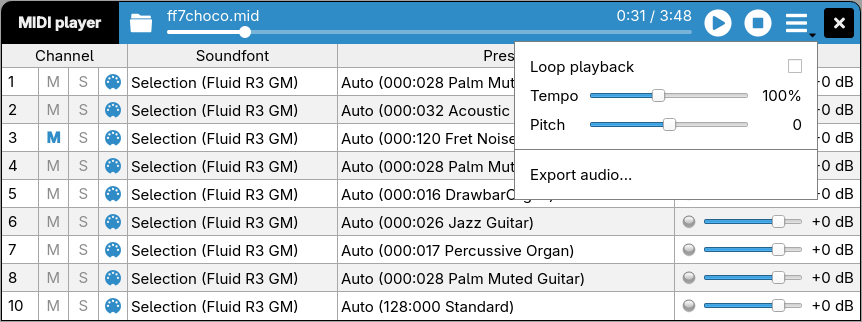
Il menu termina con Esporta audio..., che scrive il brano in un file .wav così come si sente nel lettore: stessi soundfont, preset, volumi, silenziamento e solo, tempo e intonazione. La riproduzione viene messa in pausa durante l'esportazione, che termina quando il suono delle ultime note si è spento. Se l'esportazione viene annullata, il file incompleto viene eliminato. Un file MIDI può anche essere convertito in un file wav dalla riga di comando.
Polyphone è gratuito, ma il sito e lo sviluppo hanno dei costi. Una piccola donazione aiuta molto.
Fai una donazionesu