





ツリー
ツリーは、エディターの中でまず注目すべき要素です。 開いているSoundFontの構造を表し、1つ以上の要素を選択すると、ソフトウェアの右側部分の表示を切り替えます。
ツリーは常に同じ構造で表示され、コンテキストメニューを備え、ドラッグ&ドロップ、コピー / 貼り付け、検索の機能があります。
構造
ツリーの構造は4つの見出しと、サンプル、インストゥルメント、プリセット の各見出しの下にある項目で構成されています。
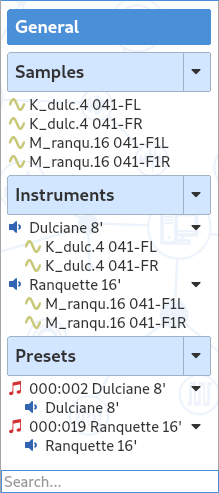
見出し「一般」
見出し 一般 をクリックすると、一般情報のエディターが開きます。
「サンプル」セクション
このセクションには、SoundFontに含まれるすべてのサンプルが一覧表示されます。サンプルは、すべてのインストゥルメントの元になる素材です。 1つ以上のサンプルを選択すると、サンプルエディターが表示されます。 見出し サンプル をクリックすると、すべてのサンプルの構成サマリーが表示されます。
「インストゥルメント」セクション
このセクションには、SoundFontに含まれるすべてのインストゥルメントが一覧表示されます。インストゥルメントは、サンプルで構成され、プリセットから使用される中間的な要素です。 インストゥルメントには「ディビジョン」と呼ばれるサンプルへのリンクが含まれており、各インストゥルメントの下に一覧で表示されます。 インストゥルメントまたはそのディビジョンを選択すると、インストゥルメントエディターが表示されます。 見出し インストゥルメント をクリックすると、すべてのインストゥルメントの構成サマリーが表示されます。
「プリセット」セクション
このセクションには、SoundFontに含まれるすべてのプリセットが一覧表示されます。プリセットは、インストゥルメントで構成される最終的な要素で、SoundFontの外部からアクセスできます。 プリセットには「ディビジョン」と呼ばれるインストゥルメントへのリンクが含まれており、各プリセットの下に一覧で表示されます。 プリセットまたはそのディビジョンを選択すると、プリセットエディターが表示されます。 見出し プリセット をクリックすると、すべてのプリセットの構成サマリーが表示されます。
コンテキストメニュー
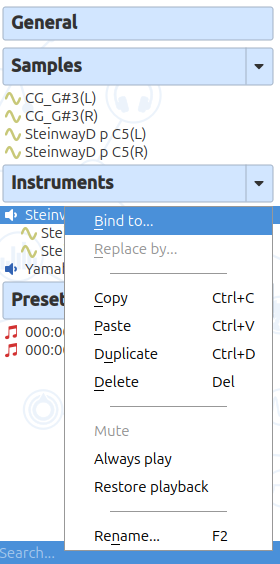
要素を右クリックすると、次の操作を含むメニューが表示されます。
- …にバインド
- 選択したサンプルをインストゥルメントに、または選択したインストゥルメントをプリセットにバインドします。 バインド先は、絞り込みが可能なリストから選びます。 ルートキーの異なる複数のサンプルを空のインストゥルメントにバインドすると、キー範囲が自動的に設定されます(サンプル自動配置ツールと同じ動作です)。
- …と置き換える
- インストゥルメントのディビジョン内のサンプルを別のサンプルに、またはプリセットのディビジョン内のインストゥルメントを別のインストゥルメントに置き換えます。 ディビジョンの設定は維持されます。
- コピー
- 選択した要素をコピーします。Ctrl+C でも実行できます。
- 貼り付け
- 前にコピーした要素を貼り付けます。Ctrl+V でも実行できます。
- 複製
- 選択した要素(サンプル、インストゥルメント、プリセット、ディビジョン)を複製します。 Ctrl+D でも実行できます。
- 削除
- 選択した要素を削除します。Del でも実行できます。 インストゥルメントで使用されているサンプルや、プリセットで使用されているインストゥルメントは削除できません。
- ミュート
- テストのために、インストゥルメントやプリセット内のディビジョンをミュートできます。このオプションはテーブルの見出しのコンテキストメニューにもあります。
- 常に再生
- 「ミュート」とは逆に、演奏時に1つ以上のインストゥルメントやプリセットを追加で鳴らせます。これにより、一緒に鳴らす複数のインストゥルメントやプリセットのバランスを調整できます。
- 再生を復元
- SoundFont全体で「ミュート」と「常に再生」の効果を解除します。
- 名前の変更 / 一括リネーム
-
選択した要素の名前を変更します。F2 でも実行できます。 ディビジョンの名前を変更すると、リンク先のサンプルまたはインストゥルメントの名前が変わります。 複数の要素を選択している場合は、ダイアログでさまざまなオプションを選べます。
- キー名をサフィックスとして既存の名前を上書き(サンプルとインストゥルメントのディビジョンのみ)
- キー名とベロシティをサフィックスとして既存の名前を上書き(インストゥルメントのディビジョンのみ)
- 昇順の数値をサフィックスとして既存の名前を上書き
- 文字を置換
- 特定の位置にテキストを挿入
- 文字範囲を削除
ドラッグ&ドロップ
ツリーで「ドラッグ&ドロップ」を行うと、関連付けやコピーをすばやく行えます。 ドラッグ&ドロップの前に、要素を選択しておく必要があります。 選択するのは1つの要素でも、Ctrl キーや Shift キーを使った複数選択でもかまいません。
ドラッグ&ドロップの結果は、ドラッグする要素の種類とドロップ先の要素の種類によって決まります。
- サンプル → インストゥルメント
- サンプルをインストゥルメントに関連付け、インストゥルメントのディビジョンを作成します。
- サンプル → 見出し インストゥルメント
- ドラッグしたすべてのサンプルを含むインストゥルメントを1つ作成するか、ドラッグしたサンプルごとにインストゥルメントを1つずつ作成します。
- インストゥルメント → プリセット
- インストゥルメントをプリセットに関連付け、プリセットのディビジョンを作成します。
- インストゥルメント → インストゥルメント
- コピー元のインストゥルメントのすべてのディビジョンを、コピー先のインストゥルメント(同じインストゥルメントでもかまいません)にコピーします。
- インストゥルメントのディビジョン → インストゥルメントまたはインストゥルメントのディビジョン
- コピー元のインストゥルメントで選択したディビジョンを、コピー先のインストゥルメント(同じインストゥルメントでもかまいません)にコピーします。
- インストゥルメント → 見出し プリセット
- ドラッグしたすべてのインストゥルメントを含むプリセットを1つ作成するか、ドラッグしたインストゥルメントごとにプリセットを1つずつ作成します。
- プリセット → プリセット
- コピー元のプリセットのすべてのディビジョンを、コピー先のプリセット(同じプリセットでもかまいません)にコピーします。
- プリセットのディビジョン → プリセットまたはプリセットのディビジョン
- コピー元のプリセットで選択したディビジョンを、コピー先のプリセット(同じプリセットでもかまいません)にコピーします。
- オーディオファイル(コンピューターのファイルエクスプローラーから) → ツリー
- 形式がサポートされていれば、ファイルを新しいサンプルとしてインポートします(サンプルエディターを参照)。
コピー / 貼り付け
前述のドラッグ&ドロップでできることは、すべてコピー / 貼り付けでも行えます。コンテキストメニューか、ショートカット Ctrl+C と Ctrl+V を使います。
異なるSoundFont間でもコピー / 貼り付けができます。 1つ目のSoundFontで要素をコピーし、2つ目のSoundFontに貼り付けることができます。 複数選択も可能です。
- サンプルを選択した場合
- サンプルをコピーします。
- インストゥルメントを選択した場合
- リンクされているすべてのサンプルを含めて、インストゥルメントをコピーします。
- プリセットを選択した場合
- リンクされているすべてのインストゥルメントとサンプルを含めて、プリセットをコピーします。
異なるSoundFont間で要素をコピーする際、同じ名前の要素がすでに存在する場合は、次の選択肢が表示されます。
- 操作を無視する:同じ名前の要素のコピーは取り消されます。
- 既存の要素を置き換える:既存の要素がコピーした要素で上書きされます。
- 要素を複製する:別の名前で、既存の要素の隣にコピーされます。
検索
ツリー内の項目を探しやすくするため、項目を絞り込む検索バーがあります(ショートカット Ctrl+F で検索バーにフォーカスが移ります)。

検索バーにテキストを入力すると、そのテキストを含む要素が表示されます。 さらに、次の要素も表示されます。
- テキストがサンプル名に含まれる場合は、そのサンプルを使用しているインストゥルメントと、それらのインストゥルメントを使用しているプリセット
- テキストがインストゥルメント名に含まれる場合は、そのインストゥルメントが使用しているサンプルと、そのインストゥルメントを使用しているプリセット
- テキストがプリセット名に含まれる場合は、そのプリセットが使用しているインストゥルメントと、それらのインストゥルメントが使用しているサンプル
入力欄の右にある×印をクリックすると、絞り込みが解除されます。
Polyphoneは無料ですが、ウェブサイトと開発には費用がかかります。少額の寄付でも大きな助けになります。
寄付する戻る