





サンプル用ツール
ツリーで1つ以上のサンプルを選択すると、ツールメニューには次の5つのカテゴリに分類されたツールが表示されます。
複数選択すれば、複数のサンプルに対して同時にツールを使えます。
オーディオ処理
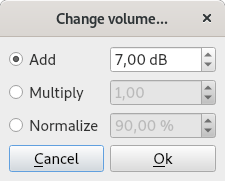
音量変更
サンプルの音量は、次の3つの方法で変更できます。
- 一定量のdB(正または負)を加算する
- 信号に数値を掛ける
- 信号の最大値が最大強度の一定の割合になるようにノーマライズする
外部コマンド
このツールを使うと、外部のコマンドやプログラムでサンプルを編集できます。 サンプルをエクスポートしてPolyphoneに再インポートする必要はもうありません。すべて自動的に行われます。
- Audacity や Sweep(Linux)など、.wavファイルの編集ソフトをダウンロードします。
- 1つ以上のサンプルに対して 外部コマンド ツールを使います。
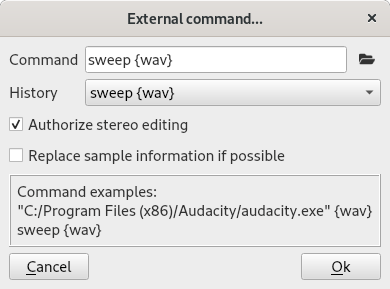
- コマンド フィールドに、外部ソフトを呼び出すコマンドラインを入力します(そのソフトのドキュメントを読む必要があるかもしれません)。引数 {wav} はエクスポートしたファイルのパスに置き換えられるため、必須です(例:sweep {wav})。
- 外部ツールでサンプルを編集します。
- 外部ツールで変更後のwavファイルを保存し、ツールを閉じます。
- サンプルが自動的にSoundFontに読み込まれます。
フィールドの右にあるボタンで実行ファイルを選べます。また、履歴 リストには最近使ったコマンドが記録されます。 次の2つのオプションがあります。
- ステレオ編集を許可
- ステレオサンプルを処理するときに、リンクされたサンプルと一緒に1つのステレオファイルとしてエクスポートし、ファイルの再インポート時に両方のサンプルを更新します。
- 可能であればサンプル情報を置き換え
- 外部ソフトから返されたファイルに保存されているループ、ルートキー、補正値で、サンプルの情報を置き換えます。 それ以外の場合は、既存の情報が維持されます。
注意:この処理では、Polyphoneが.wavファイルをエクスポートし、外部コマンドの実行後に同じファイルを再インポートします。外部コマンドが別のファイルを作成したり、結果を別のファイルに保存したりした場合、それらのファイルは無視され、Polyphoneは最初にエクスポートしたファイル(おそらく変更されていないもの)を再インポートします。
周波数をフィルター
このツールを使うと、選択したサンプルに含まれる周波数を表示するウィンドウが開きます。 そこでマウスを使って赤い領域を描けます。 この領域内のものはすべて除去されます。つまり、特定の周波数を手作業で弱めたり取り除いたりできます。
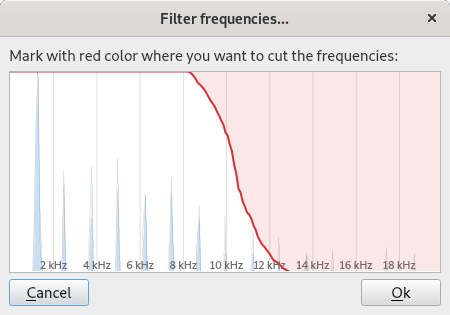
注意:このフィルターは周波数を急激にカットするため、一般的なものではありません。 ブリックウォールフィルターを作るには便利ですが、ほとんどの場合はイコライザーを使うほうがよいでしょう。
トランスポーズ
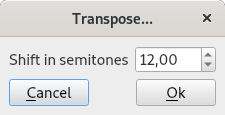
このツールは半音単位のシフト量を尋ね、音をリサンプリングして音の高さを変更します。
高速編集
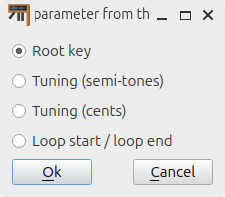
インストゥルメントからパラメータをロード
インストゥルメントレベルのパラメーターは、サンプルレベルで定義されたパラメーターを上書きしたり、ずらしたりできます。 このツールを使うと、そのサンプルを使用しているインストゥルメントで定義されている内容に基づいて、サンプルのパラメーターを修正または補完できます。
- インストゥルメントレベルで定義された上書き値で、サンプルのルートキーを変更する
- 「チューニング (半音)」パラメーターで、サンプルのルートキーをずらす
- 「チューニング (セント)」パラメーターで、サンプルのピッチ補正をずらす
- ループのオフセットパラメーターで、サンプルのループの開始と終了を設定する
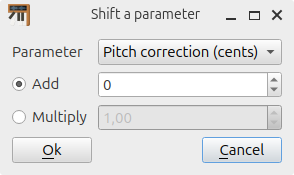
パラメータをシフト
このツールを使うと、選択したすべてのサンプルについて、次のいずれかのパラメーターに値を加算または乗算して、まとめて編集できます。
- ルートキー
- 補正
- ループ開始
- ループ終了
ファイル
WAVエクスポート
保存先のディレクトリを選択すると、選択したすべてのサンプルが.wavファイルとしてエクスポートされます。
ループ / 再生
自動ループ
ソフトウェアがサンプル内で、互いに離れていてループの作成に適した2つの位置を探します。 必要に応じて、つなぎ目の遷移ができるだけ滑らかになるよう、短い音の断片をクロスフェードでコピーします。 ステレオサンプルの場合は、左右に同じループが作成されます。
失敗した場合は、ループが見つからなかったことを示す警告メッセージが表示されます(サンプルが短すぎるか、不安定すぎる可能性があります)。
警告:このツールは元のサンプルを変更します。 変更は「元に戻す」機能で取り消せますが、ファイルを保存してPolyphoneを閉じた後は元に戻せません。
注意:初期状態では、インストゥルメント内のループは無効になっています。
ループを聞くには、テーブルの グローバル 列または個々のノートの列で、ループ再生 パラメーターの行に  を選択する必要があります。
で有効、
 で無効になります。
 を選ぶとループが有効になり、キーを離した後はサンプルが最後まで再生されます。
クロスフェードループ
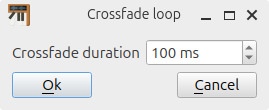
クロスフェードツールは、自動ループツールの手動版と考えることができます。まず、グラフ上で、安定した部分の周辺にループの開始位置と終了位置を置きます。次に、このツールはその位置からクロスフェードを適用してループを作成します。クロスフェードの長さ(ミリ秒)は設定できます。このようにすべてを設定できますが、ループの開始と終了を探す際には次の点に注意が必要です。
- 遷移時にレコードの針飛びのような音が聞こえないよう、両方の位置で音の倍音が一致している必要があります。
- クロスフェード中に周波数の打ち消し合いが起きてインストゥルメントの音色が大きく変わらないよう、各倍音の位相も一致している必要があります。
- 音が人工的になりすぎないよう、できるだけループの終了位置を開始位置から離します。
波形がx軸(値0)と交わる位置に注目するのがコツです。
先頭の空白を削除
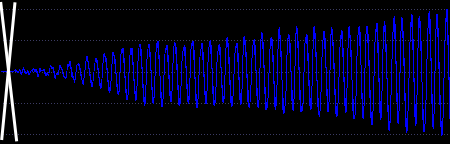
サンプルが始まる前の空白部分をすべて取り除き、音が聞こえるまでの時間を短くします。 ステレオサンプルの場合は、左右から同じ長さが削除されます。
注意:このツールは、サンプルをインポートするたびに自動的に適用することもできます。オプションはソフトウェアの設定にあります。
ループの終点までトリム
選択したサンプルにループが定義されている場合、ソフトウェアはループの終了位置より後ろの音をカットします(末尾に少し余白を残します)。
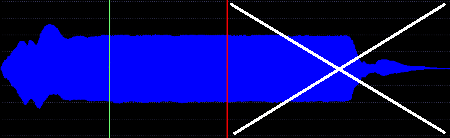
注意:ソフトウェアの設定に応じて、このツールはサンプルをインポートするたびに自動的に適用できます。
ステレオサンプル
バランス調整
サンプルが別のサンプルとリンクされている(ステレオの)場合、ソフトウェアは2つのサンプルの平均強度をそろえてバランスを調整できます。 これにより、インストゥルメントでサンプルのパンを正確に設定しやすくなります。 このツールはモノラルサンプルには使えません。
モノラルに変換
選択した各ステレオサンプルをモノラルに変換します。1つのサンプルが左右のパートを置き換え、どちらかのパートを使用していたインストゥルメントのディビジョンは、この新しいサンプルを使用するようになります。 モノラルサンプルは無視され、選択にステレオサンプルが含まれていない場合はメッセージが表示されます。
モノラル信号は、選択したオプションに応じて左(L)と右(R)のチャンネルから計算されます。
- 合計: L + R:クリッピングが発生する可能性があります
- 平均: (L + R) / 2:ステレオの中央に定位した音のレベルを保ちます
- 等パワー: (L + R) / √2:広がりのあるステレオ音(リバーブ、間隔を空けて置いたマイクなど)のラウドネスを保ちます
- 左チャンネルのみ
- 右チャンネルのみ
サンプルエディターで種類が リンク のサンプルがある場合、左右のチャンネルを区別できないため、最後の2つのオプションは使用できません。
新しいサンプルは、左チャンネル(右チャンネルのみを残す場合は右チャンネル)のサンプルレート、ループ、ルートキー、ピッチ補正を引き継ぎます。
名前は、左チャンネルの名前から L / R の印を除いたものになります。たとえば bassoon45L と bassoon45R は bassoon45 になります。
2つのチャンネルの長さが異なる場合、短い方は無音で補われます。
サンプルレートの異なるチャンネルはミックスできないため、該当するサンプルは変更されません。
- インストゥルメント内の左右のディビジョンをマージ
- 各インストゥルメントで、左パートを使用するディビジョンと右パートを使用するディビジョンは、キー範囲とベロシティ範囲が同一の場合にマージされます。 パラメーターは平均化され、ディビジョンで定義されていないパラメーターはグローバルディビジョンから継承された値(またはデフォルト値)を取ります。たとえば、完全に左と完全に右にパンされた2つのディビジョンは、中央に定位したディビジョンになります。 ループ再生、エクスクルーシブクラス、ルートキー、固定キー、固定ベロシティ およびモジュレーターは、左のディビジョンのものになります。 このオプションがオフの場合、両方のディビジョンが残り、新しいサンプルを再生します。
最後に、クリッピングが発生したサンプルや変更されなかったサンプル、およびディビジョンをマージできなかったインストゥルメントがメッセージに一覧表示されます。
リンクを見つける
選択したサンプルのうち、名前が最後の1文字(L / R)だけ異なるサンプルが自動的にリンクされます(名前に含まれるスペースと、文字 -、_、(、)、[、]、{、}、| は無視されます)。
たとえば、SoundFont内に bassoon45L と bassoon45R という2つのサンプルがある場合、bassoon45L は bassoon45R の左側、bassoon45R は bassoon45L の右側として認識されます。
この情報があれば、これらのサンプルをインストゥルメントに追加したときに正しいパンが使われます。 また、設定でステレオ編集を有効にしていれば、インストゥルメントのテーブルで左右を同時に編集することもできます。
警告:名前が上記の規則に合わない場合、このツールは既存のリンクを壊してしまう可能性があります。 対応するサンプルが見つからなかったサンプルの一覧がメッセージで表示されます。
リンク解除
選択したサンプルのうち、リンクされている(ステレオの)ものがすべてリンク解除されます。
これにより、すべてのサンプルはモノラルの音として扱われ、インストゥルメントに追加したときにはすべて同じパンになります。 設定でステレオ編集を有効にしていても、それは適用されなくなります。
Polyphoneは無料ですが、ウェブサイトと開発には費用がかかります。少額の寄付でも大きな助けになります。
寄付する戻る