





Barra de ferramentas
A barra de ferramentas, localizada na parte superior do editor, contém ícones para:
- funções de edição comuns,
- alternar a visualização nos editores,
- exibir o gravador,
- exibir o teclado virtual,
- exibir o reprodutor MIDI.

Funções de edição
Os elementos da parte esquerda da barra de ferramentas servem para as funções de edição comuns:
 Adicionar uma amostra
- Adiciona novas amostras à soundfont. Uma caixa de diálogo é exibida para selecionar arquivos de áudio (arquivos .wav, .flac, .mp3, .ogg, .aif, .aiff, .aifc e .snd podem ser importados), sendo possível selecionar vários arquivos de uma vez.
 Adicionar um instrumento
- Cria um novo instrumento. Uma caixa de diálogo pede o nome do instrumento e, se houver amostras selecionadas na árvore, oferece vinculá-las ao novo instrumento. Nesse caso, as amostras estéreo são posicionadas à esquerda e à direita, o loop é ativado se todas as amostras tiverem loop e, quando as amostras têm notas base diferentes, os alcances de notas são definidos automaticamente (veja a ferramenta Posicionamento automático das amostras).
 Adicionar uma predefinição
- Cria uma nova predefinição. Uma caixa de diálogo pede o nome da predefinição e, se houver instrumentos selecionados na árvore, oferece vinculá-los à nova predefinição. São usados os primeiros números de banco e de predefinição disponíveis.
 Caixa de ferramentas
- Clicar neste botão mostra um menu com todas as ferramentas disponíveis para os elementos selecionados na árvore.
 Desfazer
- Desfaz a última modificação, também acessível com Ctrl+Z.
 Refazer
- Refaz a última modificação desfeita, também acessível com Ctrl+Y ou Ctrl+Shift+Z.
 Salvar
- Salva a soundfont, também acessível com Ctrl+S.
Alternar a visualização
Na parte direita da barra de ferramentas, alguns ícones podem aparecer, dependendo do editor exibido:
- é possível alternar entre a
 visualização em tabela, o
 editor de alcances e o
 editor de envelopes ao editar um instrumento,
- é possível alternar entre a visualização em tabela e o editor de alcances ao editar uma predefinição,
- nada é exibido nos demais casos.
A visualização escolhida é mantida quando outro instrumento ou predefinição é selecionado. A visualização exibida para o primeiro instrumento ou predefinição ao abrir uma soundfont pode ser escolhida com a opção Visualização inicial das configurações.
Gravador
Ao clicar no ícone  , abre-se uma janela com o gravador, que pode gravar a saída do Polyphone em um arquivo .wav. O tempo decorrido é exibido na janela.
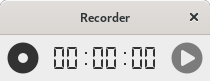
O botão esquerdo pode ter dois estados:
- Gravar
- Inicia uma nova gravação se a captura estiver desligada. Uma caixa de diálogo pede o nome do arquivo que conterá o sinal de áudio gravado.
- Parar
- Interrompe a captura em andamento. A captura também é interrompida quando a janela é fechada.
O botão direito também pode ter dois estados (acessível somente se a captura estiver ligada):
- Pausar
- Pausa a captura em andamento.
- Retomar
- Retoma a captura em andamento.
Teclado virtual
Ao clicar no ícone  , abre-se uma janela com o teclado virtual, criado para testar amostras, instrumentos e predefinições.
Essa janela emite sinais MIDI:
- note on / note off / aftertouch com o teclado de piano,
- outros sinais MIDI se a parte dos controladores MIDI estiver expandida.
A nota, a velocidade e o aftertouch da nota tocada são exibidos na parte inferior da janela, junto com uma lista suspensa para escolher o tamanho do teclado (5 oitavas, 6 oitavas, 88 teclas ou 128 teclas). Dois botões no canto inferior direito exibem ou ocultam os controladores MIDI acima do teclado e os efeitos de áudio abaixo dele.
A janela mantém as proporções do teclado: alterar sua largura altera sua altura, e vice-versa. Exibir ou ocultar uma área altera apenas a altura da janela.
O teclado virtual também pode ser exibido a partir do explorador de soundfonts, para tocar os elementos dos arquivos de um diretório sem abri-los.
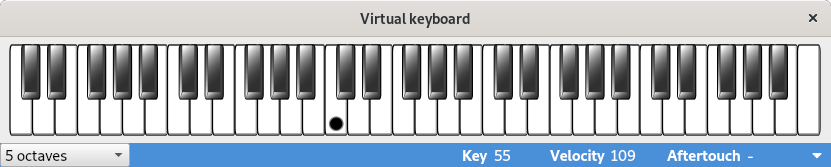
Teclado de piano
O teclado de piano emite sinais que contêm números de nota e de velocidade. Ele pode ser controlado de três maneiras:
- com o mouse
- A tecla desejada pode ser clicada com o mouse. A velocidade é definida de acordo com a posição vertical do clique. Após um clique, os movimentos seguintes dentro da mesma tecla emitem sinais de aftertouch.
- com o teclado do computador
- As teclas usadas são definidas nas configurações. Elas tocam assim que a janela do teclado virtual está ativa, mesmo que outro elemento dessa janela tenha o foco (um botão giratório, a lista suspensa…).
- com um teclado MIDI externo
- A entrada MIDI é definida nas configurações. Se o teclado de piano estiver visível, ele mostrará o que você está tocando.
Marcadores e cores
- Quando um instrumento ou uma predefinição está selecionado, a área não coberta pelas divisões fica acinzentada. Assim, é possível visualizar a extensão completa de um instrumento ou de uma predefinição.
- Quando uma divisão de um instrumento ou de uma predefinição está selecionada, seu alcance é exibido da mesma forma que acima. Além disso, sua nota base é identificada por um marcador laranja.
- Quando uma tecla é selecionada no teclado, ela aparece em azul (ou na cor de seleção escolhida nas configurações do software). Além disso, o alcance da divisão correspondente aparece em azul-claro. Isso se aplica somente no nível do instrumento.
- O dó central (nota 60) é identificado por um marcador preto.
Atalhos úteis
- Ctrl+K
- Este atalho coloca o foco no teclado virtual a qualquer momento (o teclado é exibido se estiver oculto). Isso permite, por exemplo durante a edição de uma tabela, usar o teclado do computador para tocar em vez de editar uma célula. Um efeito de brilho no teclado virtual confirma que o foco está nele.
- Ctrl+1, Ctrl+2, … Ctrl+8
- Estes atalhos mudam as oitavas tocadas com o teclado do computador. Depois de usar Ctrl+1, as oitavas mais graves podem ser tocadas. As oitavas mais agudas são alcançadas com Ctrl+8. Eles também funcionam assim que a janela do teclado virtual está ativa.
- → / ←
- A seta para a direita ou para a esquerda toca a altura imediatamente acima ou abaixo da última tecla tocada, com a mesma velocidade. Combinada com a tecla Shift, 6 teclas são puladas em vez de 1.
- ↑ / ↓
- A seta para cima ou para baixo toca a mesma altura da última tecla tocada, mas com uma velocidade maior ou menor. Combinada com a tecla Shift, a velocidade muda em 10 em vez de 1.
As setas só tocam notas se o teclado de piano tiver o foco: caso contrário, elas agem sobre o elemento que tem o foco, por exemplo um botão giratório.
Controladores MIDI
Clicando no botão MIDI do canto inferior direito, a área dos controladores MIDI é exibida acima do teclado ou ocultada. A janela então se desloca para que o teclado fique no mesmo lugar da tela (isso não é possível com o Wayland no Linux). Se você estiver trabalhando com moduladores, é recomendável usar esses recursos para testar sua soundfont.
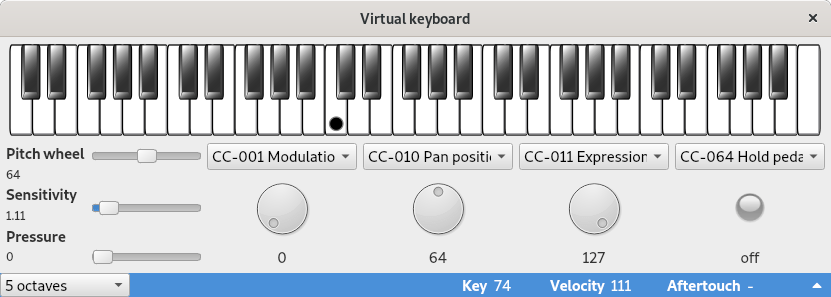
Essa área é composta de diferentes botões:
- Roda de pitch
- A roda de pitch aumenta ou diminui a altura. Ela volta automaticamente à posição original 0.
- Sensibilidade
- A sensibilidade define a amplitude da modificação da roda de pitch, em semitons. Por padrão, é 2 (um tom inteiro).
- Pressão
- A pressão é a quantidade de pressão exercida sobre o teclado. Pode ser comparada ao aftertouch, mas, enquanto o aftertouch é específico de cada tecla, a pressão é um sinal global para todas as teclas.
- Botões giratórios
- 3 botões giratórios permitem alterar valores de controladores MIDI. Para cada botão, é possível especificar um número de controlador e depois seu valor.
- LED liga / desliga
- Este LED serve para definir o valor de um controlador MIDI como 0 ou 127 (útil, por exemplo, para o pedal de sustain). É como um botão giratório, mas com apenas dois valores possíveis.
Todos esses elementos podem ser sincronizados com um teclado MIDI conectado ao computador, se a entrada MIDI estiver configurada corretamente nas configurações. Valores relativos de controladores MIDI são suportados para controlar os botões giratórios.
Efeitos de áudio
Clicando no botão do alto-falante no canto inferior direito, uma área é exibida abaixo do teclado para ajustar as principais configurações do sintetizador enquanto se toca:
- Reverberação
- Um LED liga ou desliga a reverberação e, em seguida, 4 botões giratórios alteram seu nível, o tamanho da sala, a largura e o amortecimento. O nome de um botão giratório é exibido ao passar o mouse sobre ele.
- Chorus
- Um LED liga ou desliga o chorus e, em seguida, 3 botões giratórios alteram seu nível, sua profundidade e sua frequência.
- Volume
- O controle deslizante altera o volume geral.
Essas configurações são as mesmas das configurações de som: uma alteração feita em um lugar é exibida no outro. Uma alteração é progressiva e não interrompe as notas que estão sendo tocadas.
Reprodutor MIDI
Ao clicar no ícone  , abre-se uma janela com o reprodutor MIDI, que toca um arquivo MIDI (.mid, .midi, .kar ou .rmi) com as soundfonts abertas, para testá-las em uma música.
As soundfonts são tocadas como estão no editor, com suas alterações não salvas.
O reprodutor MIDI também está disponível no modo sintetizador.
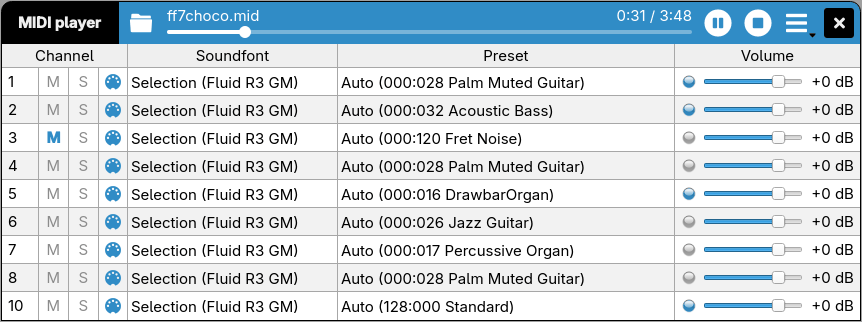
A faixa no topo da janela contém, da esquerda para a direita:
- um botão para abrir um arquivo MIDI (ao abrir a janela, o último arquivo aberto é carregado novamente se ainda existir),
- o nome do arquivo, o tempo decorrido e a duração total, acima de um controle deslizante para ir a outra posição da música,
- um botão para iniciar ou pausar a reprodução, também acessível com Space,
- um botão para parar a reprodução e voltar ao início,
- um botão que abre as configurações de reprodução.
Se o arquivo não puder ser lido, o motivo é exibido no lugar dos canais. A reprodução para quando a janela é fechada.
Durante a reprodução, um teclado MIDI externo ou o teclado virtual ainda podem tocar o elemento selecionado no editor junto com o arquivo (as notas do arquivo não são exibidas no teclado virtual), e o gravador pode gravar o resultado.
Canais
A tabela lista os canais do arquivo que contêm notas, cada canal com suas próprias configurações:
- Canal
- O número do canal; o nome de sua trilha é exibido em uma dica. Os botões M (silenciar) e S (solo) silenciam o canal ou fazem ouvir apenas os canais em solo. O botão MIDI exibe os valores MIDI atuais do canal que diferem de seu valor padrão: controladores, roda de pitch (em semitons), sua sensibilidade e pressão de canal.
- Soundfont
- A soundfont tocada pelo canal, entre as soundfonts abertas em abas, ou Nenhuma para o silêncio. Ao abrir um arquivo, todos os canais tocam a soundfont da aba atual (ou a primeira soundfont aberta).
- Predefinição
- Com Auto, as predefinições são escolhidas pelas mudanças de programa do arquivo (banco 128 no canal 10, para a percussão) e a predefinição atual é exibida entre parênteses. Caso contrário, a predefinição escolhida na lista é tocada, independentemente do que o arquivo pedir. Se a soundfont não tiver a predefinição pedida pelo arquivo, um ícone de aviso é exibido e as notas do canal não são tocadas.
- Volume
- O LED acende quando notas começam, e o controle deslizante altera o volume do canal de -40 a +10 dB (um clique duplo o restaura para 0 dB).
A lista de soundfonts ou de predefinições é aberta com um clique duplo em uma célula, ou com um clique em uma célula já selecionada. Essas configurações são redefinidas quando outro arquivo é aberto.
Configurações de reprodução
O botão à direita da faixa abre um menu com as seguintes configurações, que são mantidas quando outro arquivo é aberto:
- Reprodução em loop
- A música recomeça do início quando termina.
- Tempo
- Velocidade de reprodução, de 25% a 200% do tempo do arquivo (suas mudanças de tempo são mantidas). O tempo do arquivo é exibido em uma dica, e o tempo decorrido e a duração exibidos na faixa acompanham a velocidade de reprodução.
- Tom
- Transposição de -12 a +12 semitons, exceto para a percussão (banco 128).
Um clique duplo em um controle deslizante o restaura para seu valor padrão (100% e 0).
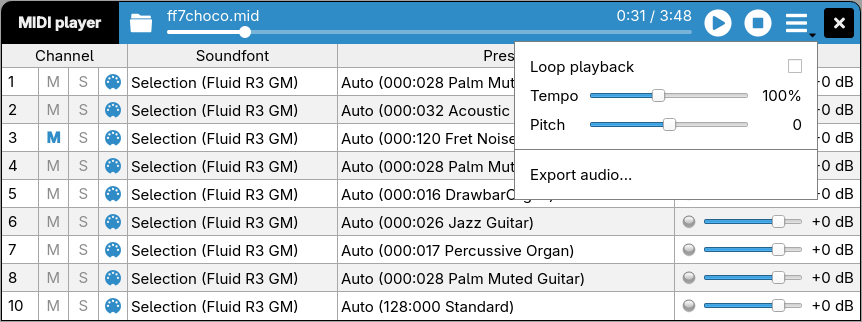
O menu termina com Exportar áudio..., que grava a música em um arquivo .wav tal como é ouvida no reprodutor: mesmas soundfonts, predefinições, volumes, silenciamento e solo, tempo e tom. A reprodução é pausada durante a exportação, que termina quando o som das últimas notas se extingue. Se a exportação for cancelada, o arquivo incompleto é removido. Um arquivo MIDI também pode ser convertido em arquivo wav pela linha de comando.
O Polyphone é gratuito, mas há custos ligados ao site e ao desenvolvimento. Uma pequena doação ajuda muito.
Doartopo