





工具栏
工具栏位于编辑器顶部,其中的图标用于:

编辑功能
工具栏左侧的元素用于常用的编辑功能:
 添加采样
- 向音色库添加新的采样。 会弹出一个对话框用于选择音频文件(可导入 .wav、.flac、.mp3、.ogg、.aif、.aiff、.aifc 和 .snd 文件),可以一次选择多个文件。
 添加乐器
- 创建一个新的乐器。 对话框会要求输入乐器名称,如果在树状图中选中了采样,还会提议将它们链接到新乐器。 此时,立体声采样会分别放到左右声道,如果所有采样都设有循环则会启用循环,并且当采样的根音符各不相同时,会自动设定音符范围(参见采样自动定位工具)。
 添加预设
- 创建一个新的预设。 对话框会要求输入预设名称,如果在树状图中选中了乐器,还会提议将它们链接到新预设。 会使用第一个可用的库编号和预设编号。
 工具箱
- 单击此按钮会显示一个菜单,其中列出可用于树状图中所选元素的所有工具。
 撤销
- 撤销上一次修改,也可按 Ctrl+Z。
 重做
- 重做上一次被撤销的修改,也可按 Ctrl+Y 或 Ctrl+Shift+Z。
 保存
- 保存音色库,也可按 Ctrl+S。
切换视图
根据当前显示的编辑器,工具栏右侧可能会出现一些图标:


选择其他乐器或预设时,所选视图保持不变。打开音色库时第一个乐器或预设显示的视图可以通过设置中的 启动视图 选项选择。
录音机
单击  图标会打开一个显示录音机的窗口,它可以将 Polyphone 的输出录制为 .wav 文件。窗口中会显示已录制的时间。
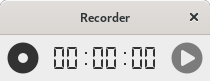
左侧按钮有两种状态:
- 录音
- 如果当前没有在录制,则开始新的录音。 对话框会要求输入用于保存所录音频信号的文件名。
- 停止
- 停止当前的录制。 关闭窗口时录制也会停止。
右侧按钮同样有两种状态(仅在录制进行中时可用):
- 暂停
- 暂停当前的录制。
- 继续
- 继续当前的录制。
虚拟键盘
单击  图标会打开一个显示虚拟键盘的窗口,它用于测试采样、乐器和预设。
该窗口会发出 MIDI 信号:
- 通过钢琴键盘发出 note on / note off / aftertouch(触后),
- 展开 MIDI 控制器部分后,还可发出其他 MIDI 信号。
正在演奏的音符的音符编号、力度和触后会显示在窗口底部,旁边还有一个下拉列表,用于选择键盘大小(5 个八度、6 个八度、88 键或 128 键)。 右下角的两个按钮用于显示或隐藏键盘上方的 MIDI 控制器和键盘下方的音频效果。
窗口会保持键盘的比例:改变宽度时高度随之改变,反之亦然。 显示或隐藏某个区域只会改变窗口的高度。
也可以在音色库浏览器中显示虚拟键盘,无需打开文件即可演奏目录中各文件的元素。
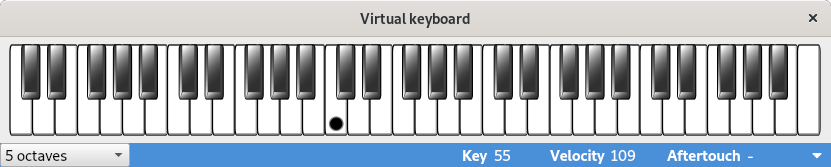
钢琴键盘
钢琴键盘发出的信号包含音符编号和力度值。 可以通过三种方式控制它:
- 使用鼠标
- 可以用鼠标单击所需的琴键。 力度由单击位置的垂直高度决定。 单击之后,在同一个琴键内继续移动鼠标会发出触后信号。
- 使用电脑键盘
- 所用的按键在设置中定义。 只要虚拟键盘窗口处于活动状态,即使焦点位于该窗口的其他元素上(旋钮、下拉列表等),这些按键也能演奏。
- 使用外部 MIDI 键盘
- MIDI 输入在设置中定义。 如果钢琴键盘可见,它会显示你正在演奏的内容。
标记和颜色
- 选中乐器或预设时,未被分区覆盖的区域会显示为灰色。 这样就可以直观地看到乐器或预设的完整音域。
- 选中乐器或预设的某个分区时,它的范围会以同样的方式显示。 此外,它的根音符会用橙色标记标出。
- 在键盘上选中某个琴键时,它会显示为蓝色(或软件设置中选定的选择颜色)。 此外,对应分区的范围会显示为浅蓝色。 这只适用于乐器层级。
- 中央 C(音符 60)用黑色标记标出。
实用快捷键
- Ctrl+K
- 随时将焦点移到虚拟键盘(如果键盘处于隐藏状态则会显示出来)。 这样,例如在编辑表格时,就可以用电脑键盘演奏,而不是编辑单元格。 虚拟键盘上出现发光效果,表示焦点已在键盘上。
- Ctrl+1、Ctrl+2……Ctrl+8
- 这些快捷键用于切换电脑键盘所演奏的八度。 按 Ctrl+1 后可以演奏最低的几个八度。 按 Ctrl+8 可以达到最高的几个八度。 只要虚拟键盘窗口处于活动状态,这些快捷键同样有效。
- → / ←
- 按右方向键或左方向键,会以相同的力度演奏比上一次所弹琴键高或低一个半音的音。 配合 Shift 键时,会跳过 6 个琴键,而不是 1 个。
- ↑ / ↓
- 按上方向键或下方向键,会以更强或更弱的力度演奏与上一次所弹琴键相同的音高。 配合 Shift 键时,力度每次变化 10,而不是 1。
只有当钢琴键盘拥有焦点时,方向键才会演奏音符;否则它们作用于拥有焦点的元素,例如旋钮。
MIDI 控制器
单击右下角的 MIDI 按钮,可以显示或隐藏键盘上方的 MIDI 控制器区域。 此时窗口会移动,使键盘保持在屏幕上的同一位置(在 Linux 的 Wayland 下无法做到)。 如果你在使用调制器,建议利用这些功能来测试你的音色库。
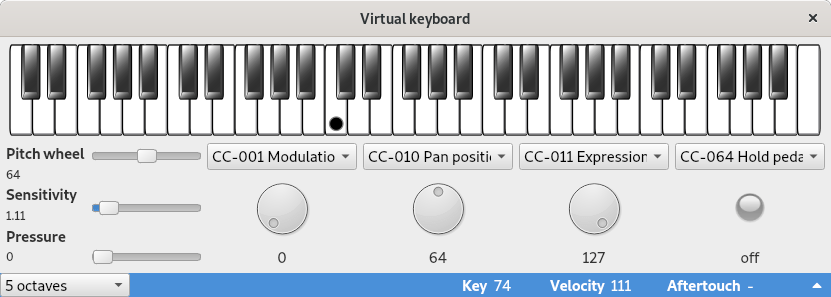
该区域由以下控件组成:
- 弯音轮
- 弯音轮用于升高或降低音高。 它会自动回到初始位置 0。
- 灵敏度
- 灵敏度定义弯音轮的调节范围(以半音为单位)。 默认值为 2(一个全音)。
- 压感
- 压感表示施加在键盘上的压力大小。 它与触后类似,不同的是触后针对每个琴键,而压感是作用于所有琴键的全局信号。
- 旋钮
- 3 个旋钮用于改变 MIDI 控制器的值。 每个旋钮都可以先指定一个控制器编号,再设定其值。
- 开 / 关指示灯
- 该指示灯用于将某个 MIDI 控制器的值设为 0 或 127(例如对延音踏板很有用)。 它与旋钮类似,但只有两个可能的值。
如果在设置中正确设置了 MIDI 输入,所有这些元素都可以与连接到电脑的 MIDI 键盘同步。旋钮支持相对型的 MIDI 控制器值。
音频效果
单击右下角的扬声器按钮,键盘下方会显示一个区域,可以一边演奏一边调整合成器的主要设置:
- 混响
- 一个指示灯用于开启或关闭混响,4 个旋钮分别改变其电平、房间大小、宽度和阻尼。 鼠标悬停在旋钮上时会显示其名称。
- 合唱
- 一个指示灯用于开启或关闭合唱,3 个旋钮分别改变其电平、深度和频率。
- 音量
- 滑块用于改变总音量。
这些设置与音频设置中的相同:在一处所做的更改会同步显示在另一处。 更改是渐进的,不会打断正在演奏的音符。
MIDI 播放器
单击  图标会打开一个显示 MIDI 播放器的窗口,它可以用已打开的音色库播放 MIDI 文件(.mid、.midi、.kar 或 .rmi),以便在乐曲中测试这些音色库。
音色库按其在编辑器中的状态演奏,包括尚未保存的修改。
在合成器模式下也可以使用 MIDI 播放器。
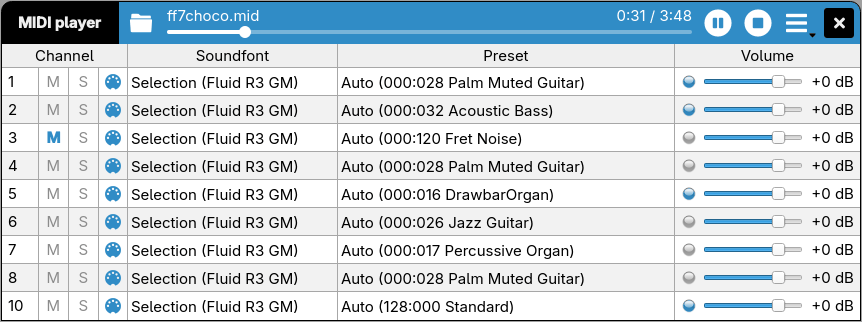
窗口顶部的横幅从左到右包含:
- 用于打开 MIDI 文件的按钮(打开窗口时,如果上次打开的文件仍然存在,则会重新加载它),
- 文件名、已播放时间和总时长,下方是一个滑块,用于跳转到乐曲的其他位置,
- 用于开始或暂停播放的按钮,也可以使用 Space,
- 用于停止播放并回到开头的按钮,
- 用于打开播放设置的按钮。
如果文件无法读取,则会在通道的位置显示原因。 关闭窗口时播放会停止。
播放期间,仍然可以使用外部 MIDI 键盘或虚拟键盘配合文件演奏编辑器中选中的元素(文件中的音符不会显示在虚拟键盘上),并可以用录音机录制结果。
通道
表格列出文件中包含音符的通道,每个通道都有各自的设置:
- 通道
- 通道编号,其音轨名称显示在提示框中。 M(静音)和 S(独奏)按钮用于将该通道静音,或只播放处于独奏状态的通道。 MIDI 按钮显示该通道当前与默认值不同的 MIDI 值:控制器、弯音轮(以半音为单位)、弯音轮灵敏度和通道压力。
- 音色库
- 该通道演奏的音色库,可在标签页中已打开的音色库中选择,或选择 无 以静音。 打开文件时,所有通道都演奏当前标签页的音色库(或第一个已打开的音色库)。
- 预设
- 选择 自动 时,预设由文件中的程序变更选择(打击乐使用通道 10 上的库 128),当前预设显示在括号中。 否则,无论文件请求什么,都会演奏在列表中选择的预设。 如果音色库中没有文件请求的预设,则会显示警告图标,并且该通道的音符不会被演奏。
- 音量
- 音符开始时指示灯会亮起,滑块可在 -40 到 +10 dB 之间改变该通道的音量(双击可恢复为 0 dB)。
双击单元格,或单击已选中的单元格,即可打开音色库或预设列表。 打开其他文件时,这些设置会被重置。
播放设置
横幅右侧的按钮会打开一个菜单,其中包含以下设置,打开其他文件时这些设置会保留:
- 循环播放
- 乐曲结束后从头重新开始播放。
- 速度
- 播放速度,为文件速度的 25% 到 200%(保留文件中的速度变化)。 文件的速度显示在提示框中,横幅中显示的已播放时间和总时长会随播放速度变化。
- 音高
- 在 -12 到 +12 个半音之间移调,打击乐(库 128)除外。
双击滑块可将其恢复为默认值(100% 和 0)。
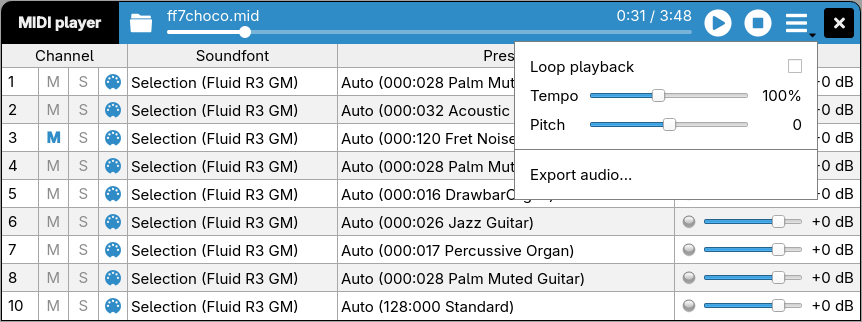
菜单的最后一项是 导出音频...,它会按播放器中听到的效果将乐曲写入 .wav 文件:音色库、预设、音量、静音和独奏、速度以及音高均与播放器相同。 导出期间播放会暂停,导出会在最后几个音符的声音消失后结束。 如果取消导出,未完成的文件会被删除。 也可以通过命令行将 MIDI 文件渲染为 wav 文件。
顶部