





Editor de amostras
Ao clicar em uma ou mais amostras na árvore, aparece a página de edição das amostras.
Esta página é dividida em várias partes:
- um gráfico que representa a amostra,
- uma área de informações,
- uma análise das frequências,
- um equalizador,
- um reprodutor de amostras.

O gráfico
Zoom e deslocamento
O gráfico permite visualizar a forma de onda. É possível dar zoom vertical ou horizontal mantendo pressionado o botão direito do mouse e arrastando:
- arrastar para a direita expande o eixo horizontal,
- arrastar para a esquerda contrai o eixo horizontal,
- arrastar para cima expande o eixo vertical,
- arrastar para baixo contrai o eixo vertical.
Manter pressionado o botão esquerdo do mouse permite deslocar o gráfico horizontalmente, se o eixo horizontal tiver sido expandido. A roda do mouse também rola o gráfico horizontalmente.
Posições do loop e da reprodução
Uma barra vertical verde indica a posição de início do loop (alterável com um clique esquerdo no gráfico), e uma barra vermelha indica a posição de fim do loop (alterável com um clique direito no gráfico). Uma linha pontilhada que representa uma parte da onda está associada a cada barra vertical, útil para visualizar a sobreposição do início e do fim do loop.
Durante a reprodução, uma barra vertical branca percorre o gráfico e indica a posição de reprodução em tempo real.
Cortar a amostra
Mantendo a tecla Alt pressionada, é possível definir uma área a ser cortada:
- pressionar o botão esquerdo do mouse define o início da área,
- soltar esse botão define o fim da área.
Depois que a área é definida, uma caixa de diálogo pede confirmação antes de cortar a amostra. A resposta Sim e criar outra amostra corta a amostra e também cria uma nova amostra a partir da parte removida.

Cores do gráfico
As cores do gráfico podem ser editadas nas configurações do software.
Seção “Informação”
A seção Informação permite ver — e, na maioria dos casos, editar — as seguintes informações:
- Tamanho
- São exibidos o número de valores e a duração correspondente em segundos.
- Loop
- Os pontos de início e de fim do loop podem ser modificados aqui. Um botão ajusta as posições de início e de fim para que o loop abranja a amostra inteira.
- Afinação
- Permite ajustar a nota base de uma amostra e sua correção em cents para que o som fique afinado no temperamento igual. Um botão ajusta a nota base e a correção para que os valores correspondam à frequência estimada.
- Taxa de amostragem
- Qualquer modificação provoca uma reamostragem, para que a altura do som não seja alterada.
- Canal
- Seleciona o tipo entre mono, esquerda, direita ou vínculo. Se o tipo for esquerda, direita ou vínculo, é possível cancelar o estéreo selecionando mono. Quando mono está selecionado, a volta a um estado estéreo é feita selecionando uma amostra vinculada.
- Vínculo
- Seleção da amostra a vincular para tornar o som estéreo. Se uma amostra for selecionada, seu tipo passará a vínculo (esse tipo pode então ser alterado para esquerda ou direita).
Se a compressão estiver ativada para a soundfont (formato sf3), um botão de compressão é exibido para as amostras que ainda não estão comprimidas.
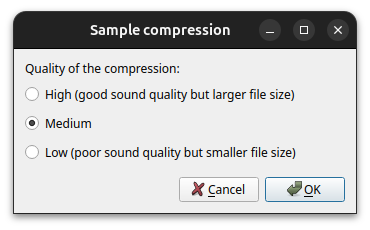
Ao comprimir, a escolha da qualidade de compressão (Alta, Média ou Baixa) é solicitada em uma caixa de diálogo.
O loop de uma amostra pode ser alterado pela compressão.
Observação: a descompressão é feita automaticamente ao editar a amostra (aplicação de um filtro, corte, amplificação etc.).
Qualquer alteração em uma amostra estéreo pode ser aplicada à amostra vinculada se a opção Edição estéreo estiver marcada nas configurações (ou com o botão localizado no canto inferior direito da janela). Por meio de uma seleção múltipla na árvore, várias amostras podem ser editadas simultaneamente.
Análise de frequências
A análise de frequências inclui uma transformada de Fourier (gráfico que mostra a intensidade das frequências contidas no sinal).

À direita é mostrada a lista dos picos dominantes, com as seguintes informações:
- relação entre a intensidade do pico e a intensidade do pico máximo,
- frequência,
- nota correspondente mais próxima,
- correção (distância até a nota correspondente mais próxima).
A partir desses dados é feita uma estimativa da altura do som. Essa estimativa pode ser usada para a afinação.
Um clique direito no gráfico abre um menu de contexto que permite:
- exportar o gráfico em uma imagem .png,
- mostrar a lista de todos os picos e um botão para exportar essa lista em um arquivo .csv.

Equalizador
O equalizador permite aumentar ou diminuir algumas frequências, de -15 a 15 dB. É possível ouvir o efeito com a opção pré-visualizar ativada e depois aplicar o efeito definitivamente pressionando o botão Aplicar. Pressionar Redefinir coloca todos os controles deslizantes em 0 dB (mas não remove um efeito já aplicado ao som: para isso, use o botão Desfazer da barra de ferramentas).
Qualquer alteração em uma amostra estéreo pode ser aplicada automaticamente à amostra vinculada se a opção estiver marcada nas configurações.
Reprodutor
O reprodutor toca o som. Durante a reprodução, um cursor branco percorre o gráfico para indicar a posição de reprodução. As opções de reprodução são:
- Loop
- Toca o som em loop se o início e o fim do loop estiverem definidos.
- Estéreo
- Toca a amostra em estéreo, com sua amostra vinculada. Se o loop também for solicitado, são usados os dois loops respectivos (que podem ser diferentes).
- Seno
- Um sinal de calibração senoidal é adicionado ao som, permitindo afinar uma amostra com precisão de um centésimo de semitom. Primeiro, a nota base precisa ser preenchida. Nesse nível, batimentos podem ser ouvidos se a frequência do seno for ligeiramente diferente da frequência fundamental do som. Resta ajustar finamente a correção para tornar os batimentos o mais lentos possível, para que a amostra fique o mais afinada possível. Veja o tutorial “Como preparar uma amostra” para mais informações.
Um controle deslizante define o volume da reprodução (esse volume não é armazenado na soundfont).
Se uma reprodução estiver em andamento ao passar de uma amostra para outra pela árvore, ela recomeça automaticamente. Além disso, pressionar a tecla Space inicia ou interrompe a reprodução se o foco estiver na árvore.
O Polyphone é gratuito, mas há custos ligados ao site e ao desenvolvimento. Uma pequena doação ajuda muito.
Doartopo