





Ferramentas para amostras
Quando uma ou mais amostras estão selecionadas na árvore, o menu de ferramentas contém várias ferramentas organizadas em 5 categorias:
É possível usar as ferramentas simultaneamente em várias amostras (com uma seleção múltipla).
Processamento de áudio
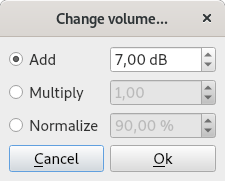
Mudar volume
Você pode mudar o volume da amostra de três maneiras diferentes:
- somando uma certa quantidade de dB (positiva ou negativa),
- multiplicando o sinal por um número,
- normalizando o sinal para que seu máximo represente uma certa porcentagem da intensidade máxima.
Comando externo
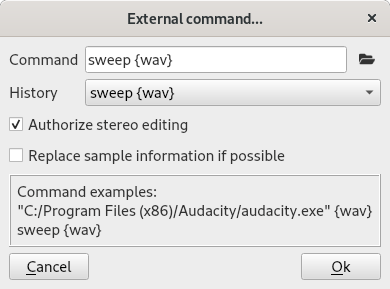
Esta ferramenta permite usar um comando ou programa externo para editar uma amostra. Não é mais preciso exportar e reimportar uma amostra no Polyphone, tudo é feito automaticamente:
- baixe um software de edição de arquivos .wav, como Audacity ou Sweep (Linux),
- use a ferramenta Comando externo em uma ou mais amostras,
- preencha a linha de comando no campo Comando para chamar o software externo (pode ser necessário ler a documentação desse software), sendo o argumento {wav} obrigatório, pois ele é substituído pelo caminho do arquivo exportado (por exemplo sweep {wav}),
- edite as amostras com a ferramenta externa,
- salve a versão modificada dos arquivos wav com a ferramenta externa e feche-a,
- as amostras serão carregadas automaticamente na soundfont.
O botão à direita do campo ajuda a selecionar um arquivo executável, e a lista Histórico lembra os últimos comandos usados. Duas opções estão disponíveis:
- Permitir edição estéreo
- Quando uma amostra estéreo é processada, ela é exportada com sua amostra vinculada em um único arquivo estéreo, e as duas amostras são atualizadas quando o arquivo é reimportado.
- Substituir informação da amostra se possível
- O loop, a nota base e a correção armazenados no arquivo devolvido pelo software externo substituem os da amostra. Caso contrário, as informações existentes são mantidas.
Observação: durante o processo, o Polyphone exporta um arquivo .wav e reimporta esse mesmo arquivo depois que o comando externo é executado. Se o comando externo criar outros arquivos ou salvar o resultado em outro arquivo, esses arquivos serão ignorados e o Polyphone reimportará o arquivo exportado inicialmente, que provavelmente não terá sido modificado.
Filtrar frequências
Ao usar esta ferramenta, é exibida uma janela que mostra as frequências contidas nas amostras selecionadas. Você pode então usar o mouse para desenhar uma área vermelha. Tudo o que estiver nessa área será removido: isso significa que você pode diminuir ou remover manualmente algumas frequências.
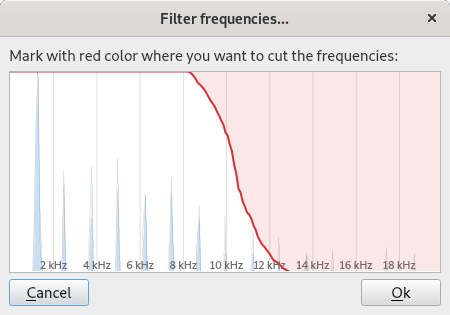
Observação: esse filtro não é comum, pois corta as frequências de forma abrupta. Esta ferramenta pode ser útil para criar um filtro “brick-wall”, mas na maioria dos casos você provavelmente vai preferir usar o equalizador.
Transpor
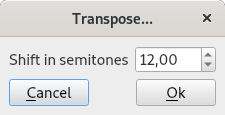
A ferramenta pede um deslocamento em semitons e então reamostra o som para alterar a altura.
Edição rápida
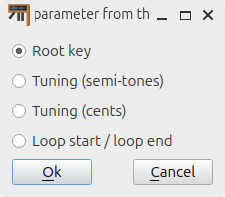
Carregar um parâmetro dos instrumentos
Parâmetros no nível do instrumento podem substituir ou deslocar os parâmetros definidos no nível da amostra. Com esta ferramenta, é possível corrigir ou completar os parâmetros das amostras com o que está definido nos instrumentos que usam essas amostras:
- modificando a nota base da amostra com a substituição definida no nível do instrumento,
- deslocando a nota base da amostra com o parâmetro “Afinação (semitons)”,
- deslocando a correção de altura da amostra com o parâmetro “Afinação (cents)”,
- definindo o início e o fim do loop da amostra com os parâmetros de offset do loop.
Deslocar um parâmetro
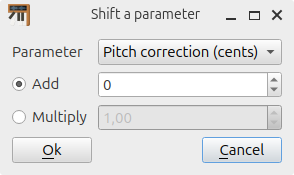
Esta ferramenta permite editar simultaneamente, somando um valor ou multiplicando por um valor, um destes parâmetros em todas as amostras selecionadas:
- nota base,
- correção,
- início do loop,
- fim do loop.
Arquivos
Exportação WAV
Depois de selecionar um diretório de destino, todas as amostras selecionadas serão exportadas como arquivos .wav.
Loop / reprodução
Loop automático
O software procura duas posições na amostra, distantes entre si e adequadas para criar um loop. Se necessário, um pequeno trecho de som é copiado com um crossfade para que a transição no ponto de junção seja a mais suave possível. Com uma amostra estéreo, o mesmo loop é criado para os dois lados.
Em caso de falha, aparece uma mensagem de aviso indicando que nenhum loop pôde ser encontrado (a amostra provavelmente é curta demais ou turbulenta demais).
Atenção: esta ferramenta modifica a amostra original. As modificações podem ser desfeitas com a função “desfazer”, mas, se o arquivo for salvo e o Polyphone for fechado, não há como voltar atrás.
Observação: por padrão, o loop fica desativado em um instrumento.
Para ouvi-lo, é preciso selecionar  na linha do parâmetro Reprodução em loop, na coluna Global ou nas colunas das notas individuais da tabela.
o liga,
 o desliga.
 liga o loop, e a amostra é tocada até o fim depois que a tecla é solta.
Loop com crossfade
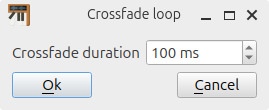
A ferramenta de crossfade pode ser vista como a versão manual da ferramenta de loop automático. Primeiro, é preciso posicionar o início e o fim do loop no gráfico em torno de uma área estável. Em seguida, esta ferramenta cria um loop a partir dessas posições aplicando um crossfade cuja duração (em milissegundos) é configurável. Tudo é, portanto, configurável, mas é preciso cuidado ao procurar o início e o fim do loop:
- nas duas posições, os harmônicos do som devem coincidir, para não ouvir um efeito de disco de vinil arranhado durante a transição,
- as fases dos diferentes harmônicos também devem coincidir, para não ouvir um cancelamento de frequências durante o crossfade, o que altera fortemente o timbre de um instrumento,
- tanto quanto possível, o fim do loop deve ficar longe do início, para evitar um som sintético demais.
Uma dica é se concentrar nas posições em que a onda cruza o eixo x (valor 0).
Remover silêncio inicial
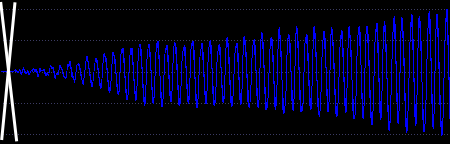
Qualquer área vazia antes do início da amostra é eliminada, reduzindo o tempo até o som ser ouvido. Com uma amostra estéreo, o mesmo comprimento é removido dos dois lados.
Observação: esta ferramenta pode ser aplicada automaticamente sempre que uma amostra é importada; a opção fica nas configurações do software.
Cortar no fim do loop
Se um loop estiver definido para a amostra selecionada, o software corta o som após o fim do loop (deixando uma pequena margem no fim).
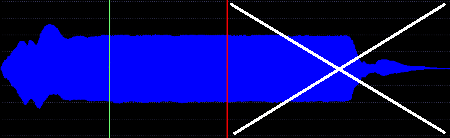
Observação: esta ferramenta pode ser aplicada automaticamente sempre que uma amostra é importada, de acordo com as configurações do software.
Amostras estéreo
Ajuste de balanço
Se a amostra estiver vinculada a outra (estéreo), o software pode igualar a intensidade média das duas amostras para ajustar o balanço. Isso facilita então o posicionamento preciso de uma amostra no panorama dentro de um instrumento. Esta ferramenta não pode ser usada com amostras mono.
Converter para mono
Cada amostra estéreo selecionada é convertida para mono: uma única amostra substitui suas partes esquerda e direita, e as divisões dos instrumentos que usavam uma ou outra parte passam a usar essa nova amostra. As amostras mono são ignoradas, e uma mensagem é exibida se a seleção não contiver nenhuma amostra estéreo.
O sinal mono é calculado a partir dos canais esquerdo (E) e direito (D), de acordo com a opção escolhida:
- Soma: E + D, que pode causar saturação,
- Média: (E + D) / 2, que mantém o nível de um som centralizado no campo estéreo,
- Potência constante: (E + D) / √2, que mantém a sonoridade de um som estéreo amplo (reverberação, microfones espaçados…),
- Somente o canal esquerdo,
- Somente o canal direito.
As duas últimas opções não estão disponíveis se uma amostra tiver o tipo vínculo no editor de amostras, pois os canais esquerdo e direito não podem ser distinguidos.
A nova amostra mantém a taxa de amostragem, o loop, a nota base e a correção do canal esquerdo, ou do canal direito se somente ele for mantido.
Seu nome é o do canal esquerdo sem a marca L / R: por exemplo, bassoon45L e bassoon45R se tornam bassoon45.
Se os dois canais não tiverem o mesmo comprimento, o mais curto é completado com silêncio.
Canais com taxas de amostragem diferentes não podem ser mixados: as amostras correspondentes permanecem inalteradas.
- Mesclar as divisões esquerda e direita nos instrumentos
- Em cada instrumento, uma divisão que usa a parte esquerda e uma divisão que usa a parte direita são mescladas se seus alcances de notas e de velocidade forem idênticos. É feita a média de seus parâmetros, e um parâmetro não definido em uma divisão assume o valor herdado da divisão global (ou o valor padrão): por exemplo, duas divisões com panorâmica totalmente à esquerda e totalmente à direita resultam em uma divisão centralizada. Reprodução em loop, Classe exclusiva, Nota base, Nota fixa, Velocidade fixa e os moduladores são os da divisão esquerda. Se esta opção não estiver marcada, as duas divisões são mantidas e tocam a nova amostra.
No final, uma mensagem lista as amostras que saturaram ou que permaneceram inalteradas, bem como os instrumentos nos quais algumas divisões não puderam ser mescladas.
Encontrar um vínculo
Entre as amostras selecionadas, as amostras cujos nomes diferem apenas pela última letra (L / R) são vinculadas automaticamente (espaços e os caracteres -, _, (, ), [, ], {, } e | são ignorados nos nomes).
Por exemplo, se em uma soundfont duas amostras se chamam bassoon45L e bassoon45R, bassoon45L será reconhecida como a parte esquerda de bassoon45R e bassoon45R será reconhecida como a parte direita de bassoon45L.
Com essa informação, o balanço correto será usado quando essas amostras forem adicionadas a um instrumento. Você também pode aproveitar a edição simultânea das partes esquerda e direita na tabela do instrumento, se a edição estéreo estiver ativada nas configurações.
Atenção: esta ferramenta pode desfazer vínculos existentes se os nomes não seguirem a regra acima. Uma mensagem lista as amostras para as quais nenhuma correspondência foi encontrada.
Desvincular
Todas as amostras selecionadas que estão vinculadas (estéreo) são desvinculadas.
Assim, todas as amostras serão processadas como sons mono e terão todas o mesmo balanço se forem adicionadas a um instrumento. A edição estéreo, se ativada nas configurações, deixará de ser aplicável.
O Polyphone é gratuito, mas há custos ligados ao site e ao desenvolvimento. Uma pequena doação ajuda muito.
Doartopo