





Explorador de soundfonts
Con Polyphone, se puede abrir un directorio desde la pantalla de inicio haciendo clic en el botón Abrir directorio. El explorador de soundfonts se abre entonces en una nueva pestaña para mostrar los archivos de ese directorio (sus subdirectorios no se analizan), con una vista previa del contenido de cada soundfont.
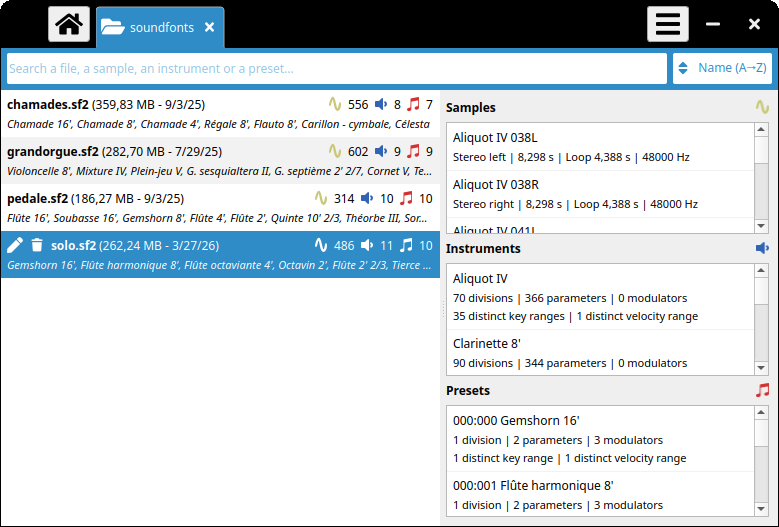
Vista previa de los soundfonts
La lista principal, situada en el lado izquierdo de la interfaz, contiene la lista de archivos, y Polyphone los distingue de la siguiente manera:
- los archivos compatibles que se pueden analizar rápidamente (formatos .sf2, .sf3, .sfz y .dls, por ejemplo) se muestran con detalles sobre su contenido,
- los archivos compatibles que no se pueden analizar rápidamente (formato .sfArk, en particular) se muestran solo con información básica,
- los archivos no compatibles aparecen en gris y no se pueden abrir.
Al hacer clic en un archivo analizable se muestran, en las listas del lado derecho de la interfaz, las muestras, los instrumentos y los conjuntos que contiene. Cada elemento de estas listas incluye además información que ayuda a valorar el nivel de detalle del soundfont y la cantidad de trabajo invertida en él.
Detalles a nivel de archivo
- para cada archivo se muestran el tamaño y la fecha de la última modificación,
- para los soundfonts que se pueden analizar, se añade la siguiente información:
- número de muestras, instrumentos y conjuntos,
- nombres de los primeros conjuntos.
Estos detalles se alinean en columnas bajo un encabezado. El botón Visualización, a la derecha del campo de texto, abre un menú que permite elegir las columnas mostradas (todas pueden ocultarse salvo el nombre) y mostrar o no el Resumen de los conjuntos, es decir, los nombres de los primeros conjuntos en una segunda línea. Sin este resumen, cada archivo ocupa una sola línea, como en una tabla.
Información de cada muestra
- tipo (mono / estéreo),
- duración total,
- duración del bucle, si lo hay,
- frecuencia de muestreo.
Información de cada instrumento o conjunto
- número total de divisiones, parámetros y generadores,
- número de rangos de notas distintos,
- número de rangos de velocidad distintos.
Funciones de ordenación y búsqueda
La sección superior incluye un campo de texto (el atajo Ctrl+F pone el foco en él). Cuando se rellena, el explorador solo muestra los archivos que cumplen al menos uno de los siguientes criterios:
- el nombre contiene el texto buscado,
- el nombre de una de las muestras, instrumentos o conjuntos contiene el texto buscado.
Las listas de muestras, instrumentos y conjuntos también se filtran para resaltar los elementos coincidentes.
Un clic en el encabezado de una columna ordena los archivos por nombre, tamaño, fecha o número de muestras, instrumentos o conjuntos, y un nuevo clic invierte el orden. El primer clic ordena los nombres de la A a la Z y las demás columnas empezando por el valor más grande o el archivo más reciente. Al ordenar por un número de elementos, los archivos cuyo contenido se desconoce siempre se colocan al final de la lista.
Las opciones de visualización, el orden, así como el ancho y el estado desplegado o plegado de las listas de la derecha se conservan para la próxima vez.
Operaciones con archivos
Al hacer clic en un archivo de la lista principal, aparecen 2 iconos en los que se puede hacer clic antes del nombre del archivo:
- un icono de lápiz para renombrar el archivo (también accesible con F2),
- un icono de papelera para mover el archivo a la papelera de reciclaje, tras confirmarlo (también accesible con Del).
Estas operaciones permiten gestionar y ordenar rápidamente una colección local de soundfonts.
Tocar los elementos
El botón  , a la derecha del botón Visualización, muestra u oculta el teclado virtual, y el botón
 situado a su lado muestra u oculta la grabadora, igual que los botones de la barra de herramientas del editor.
La muestra, el instrumento o el conjunto seleccionado en las listas de la derecha se puede tocar con el teclado virtual, o con un teclado MIDI externo aunque el teclado virtual esté oculto. Como en el editor, el teclado virtual muestra la extensión del elemento, o la nota raíz de una muestra. Una muestra se reproduce en bucle si tiene uno, y en estéreo si la opción estéreo del reproductor de muestras está marcada.
La primera vez que se selecciona un elemento de un archivo, el soundfont se carga en segundo plano sin abrir ninguna pestaña. Después, el soundfont se conserva mientras se seleccionen elementos del mismo archivo, y se libera cuando se selecciona otro archivo en la lista principal.
Un soundfont que ya está abierto en una pestaña se toca tal como está en el editor, con sus cambios no guardados.
Abrir un soundfont
Un doble clic en un elemento de la lista principal abre el archivo —siempre que su formato sea compatible con Polyphone— en la ubicación configurada en las preferencias con la opción Vista de inicio (por defecto se muestra la información general).
Un doble clic en una muestra, en un instrumento o en un conjunto abre el archivo en el elemento seleccionado.
Si el soundfont ya se ha cargado para tocar uno de sus elementos, la pestaña se abre inmediatamente.
Polyphone es gratuito, pero su sitio web y su desarrollo tienen costos. Una pequeña donación ayuda mucho.
Donararriba