





Explorateur de banques de sons
Avec Polyphone, il est possible d'ouvrir un répertoire depuis l'écran d'accueil en cliquant sur le bouton Ouvrir répertoire. L'explorateur de banques de sons s'ouvre alors dans un nouvel onglet pour afficher les fichiers de ce répertoire (ses sous-répertoires ne sont pas scannés) en présentant, pour chaque banque de sons, un aperçu de son contenu.
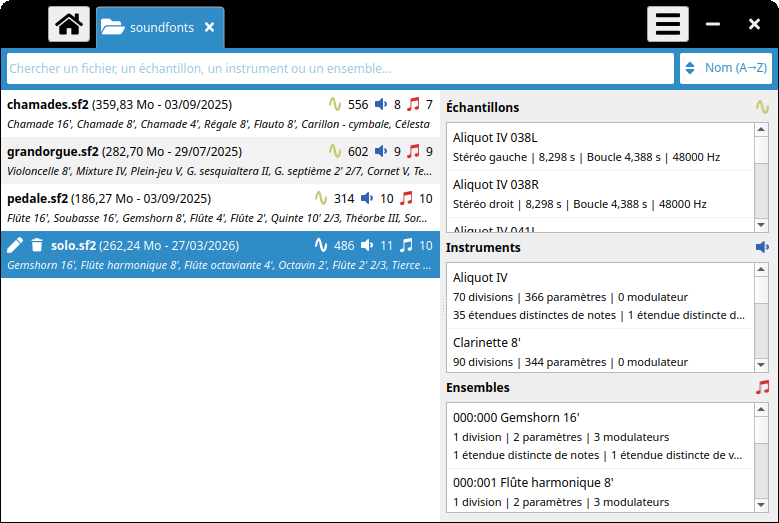
Aperçu des banques de sons
La liste principale, située à gauche de l'interface, contient les fichiers et Polyphone les distingue ainsi :
- les fichiers compatibles et pouvant être scannés rapidement (formats .sf2, .sf3, .sfz et .dls par exemple) sont affichés avec des détails sur leur contenu,
- les fichiers compatibles et ne pouvant pas être scannés rapidement (format .sfArk notamment) sont affichés avec des informations basiques seulement,
- les fichiers qui ne sont pas compatibles sont grisés et ne peuvent pas être ouverts.
Un clic sur un fichier pouvant être scanné affiche, dans les listes de la partie droite de l'interface, les échantillons, instruments et ensembles qu'il contient. Chaque élément de ces listes contient également des informations qui permettent d'évaluer le niveau de détail de la banque de sons et la quantité de travail qui y a été consacrée.
Détails au niveau du fichier
- la taille et la date de dernière mise à jour sont affichées pour chaque fichier,
- pour les banques de sons pouvant être scannées, les informations suivantes sont ajoutées :
- nombre d'échantillons, d'instruments et d'ensembles,
- noms des premiers ensembles.
Ces détails sont alignés en colonnes sous un en-tête. Le bouton  , à droite du champ de texte, ouvre un menu permettant de choisir les colonnes affichées (toutes peuvent être masquées sauf le nom) et d'afficher ou non le Résumé des ensembles, c'est-à-dire les noms des premiers ensembles sur une seconde ligne. Sans ce résumé, chaque fichier tient sur une seule ligne, comme dans un tableau.
Informations pour chaque échantillon
- type (mono / stéréo),
- durée totale,
- durée de la boucle s'il y en a une,
- fréquence d'échantillonnage.
Informations pour chaque instrument ou ensemble
- nombre total de divisions, de paramètres et de générateurs,
- nombre d'étendues de notes distinctes,
- nombre d'étendues de vélocités distinctes.
Ces informations sont affichées sous le nom de chaque élément. Elles peuvent être masquées liste par liste avec les options Détails des échantillons, Détails des instruments et Détails des ensembles du menu Affichage : chaque élément tient alors sur une seule ligne.
Fonctions de tri et de recherche
La partie haute présente un champ de texte (le raccourci Ctrl+F y place le focus). Lorsque celui-ci est rempli, l'explorateur n'affiche que les fichiers répondant à au moins l'un de ces critères :
- le nom contient le texte recherché,
- le nom de l'un des échantillons, instruments ou ensembles contient le texte recherché.
Les listes des échantillons, instruments et ensembles sont également filtrées pour mettre en évidence les éléments recherchés.
Un clic sur l'en-tête d'une colonne trie les fichiers selon leur nom, leur taille, leur date ou leur nombre d'échantillons, d'instruments ou d'ensembles, et un nouveau clic inverse l'ordre. Le premier clic trie les noms de A à Z et les autres colonnes en commençant par la plus grande valeur ou le fichier le plus récent. Lors d'un tri selon un nombre d'éléments, les fichiers dont le contenu est inconnu sont toujours placés en fin de liste.
Les options d'affichage, le tri ainsi que la largeur et l'état déplié ou replié des listes de droite sont conservés pour la prochaine fois.
Opérations sur les fichiers
Lors d'un clic sur un fichier dans la liste principale, 2 icônes cliquables apparaissent avant le nom du fichier :
- un crayon permettant de renommer le fichier (également accessible avec F2),
- une corbeille permettant de mettre le fichier à la corbeille, après confirmation (également accessible avec Suppr).
Ces opérations permettent de gérer et de nettoyer rapidement une collection locale de banques de sons.
Jouer les éléments
Le bouton  , à droite du bouton , affiche ou masque le lecteur MIDI, le bouton
 situé à côté affiche ou masque le clavier virtuel, et le bouton
 affiche ou masque le magnétophone, comme les boutons de la barre d'outils de l'éditeur.
L'échantillon, l'instrument ou l'ensemble sélectionné dans les listes de droite peut être joué avec le clavier virtuel, ou avec un clavier MIDI externe même si le clavier virtuel est masqué. Comme dans l'éditeur, le clavier virtuel montre l'étendue de l'élément, ou la note de référence d'un échantillon. Un échantillon est joué en boucle s'il en possède une, et en stéréo si l'option stéréo du lecteur d'échantillon est cochée.
L'afficheur du clavier virtuel montre l'élément joué et le nom de son fichier. Ses flèches sélectionnent l'élément précédent ou suivant et ses deux boutons extérieurs le fichier précédent ou suivant, également avec Page↑ / Page↓ et Maj+Page↑ / Maj+Page↓ : les fichiers d'un répertoire peuvent ainsi être parcourus et joués sans quitter le clavier virtuel.
La première fois qu'un élément d'un fichier est sélectionné, la banque de sons est chargée en arrière-plan sans ouvrir d'onglet. La banque de sons est ensuite conservée tant que les éléments sélectionnés appartiennent au même fichier, et libérée lorsqu'un autre fichier est sélectionné dans la liste principale.
Une banque de sons déjà ouverte dans un onglet est jouée telle qu'elle est dans l'éditeur, avec ses modifications non enregistrées.
Les canaux du lecteur MIDI réglés sur Sélection jouent le fichier sélectionné dans la liste principale, ce qui permet d'écouter un fichier MIDI avec chaque banque de sons d'un répertoire sans les ouvrir. Le fichier est chargé en arrière-plan peu après sa sélection (les fichiers parcourus rapidement avec les flèches ne sont pas chargés), puis joué dès qu'il est prêt. Cela fonctionne aussi en mode synthé, où le lecteur MIDI est le seul bouton disponible.
Ouvrir une banque de sons
Un double-clic sur un élément de la liste principale ouvre le fichier — dans le cas où son format est compatible avec Polyphone — à l'endroit configuré dans les préférences avec l'option Vue de démarrage (les informations générales sont affichées par défaut).
Un double-clic sur un échantillon, un instrument ou un ensemble ouvre le fichier sur l'élément sélectionné.
Si la banque de sons a déjà été chargée pour jouer l'un de ses éléments ou pour le lecteur MIDI, l'onglet s'ouvre immédiatement (sauf en mode synthé, où le fichier est chargé à nouveau).
Polyphone est gratuit mais il y a des coûts associés à son site web et à son développement. Un petit coup de pouce aidera beaucoup.
Faire un donpage