





Editor de instrumentos
Al hacer clic en uno o varios instrumentos en el árbol, aparece la página de edición de los instrumentos.
Esta página consta de varias partes:
- la tabla,
- el editor de rangos, cuando se pulsa el botón Rangos de la barra de herramientas,
- el editor de envolventes, cuando se pulsa el botón Envolventes de la barra de herramientas,
- la sección de moduladores.
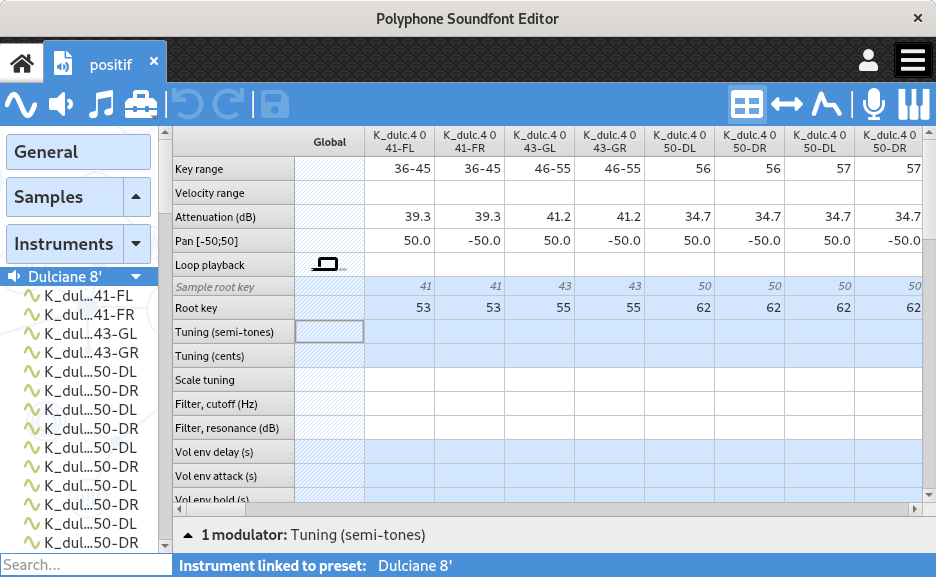
Si solo hay un instrumento seleccionado, la página permite editar los parámetros globales del instrumento y los parámetros de todas sus divisiones.
Si hay varios instrumentos seleccionados, se pueden editar los parámetros globales de cada uno de ellos.

Tabla
Presentación
La tabla ofrece una vista de conjunto y permite editar la configuración de un instrumento. Un cambio de un parámetro en la división Global se aplica a todas las divisiones, salvo a aquellas en las que el mismo parámetro ya está especificado (sustitución local).
Las filas escritas en cursiva (Nota raíz de la muestra, Longitud de la muestra y Bucle) no se pueden editar: solo recuerdan, a título informativo, las propiedades de la muestra enlazada a cada división.
Los parámetros editables son:
- Rango de notas
- Rango de notas en el que se oirá la muestra.
- Rango de velocidad
- Rango de velocidad en el que se oirá la muestra. Se pueden definir sonidos distintos para una misma nota, con rangos de velocidad distintos, para distinguir diferentes matices de una tecla de piano, por ejemplo.
- Atenuación (dB)
- Atenuación en decibelios aplicada a la muestra.
Nota: el formato sf2 no permite que este valor sea negativo a nivel de instrumento, por lo que no es posible amplificar. - Paneo
- Balance aplicado al sonido, para oírlo a la izquierda o a la derecha en estéreo.
- Reproducción en bucle
 indica un sonido reproducido sin bucle.
 indica un sonido que se repite continuamente.
 sirve para disparar la reproducción de una muestra al soltar una tecla. La envolvente de volumen se sigue usando para definir el volumen, y se añade un ataque corto (0,2 ms) para suavizar el inicio de la muestra en el release.
 indica un sonido que se repite mientras la tecla está pulsada y que luego sigue reproduciendo el resto de la muestra.
Nota: el modo de reproducción «release» NO está documentado en el formato sf2, por lo que otros reproductores, como FluidSynth, pueden decidir no implementarlo. La otra forma de obtener este comportamiento es duplicar cada muestra con una muestra que contenga un bucle silencioso corto seguido del sonido que debe emitirse en el release. La muestra añadida se leerá con el parámetro de reproducción «bucle activado + release». Consulta el tutorial «Usar releases personalizados en un instrumento».- Nota raíz
- Permite cambiar la nota raíz normal de una muestra por una nota distinta de la que se usa habitualmente. Por ejemplo, si una muestra tiene la nota raíz 50 y se reproduce en el rango de notas [49 — 51], se transportará inicialmente -1, 0 y +1 semitono en las notas 49, 50 y 51 respectivamente. Si luego se sustituye la nota raíz por 51 a nivel de instrumento, la misma muestra se transportará inicialmente -2, -1 y 0 semitonos en las notas 49, 50 y 51 respectivamente.
- Afinación (semitonos y centésimas)
- Ajusta la afinación en semitonos y en centésimas de semitono. Este transporte se suma al transporte inicial ligado a la nota disparada (por ejemplo, el transporte inicial de una muestra con nota raíz 60 será de +2 semitonos si la tecla pulsada en el teclado es la 62).
- Afinación (escala)
- Este parámetro modifica el intervalo entre dos notas consecutivas y, por tanto, afecta al transporte inicial ligado a la nota disparada. Un valor de 100 representa la escala del temperamento igual: se usan 100 centésimas de semitono para transportar una muestra de una nota a la siguiente. Un valor de 0 desactiva este transporte inicial, lo que significa que la muestra sonará igual en todas las teclas del teclado.
- Filtro
- Aplica un filtro paso bajo, indicando la frecuencia de corte y la resonancia.
- Envolvente de volumen
- Cambia la envolvente de volumen y, opcionalmente, cómo varía según la nota.
- Modulación
- Define una modulación (envolvente, retraso, frecuencia, variaciones según la nota) y su efecto sobre el tono, el filtro y el volumen.
- Vibrato
- Define un vibrato (retraso, frecuencia) y su efecto sobre el tono.
- Clase exclusiva
- Este parámetro permite definir una o varias clases exclusivas, asignando a un conjunto de divisiones de una clase el mismo valor de parámetro distinto de 0. Cuando se define una clase exclusiva, cualquier nota disparada desde una de las divisiones de la clase exclusiva termina todos los demás sonidos de la misma clase. El alcance de una clase exclusiva es el conjunto en el que se define la clase (un sonido disparado en un instrumento terminará el sonido de otro instrumento si los dos instrumentos están en el mismo conjunto). Este efecto se puede usar en instrumentos de percusión como un platillo. Básicamente, tocar una nota termina automáticamente otra del mismo grupo.
- Coro y reverberación
- Indica la intensidad de los efectos de coro y de reverberación. Los efectos se configuran en las preferencias del programa.
- Nota y velocidad fijas
- Fuerza el valor de la nota y de la velocidad en toda la extensión de la división.
- Desfases
- Cambia las posiciones de inicio y de fin de un sonido durante la reproducción, así como el inicio y el fin del bucle. La unidad de un desfase son las muestras (número de valores).
Facilidades de edición en la tabla
Para facilitar y agilizar la edición en la tabla, se han implementado las siguientes funciones:
- se puede usar la rueda del ratón para cambiar un valor (antes la celda debe estar en modo de edición),
- se puede usar un teclado MIDI externo (o el teclado virtual) para definir la nota raíz, el rango de notas y el rango de velocidad (antes la celda debe estar en modo de edición),
- una selección múltiple seguida de la edición de la última celda edita todas las celdas a la vez,
- las teclas Del y Backspace borran el contenido de todas las celdas seleccionadas,
- las divisiones estéreo se pueden editar a la vez si la opción está activada en las preferencias del programa,
- los nombres de las notas pueden ser numéricos o textuales (con C3, C4 o C5 como do central), según la opción elegida en las preferencias,
- se puede copiar / pegar / cortar un conjunto de celdas (no necesariamente contiguas) con Ctrl+C / Ctrl+V / Ctrl+X.
¡No te olvides de las herramientas disponibles! En particular, la herramienta que permite una configuración basada en notas.
Posibilidad de silenciar divisiones
Para hacer pruebas, en las tablas se puede silenciar una división o silenciar todas las divisiones menos una. Las opciones están accesibles con un clic derecho en el encabezado de una división, y también en el menú contextual del árbol.

Editor de rangos
El editor de rangos permite organizar las muestras de forma rápida y gráfica según sus rangos de notas y de velocidad. Este gráfico también pone de manifiesto problemas de configuración, como zonas sin muestras o superposiciones no deseadas.

Cada muestra se representa con un rectángulo semitransparente, de modo que se puede identificar la superposición de varios elementos.
Selección de rectángulos
Un simple clic izquierdo en un rectángulo lo selecciona y anula todas las demás selecciones. Si hay varios rectángulos superpuestos, los clics sucesivos cambian la selección bajo el cursor del ratón. Un doble clic en un rectángulo abre la muestra correspondiente (o el instrumento correspondiente en el editor de conjuntos).
Se puede hacer una selección múltiple:
- manteniendo pulsada la tecla Ctrl y haciendo clic en los distintos rectángulos para seleccionarlos uno a uno,
- usando la tecla Shift: se seleccionan todos los rectángulos entre el primer rectángulo pulsado y el siguiente.
Modificar los rectángulos
Tras seleccionar uno o varios rectángulos, con el botón izquierdo se puede:
- cambiar el tamaño, agarrando uno de los bordes de un rectángulo;
- cambiar la posición, apuntando al centro de un rectángulo.
Si hay varios rectángulos seleccionados, todos los cambios se hacen a la vez. La tecla Esc cancela un cambio en curso.
Desplazamiento y zoom
Mantener pulsado el clic derecho permite cambiar el zoom alrededor del punto seleccionado.
Mantener pulsado el clic izquierdo permite desplazar el gráfico si el punto inicial no está sobre un rectángulo.
Un clic con el botón central toca una nota: la nota la da la posición horizontal del ratón y la velocidad, su posición vertical.
Editor de envolventes
El editor de envolventes ofrece una vista gráfica de los 8 parámetros que definen la envolvente de volumen y de los 8 parámetros que definen la envolvente de modulación. Es, por tanto, una herramienta para entender mejor el efecto de cada uno de estos parámetros.

Los botones situados encima del gráfico seleccionan alternativamente la envolvente de volumen (mostrada en verde) o la envolvente de modulación (mostrada en rojo) para editarla. Mientras se edita la envolvente de modulación, la envolvente de volumen se muestra con una línea fina.
La parte izquierda del gráfico representa la evolución de la envolvente cuando se pulsa una tecla. En esta representación intervienen 7 de los 8 parámetros:
- Retraso
- Duración durante la que la envolvente se mantiene en 0 justo después de pulsar una tecla. En la mayoría de los casos queremos oír el sonido inmediatamente después de pulsar las teclas, por lo que este parámetro se deja a cero. Sin embargo, el retraso resulta útil, por ejemplo, para crear sonidos de pad más ricos construidos con varias capas. Supongamos que queremos introducir una segunda capa de sonido 0,5 segundos después de pulsar la tecla: basta con escribir «0.5» en este campo. Un retraso no aplaza la reproducción del sonido, sino que silencia el audio. Si el retraso es de 0,5 segundos, empezaremos a oír la muestra tal como suena tras 0,5 segundos de reproducción, ya que los primeros 0,5 segundos se han reproducido en silencio.
- Ataque
- Duración, tras el retraso, durante la que la envolvente crece de 0 al valor máximo. Por ejemplo, un sonido de cuerda frotada como el de un violín tiene un ataque bastante largo, mientras que el de una cuerda pulsada como la de una guitarra es muy corto. Incluso cuando queremos un ataque lo más corto posible, es aconsejable indicar al menos un valor de 0.001; de lo contrario, se podría oír un «clic» al pulsar una tecla.
- Mantenimiento
- Duración, tras el ataque, durante la que la envolvente mantiene su valor máximo.
- Decaimiento
- Duración, tras el mantenimiento, durante la que la envolvente pasa progresivamente del valor máximo al valor indicado por el sostenido. Cuando no se indica ninguna reducción en el sostenido (0 dB, el valor por defecto), el volumen durante el decaimiento se mantiene al máximo, sea cual sea el valor indicado.
- Sostenido
- Valor, tras el decaimiento, que se mantiene mientras no se suelte la tecla pulsada. Al igual que la atenuación, el valor de sostenido es una reducción expresada en decibelios. Si queremos reducir el volumen a la mitad tras el tiempo de decaimiento, hay que indicar un valor de 6 dB. Se puede indicar el número «144» si queremos silenciar el sonido por completo.
- Nota → Mantenimiento
- Variación de la duración del mantenimiento según la nota (ver más abajo).
- Nota → Decaimiento
- Variación de la duración del decaimiento según la nota (ver más abajo).
Un valor positivo en Nota → XXX reduce progresivamente la duración de XXX hacia los agudos, mientras que un valor negativo hace lo contrario. Por ejemplo:
- el valor 100 divide por dos la duración de XXX por cada octava por encima del do central (60) y la duplica por cada octava por debajo del do central,
- el valor -100 duplica la duración de XXX por cada octava por encima del do central (60) y la divide por dos por cada octava por debajo del do central.
Estos parámetros pueden ser útiles para diseñar una guitarra o un piano con el pedal de resonancia pisado: cuanto más grave es la nota, más tiempo dura hasta que deja de oírse.
La parte derecha representa la evolución de la envolvente cuando se suelta una tecla. En esta representación solo interviene la duración de la liberación. La envolvente vuelve progresivamente a 0 durante esta duración. Los sonidos de violines o de pads de sintetizador tienen un tiempo de liberación relativamente largo, mientras que el de otros sonidos, como los de órgano, es muy corto. En la práctica, incluso para tiempos de liberación cortos, es aconsejable indicar una duración de al menos 0,2 segundos, porque un tiempo de liberación demasiado corto no resulta agradable ni natural (aunque también depende de lo que tengamos en mente para el instrumento que queremos crear).
Cuando solo hay una división de un instrumento seleccionada en el árbol, la muestra sonora correspondiente se muestra de fondo. Así se puede visualizar mejor la evolución de la envolvente con respecto a la muestra reproducida.
Moduladores
La sección inferior de la página de edición de los instrumentos está destinada a crear moduladores, de forma global para un instrumento o para una división concreta. Cuando tocas un instrumento, un modulador escucha una o dos señales MIDI y modifica uno de los parámetros de la tabla según la regla matemática configurada. La salida de un modulador también se puede usar como entrada de otro modulador (esta función apareció en la versión 2.04 del formato sf2 y puede que algunos sintetizadores no la admitan).

Los botones de la izquierda sirven para:
- expandir / contraer la zona de moduladores,
- añadir / eliminar un modulador,
- copiar / pegar / duplicar uno o varios moduladores.
Cuando se añade un modulador, el borde de la celda correspondiente de la tabla se vuelve más grueso (ver la afinación en la columna Global más arriba).
Los moduladores de una división (o de la división global) solo se muestran si hay una única división seleccionada. Cuando la sección está contraída, un resumen indica el número de moduladores y los parámetros que modifican. Al seleccionar celdas en la tabla se seleccionan los moduladores que actúan sobre los parámetros correspondientes, y viceversa.
Cada modulador se compone de los siguientes elementos, de izquierda a derecha:
- Fuentes
- La primera fuente es una señal MIDI: la velocidad o la nota tocada, la presión polifónica, la presión de canal, la rueda de tono, la sensibilidad de la rueda de tono o un controlador MIDI (CC). También puede ser la salida de uno o varios moduladores (Enlace), los que tienen este modulador como destino. La segunda fuente es opcional y modifica el efecto de la primera.
- Curvas
- Junto a cada fuente, un botón da acceso a una cuadrícula de curvas para elegir cómo se convierte la señal: lineal, cóncava, convexa o en escalón, ascendente o descendente, unipolar (de 0 a 1) o bipolar (de -1 a 1).
- Cantidad
- Amplitud máxima de la modulación.
- Transformación
- ninguna operación o valor absoluto (se usa el valor absoluto del resultado de la modulación).
- Destino
- El parámetro que modifica el modulador, u otro modulador (Modulador). El texto bajo el destino indica el rango de la modulación: los valores que se suman al parámetro (Sumar desde … Hasta) o los factores que se le aplican (Multiplicar desde … Hasta).
Cuando un modulador es idéntico a otro situado más arriba en la lista, se muestra la indicación sobrescrito por. A nivel de instrumento, la indicación reemplaza mod. por defecto señala un modulador que reemplaza a uno de los moduladores por defecto del formato sf2, y desactiva mod. por defecto indica que su cantidad es 0 (el modulador por defecto queda entonces desactivado).
Polyphone es gratuito, pero su sitio web y su desarrollo tienen costos. Una pequeña donación ayuda mucho.
Donararriba