





Esploratore di soundfont
Con Polyphone è possibile aprire una cartella dalla schermata iniziale facendo clic sul pulsante Apri directory. L'esploratore di soundfont si apre quindi in una nuova scheda e mostra i file di quella cartella (le sottocartelle non vengono analizzate), presentando per ogni soundfont un'anteprima del suo contenuto.
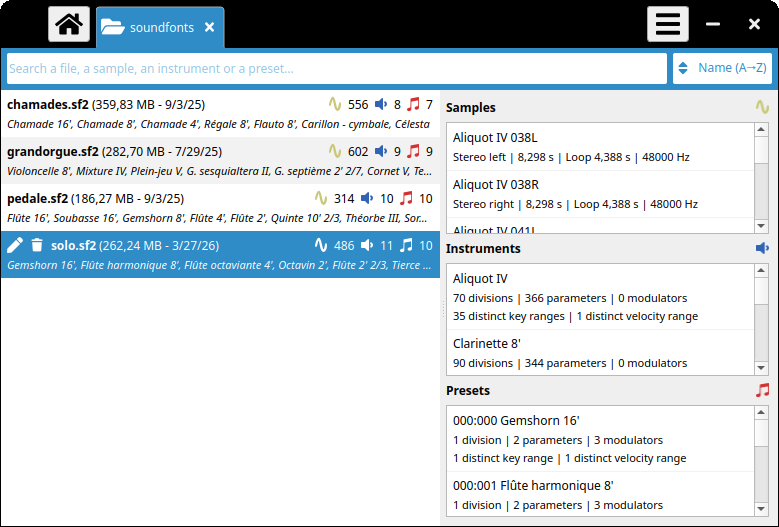
Anteprima dei soundfont
L'elenco principale, situato nella parte sinistra dell'interfaccia, contiene l'elenco dei file, che Polyphone distingue come segue:
- i file compatibili che possono essere analizzati rapidamente (ad esempio nei formati .sf2, .sf3, .sfz e .dls) vengono mostrati con i dettagli del loro contenuto,
- i file compatibili che non possono essere analizzati rapidamente (in particolare nel formato .sfArk) vengono mostrati solo con informazioni di base,
- i file non compatibili sono in grigio e non possono essere aperti.
Un clic su un file analizzabile mostra, negli elenchi nella parte destra dell'interfaccia, i campioni, gli strumenti e i preset che contiene. Ogni voce di questi elenchi include anche informazioni utili per valutare il livello di dettaglio del soundfont e la quantità di lavoro che vi è stata dedicata.
Dettagli a livello di file
- per ogni file vengono mostrate la dimensione e la data dell'ultima modifica,
- per i soundfont che possono essere analizzati si aggiungono le seguenti informazioni:
- numero di campioni, strumenti e preset,
- nomi dei primi preset.
Questi dettagli sono allineati in colonne sotto un'intestazione. Il pulsante Visualizzazione, a destra del campo di testo, apre un menu che permette di scegliere le colonne mostrate (tutte possono essere nascoste tranne il nome) e di mostrare o meno il Riepilogo dei preset, cioè i nomi dei primi preset su una seconda riga. Senza questo riepilogo, ogni file occupa una sola riga, come in una tabella.
Informazioni per ogni campione
- tipo (mono / stereo),
- durata totale,
- durata del loop, se presente,
- frequenza di campionamento.
Informazioni per ogni strumento o preset
- numero totale di divisioni, parametri e generatori,
- numero di intervalli di note distinti,
- numero di intervalli di velocità distinti.
Funzioni di ordinamento e ricerca
La parte superiore presenta un campo di testo (la scorciatoia Ctrl+F porta il focus su di esso). Quando è compilato, l'esploratore mostra solo i file che soddisfano almeno uno dei seguenti criteri:
- il nome contiene il testo cercato,
- il nome di uno dei campioni, strumenti o preset contiene il testo cercato.
Anche gli elenchi di campioni, strumenti e preset vengono filtrati per evidenziare gli elementi corrispondenti.
Un clic sull'intestazione di una colonna ordina i file per nome, dimensione, data o numero di campioni, strumenti o preset, e un nuovo clic inverte l'ordine. Il primo clic ordina i nomi dalla A alla Z e le altre colonne partendo dal valore più grande o dal file più recente. Quando si ordina per numero di elementi, i file il cui contenuto è sconosciuto sono sempre posti in fondo all'elenco.
Le opzioni di visualizzazione, l'ordinamento, così come la larghezza e lo stato espanso o compresso degli elenchi a destra vengono conservati per la volta successiva.
Operazioni sui file
Facendo clic su un file nell'elenco principale, prima del nome del file compaiono 2 icone cliccabili:
- un'icona a forma di matita per rinominare il file (accessibile anche con F2),
- un'icona a forma di cestino per spostare il file nel cestino, dopo una conferma (accessibile anche con Del).
Queste operazioni permettono di gestire e riordinare rapidamente una raccolta locale di soundfont.
Suonare gli elementi
Il pulsante  , a destra del pulsante Visualizzazione, mostra o nasconde il lettore MIDI, il pulsante
 accanto mostra o nasconde la tastiera virtuale, e il pulsante
 mostra o nasconde il registratore, come i pulsanti della barra degli strumenti dell'editor.
Il campione, lo strumento o il preset selezionato negli elenchi di destra può essere suonato con la tastiera virtuale, oppure con una tastiera MIDI esterna anche se la tastiera virtuale è nascosta. Come nell'editor, la tastiera virtuale mostra l'estensione dell'elemento, o la nota di base di un campione. Un campione viene riprodotto in loop se ne ha uno, e in stereo se l'opzione stereo del lettore del campione è selezionata.
La prima volta che viene selezionato un elemento di un file, il soundfont viene caricato in background senza aprire una scheda. Il soundfont viene poi conservato finché vengono selezionati elementi dello stesso file, e rilasciato quando nell'elenco principale viene selezionato un altro file.
Un soundfont già aperto in una scheda viene suonato così com'è nell'editor, con le sue modifiche non salvate.
I canali del lettore MIDI impostati su Selezione suonano il file selezionato nella lista principale, così da poter ascoltare un file MIDI con ogni soundfont di una cartella senza aprirli. Il file viene caricato in background poco dopo la sua selezione (i file scorsi rapidamente con i tasti freccia non vengono caricati) e suonato non appena è pronto. Funziona anche in modalità sintetizzatore, dove il lettore MIDI è l'unico pulsante disponibile.
Aprire un soundfont
Un doppio clic su una voce dell'elenco principale apre il file, purché il suo formato sia compatibile con Polyphone, nella posizione configurata nelle impostazioni con l'opzione Vista all'avvio (per impostazione predefinita vengono mostrate le informazioni generali).
Un doppio clic su un campione, uno strumento o un preset apre il file in corrispondenza dell'elemento selezionato.
Se il soundfont è già stato caricato per suonare uno dei suoi elementi o per il lettore MIDI, la scheda si apre immediatamente (tranne in modalità sintetizzatore, dove il file viene caricato di nuovo).
Polyphone è gratuito, ma il sito e lo sviluppo hanno dei costi. Una piccola donazione aiuta molto.
Fai una donazionesu