





音色库浏览器
在 Polyphone 中,可以在主屏幕上单击 打开目录 按钮来打开一个目录。随后,音色库浏览器会在新标签页中打开,显示该目录中的文件(不扫描其子目录),并为每个音色库提供内容预览。
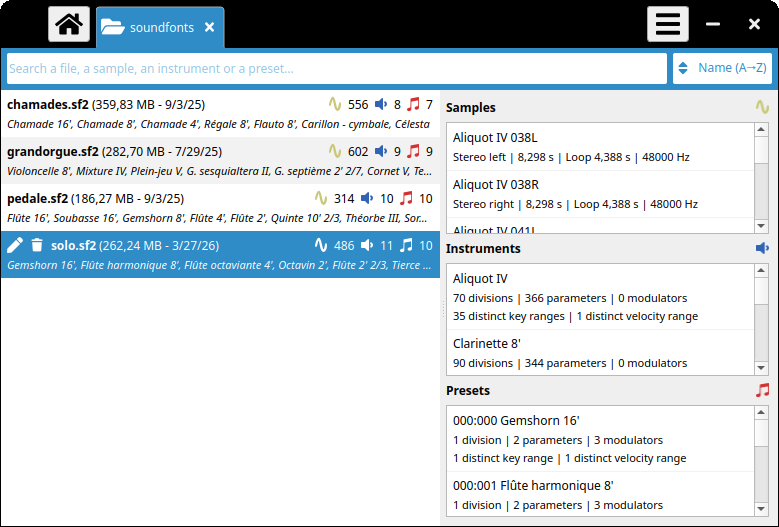
音色库预览
主列表位于界面左侧,包含文件列表,Polyphone 会按以下方式区分这些文件:
- 可以快速扫描的兼容文件(例如 .sf2、.sf3、.sfz 和 .dls 格式)会显示其内容的详细信息,
- 无法快速扫描的兼容文件(尤其是 .sfArk 格式)只显示基本信息,
- 不兼容的文件显示为灰色,无法打开。
单击一个可扫描的文件后,界面右侧的列表中会显示它包含的采样、乐器和预设。这些列表中的每个条目还附有一些信息,有助于评估该音色库的精细程度以及制作者投入的工作量。
文件层级的详细信息
- 每个文件都会显示大小和最后修改日期,
- 对于可以扫描的音色库,还会显示以下信息:
- 采样、乐器和预设的数量,
- 前几个预设的名称。
这些信息在表头下按列对齐。文本框右侧的 显示 按钮会打开一个菜单,用于选择显示哪些列(除名称外均可隐藏),以及是否显示 预设摘要,即第二行中前几个预设的名称。不显示摘要时,每个文件只占一行,如同表格。
每个采样的信息
- 类型(单声道 / 立体声),
- 总时长,
- 循环时长(如果有),
- 采样率。
每个乐器或预设的信息
- 分区、参数和生成器的总数,
- 不同音符范围的数量,
- 不同力度范围的数量。
排序和搜索功能
上方区域有一个文本框(快捷键 Ctrl+F 会将焦点移到该文本框)。填写内容后,浏览器只显示至少满足以下一个条件的文件:
- 文件名包含所搜索的文本,
- 其中某个采样、乐器或预设的名称包含所搜索的文本。
采样、乐器和预设列表也会被筛选,以突出显示匹配的元素。
单击列标题可按名称、大小、日期或采样、乐器、预设的数量对文件排序,再次单击则反转顺序。第一次单击时,名称按 A 到 Z 排序,其他列从最大值或最新的文件开始排序。按元素数量排序时,内容未知的文件始终排在列表末尾。
显示选项、排序方式,以及右侧列表的宽度和展开或折叠状态都会保留到下次使用。
文件操作
在主列表中单击一个文件时,文件名前面会出现 2 个可单击的图标:
- 铅笔图标,用于重命名文件(也可按 F2),
- 垃圾桶图标,用于在确认后将文件移到回收站(也可按 Del)。
利用这些操作,可以快速管理和清理本地的音色库收藏。
演奏元素
显示 按钮右侧的  按钮用于显示或隐藏MIDI 播放器,旁边的
 按钮用于显示或隐藏虚拟键盘,
 按钮用于显示或隐藏录音机,与编辑器工具栏中的按钮作用相同。
在右侧列表中选中的采样、乐器或预设可以用虚拟键盘演奏,即使虚拟键盘处于隐藏状态,也可以用外部 MIDI 键盘演奏。与编辑器中一样,虚拟键盘会显示该元素的音域,或采样的根音符。如果采样带有循环,则循环播放;如果勾选了采样播放器的 立体声 选项,则以立体声播放。
首次选中某个文件中的元素时,音色库会在后台加载,不会打开标签页。之后,只要选中的元素属于同一个文件,音色库就会一直保留;在主列表中选中另一个文件时,它会被释放。
已在标签页中打开的音色库会按照它在编辑器中的状态演奏,包括尚未保存的修改。
设为 选择 的 MIDI 播放器通道会演奏主列表中选中的文件,因此无需打开目录中的各个音色库,就能用每个音色库聆听同一个 MIDI 文件。文件会在选中后不久于后台加载(用方向键快速浏览经过的文件不会被加载),准备就绪后即开始演奏。这在合成器模式下同样适用,此时 MIDI 播放器是唯一可用的按钮。
打开音色库
双击主列表中的条目会打开该文件(前提是其格式与 Polyphone 兼容),打开后显示的位置由设置中的 启动视图 选项决定(默认显示一般信息)。
如果该音色库已为演奏其中的元素或为 MIDI 播放器而加载,标签页会立即打开(合成器模式除外,此时会重新加载文件)。
顶部