





Herramientas para muestras
Cuando hay una o varias muestras seleccionadas en el árbol, el menú de herramientas contiene varias herramientas ordenadas en 5 categorías:
Se pueden usar las herramientas en varias muestras a la vez (con una selección múltiple).
Procesamiento de audio
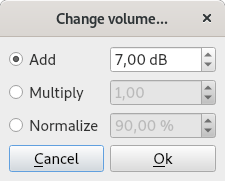
Cambiar volumen
Puedes cambiar el volumen de la muestra de tres formas distintas:
- sumando una cierta cantidad de dB (positiva o negativa),
- multiplicando la señal por un número,
- normalizando la señal para que su máximo represente un cierto porcentaje de la intensidad máxima.
Comando externo
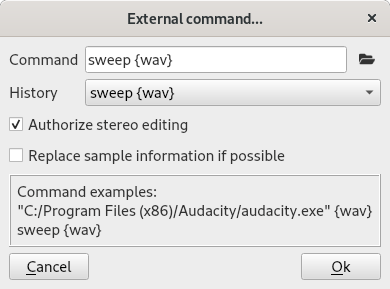
Esta herramienta permite usar un comando o un programa externo para editar una muestra. Ya no hace falta exportar y volver a importar una muestra en Polyphone: todo se hace automáticamente.
- descarga un programa de edición de archivos .wav, como Audacity o Sweep (Linux),
- usa la herramienta Comando externo en una o varias muestras,
- escribe la línea de comandos en el campo Comando para llamar al programa externo (puede que tengas que leer la documentación de ese programa); el argumento {wav} es obligatorio, ya que se sustituye por la ruta del archivo exportado (por ejemplo sweep {wav}),
- edita las muestras con la herramienta externa,
- guarda la versión modificada de los archivos wav con la herramienta externa y ciérrala,
- las muestras se cargarán automáticamente en el soundfont.
El botón situado a la derecha del campo ayuda a seleccionar un archivo ejecutable, y la lista Historial recuerda los últimos comandos usados. Hay dos opciones disponibles:
- Permitir la edición estéreo
- Cuando se procesa una muestra estéreo, se exporta con su muestra enlazada en un único archivo estéreo, y las dos muestras se actualizan al volver a importar el archivo.
- Reemplazar información de la muestra si es posible
- El bucle, la nota raíz y la corrección guardados en el archivo devuelto por el programa externo reemplazan los de la muestra. En caso contrario, se conserva la información existente.
Nota: durante el proceso, Polyphone exporta un archivo .wav y vuelve a importar ese mismo archivo después de ejecutar el comando externo. Si el comando externo crea otros archivos o guarda el resultado en otro archivo, esos archivos se ignorarán y Polyphone volverá a importar el archivo exportado inicialmente, que probablemente no se habrá modificado.
Filtrar frecuencias
Al usar esta herramienta, se muestra una ventana con las frecuencias contenidas en las muestras seleccionadas, en una escala logarítmica. Hay dos modos disponibles:
- Cortar frecuencias: usa el ratón para dibujar una zona roja. Todo lo que esté en esa zona se eliminará: la curva indica el nivel máximo permitido para cada frecuencia, en relación con la frecuencia más fuerte de la muestra.
- Atenuar o amplificar: dibuja la atenuación o la amplificación en dB (de -60 a +24 dB) de cada frecuencia. El procesamiento no crea ningún pre-eco antes del ataque y el bucle sigue siendo continuo.
Con la opción Seguimiento de nota, el eje horizontal es relativo a la frecuencia fundamental de cada muestra, dada por su nota raíz y su corrección: ×1 es la fundamental, ×2 la octava, ×3 la duodécima, ×4 la doble octava… La misma curva actúa entonces sobre los mismos armónicos sea cual sea la altura de la muestra: es útil para dar un timbre homogéneo a todas las muestras de un instrumento, por ejemplo al armonizar un registro de órgano. Al pasar el ratón sobre el gráfico se muestran las frecuencias correspondientes de las muestras seleccionadas.
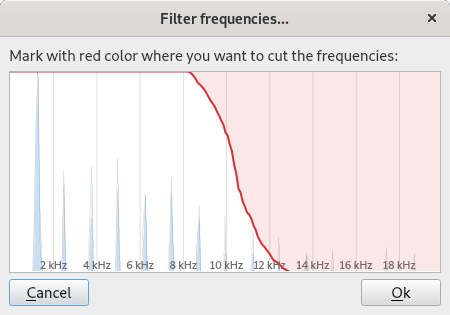
Nota: el modo Cortar frecuencias corta las frecuencias de forma abrupta: es útil para diseñar un filtro de tipo «brick-wall» o eliminar un ruido. Para una corrección rápida, el ecualizador de la página de muestras es más sencillo de usar.
Transportar
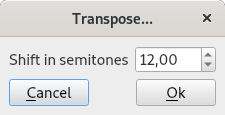
La herramienta pide un desplazamiento en semitonos y luego remuestrea el sonido para cambiar la altura.
Edición rápida
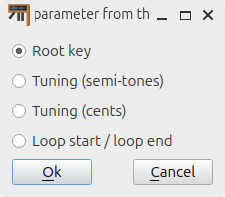
Cargar un parámetro de los instrumentos
Los parámetros a nivel de instrumento pueden sustituir o desplazar los parámetros definidos a nivel de muestra. Con esta herramienta, se pueden corregir o completar los parámetros de las muestras con lo que está definido en los instrumentos que usan esas muestras:
- modificar la nota raíz de la muestra con la sustitución definida a nivel de instrumento,
- desplazar la nota raíz de la muestra con el parámetro «Afinación (semitonos)»,
- desplazar la corrección de tono de la muestra con el parámetro «Afinación (centésimas)»,
- definir el inicio y el fin del bucle de la muestra con los parámetros de desfase del bucle.
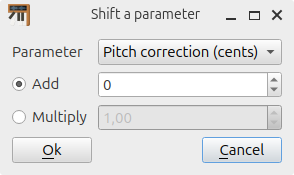
Desplazar un parámetro
Esta herramienta permite editar a la vez, sumando un valor o multiplicando por un valor, uno de estos parámetros en todas las muestras seleccionadas:
- nota raíz,
- corrección,
- inicio del bucle,
- fin del bucle.
Archivos
Exportación WAV
Tras seleccionar un directorio de destino, todas las muestras seleccionadas se exportarán como archivos .wav.
Bucle / reproducción
Bucle automático
El programa busca en la muestra dos posiciones alejadas entre sí y adecuadas para crear un bucle. Si es necesario, se copia un breve fragmento de sonido con un fundido cruzado para que la transición en el punto de unión sea lo más suave posible. Con una muestra estéreo, se crea el mismo bucle en los dos lados.
Si falla, aparece un mensaje de advertencia que indica que no se ha podido encontrar ningún bucle (probablemente la muestra es demasiado corta o demasiado turbulenta).
Atención: esta herramienta modifica la muestra original. Las modificaciones se pueden deshacer con la función «deshacer», pero si el archivo se guarda y se cierra Polyphone, no hay forma de volver atrás.
Nota: por defecto, el bucle está desactivado en un instrumento.
Para oírlo, hay que seleccionar  en la fila del parámetro Reproducción en bucle, en la columna Global o en las columnas de las notas individuales de la tabla.
lo activa,
 lo desactiva.
 activa el bucle y la muestra se reproduce hasta el final después de soltar la tecla.
Bucle de fundido cruzado
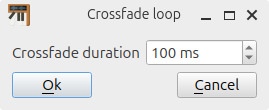
La herramienta de fundido cruzado puede verse como la versión manual de la herramienta de bucle automático. Primero hay que colocar el inicio y el fin del bucle en el gráfico alrededor de una zona estable. Después, esta herramienta crea un bucle a partir de esas posiciones aplicando un fundido cruzado cuya duración (en milisegundos) se puede configurar. Todo es, por tanto, configurable, pero hay que tener cuidado al buscar el inicio y el fin del bucle:
- en las dos posiciones, los armónicos del sonido deben coincidir para no oír un efecto de disco de vinilo rayado durante la transición,
- las fases de los distintos armónicos también deben coincidir para no oír una cancelación de frecuencias durante el fundido cruzado, que altera mucho el timbre de un instrumento,
- en la medida de lo posible, el fin del bucle debe estar lejos del inicio para evitar un sonido demasiado sintético.
Un truco es centrarse en las posiciones en las que la onda cruza el eje x (valor 0).
Eliminar silencio al inicio
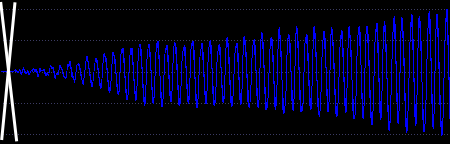
Se elimina cualquier zona vacía antes del comienzo de la muestra, lo que reduce el tiempo hasta que se oye el sonido. Con una muestra estéreo, se elimina la misma longitud en los dos lados.
Nota: esta herramienta se puede aplicar automáticamente cada vez que se importa una muestra; la opción está en las preferencias del programa.
Recortar hasta el final del bucle
Si hay un bucle definido para la muestra seleccionada, el programa corta el sonido después del final del bucle (dejando un pequeño margen al final).
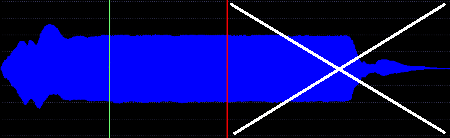
Nota: esta herramienta se puede aplicar automáticamente cada vez que se importa una muestra, según las preferencias del programa.
Muestras estéreo
Ajuste de balance
Si la muestra está enlazada a otra (estéreo), el programa puede igualar la intensidad media de las dos muestras para ajustar el balance. Así resulta más fácil panoramizar con precisión una muestra en un instrumento. Esta herramienta no se puede usar con muestras mono.
Convertir a mono
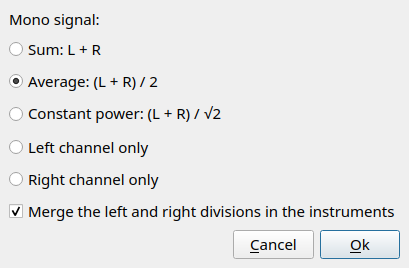
Cada muestra estéreo seleccionada se convierte a mono: una única muestra sustituye a sus partes izquierda y derecha, y las divisiones de los instrumentos que usaban una u otra parte pasan a usar esta nueva muestra. Las muestras mono se ignoran, y se muestra un mensaje si la selección no contiene ninguna muestra estéreo.
La señal mono se calcula a partir de los canales izquierdo (I) y derecho (D) según la opción elegida:
- Suma: I + D, que puede provocar saturación,
- Media: (I + D) / 2, que conserva el nivel de un sonido centrado en el campo estéreo,
- Potencia constante: (I + D) / √2, que conserva la sonoridad de un sonido estéreo amplio (reverberación, micrófonos espaciados…),
- Solo el canal izquierdo,
- Solo el canal derecho.
Las dos últimas opciones no están disponibles si una muestra tiene el tipo enlace en el editor de muestras, ya que entonces no se pueden distinguir los canales izquierdo y derecho.
La nueva muestra conserva la frecuencia de muestreo, el bucle, la nota raíz y la corrección del canal izquierdo, o del canal derecho si solo se conserva este.
Su nombre es el del canal izquierdo sin la marca L / R: por ejemplo, bassoon45L y bassoon45R se convierten en bassoon45.
Si los dos canales no tienen la misma longitud, el más corto se completa con silencio.
Los canales con frecuencias de muestreo diferentes no se pueden mezclar: las muestras correspondientes no se modifican.
- Fusionar las divisiones izquierda y derecha en los instrumentos
- En cada instrumento, una división que usa la parte izquierda y una división que usa la parte derecha se fusionan si sus rangos de notas y de velocidad son idénticos. Sus parámetros se promedian, y un parámetro no definido en una división toma el valor heredado de la división global (o el valor por defecto): por ejemplo, dos divisiones panoramizadas completamente a la izquierda y completamente a la derecha dan una división centrada. Reproducción en bucle, Clase exclusiva, Nota raíz, Nota fija, Velocidad fija y los moduladores son los de la división izquierda. Si esta opción no está marcada, se conservan las dos divisiones, que reproducen la nueva muestra.
Al final, un mensaje enumera las muestras que se han saturado o que no se han modificado, así como los instrumentos en los que algunas divisiones no se han podido fusionar.
Encontrar un enlace
Entre las muestras seleccionadas, las muestras cuyos nombres solo difieren en la última letra (L / R) se enlazan automáticamente (los espacios y los caracteres -, _, (, ), [, ], {, } y | se ignoran en los nombres).
Por ejemplo, si en un soundfont dos muestras se llaman bassoon45L y bassoon45R, bassoon45L se reconocerá como la parte izquierda de bassoon45R y bassoon45R se reconocerá como la parte derecha de bassoon45L.
Con esta información, se usará el paneo correcto cuando se añadan estas muestras a un instrumento. También puedes aprovechar la edición simultánea de las partes izquierda y derecha en la tabla del instrumento si la edición estéreo está activada en las preferencias.
Atención: esta herramienta puede romper enlaces existentes si los nombres no siguen la regla anterior. Un mensaje enumera las muestras para las que no se ha encontrado ninguna correspondencia.
Desenlazar
Todas las muestras seleccionadas que están enlazadas (estéreo) se desenlazan.
Así, todas las muestras se tratarán como sonidos mono y tendrán todas el mismo paneo si se añaden a un instrumento. La edición estéreo, si está activada en las preferencias, dejará de aplicarse.
Polyphone es gratuito, pero su sitio web y su desarrollo tienen costos. Una pequeña donación ayuda mucho.
Donararriba