





Árbol
El árbol es el primer elemento del editor en el que debes fijarte. Representa la arquitectura del soundfont abierto y controla la parte derecha del programa cuando seleccionas uno o varios elementos.
El árbol se muestra siempre con la misma estructura, ofrece un menú contextual y dispone de funciones de arrastrar y soltar, copiar / pegar y búsqueda.
Estructura
La estructura del árbol se compone de 4 encabezados y del contenido de los encabezados Muestras, Instrumentos y Conjuntos.
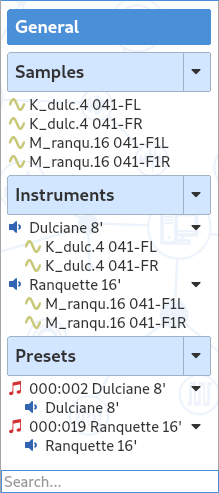
Encabezado «General»
Un clic en el encabezado General abre el editor de la información general.
Sección «Muestras»
Esta sección enumera todas las muestras contenidas en el soundfont, que son la materia prima sobre la que se construyen todos los instrumentos. Seleccionar una o varias muestras lleva al editor de muestras. Un clic en el encabezado Muestras muestra el resumen de configuración de todas las muestras.
Sección «Instrumentos»
Esta sección enumera todos los instrumentos contenidos en el soundfont; un instrumento es un elemento intermedio compuesto de muestras y utilizado por los conjuntos. Los instrumentos contienen enlaces a muestras llamados «divisiones», que se muestran en forma de lista debajo de cada instrumento. Seleccionar un instrumento o una de sus divisiones lleva al editor de instrumentos. Un clic en el encabezado Instrumentos muestra el resumen de configuración de todos los instrumentos.
Sección «Conjuntos»
Esta sección enumera todos los conjuntos contenidos en el soundfont; un conjunto es un elemento final, compuesto de instrumentos, al que se puede acceder desde fuera del soundfont. Los conjuntos contienen enlaces a instrumentos llamados «divisiones», que se muestran en forma de lista debajo de cada conjunto. Seleccionar un conjunto o una de sus divisiones muestra el editor de conjuntos. Un clic en el encabezado Conjuntos muestra el resumen de configuración de todos los conjuntos.
Menú contextual
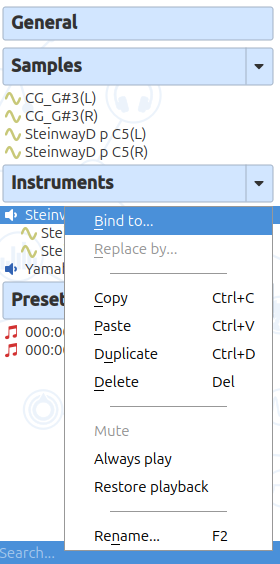
Un clic derecho sobre un elemento muestra un menú con las siguientes acciones:
- Enlazar a…
- Enlaza las muestras seleccionadas a un instrumento, o los instrumentos seleccionados a un conjunto. El destino se elige en una lista que se puede filtrar. Cuando se enlazan muestras con notas raíz distintas a un instrumento vacío, sus rangos de notas se definen automáticamente (como con la herramienta Posicionamiento automático de muestras).
- Reemplazar por…
- Reemplaza una muestra por otra muestra en una división de instrumento, o un instrumento por otro instrumento en una división de conjunto. La configuración de la división se conserva.
- Copiar
- Copia los elementos seleccionados; también accesible con Ctrl+C.
- Pegar
- Pega los elementos copiados previamente; también accesible con Ctrl+V.
- Duplicar
- Duplica los elementos seleccionados, que pueden ser muestras, instrumentos, conjuntos o divisiones. También accesible con Ctrl+D.
- Eliminar
- Elimina los elementos seleccionados; también accesible con Del. No se puede eliminar una muestra utilizada por un instrumento ni un instrumento utilizado por un conjunto.
- Silenciar
- Para hacer pruebas, se puede silenciar una división dentro de un instrumento o de un conjunto. Esta opción también se encuentra en el menú contextual del encabezado de la tabla.
- Reproducir siempre
- A diferencia de la función «Silenciar», se pueden añadir uno o varios instrumentos o conjuntos durante la reproducción. Así es posible encontrar un buen equilibrio entre distintos instrumentos o conjuntos que suenan juntos.
- Restaurar reproducción
- Anula los efectos de «Silenciar» y «Reproducir siempre» en todo el soundfont.
- Renombrar o renombrar en lote
-
Renombra los elementos seleccionados; también accesible con F2. Renombrar una división renombra la muestra o el instrumento al que está enlazada. Cuando hay varios elementos seleccionados, un cuadro de diálogo propone distintas opciones:
- reemplazar el nombre actual con el nombre de la nota como sufijo (solo para las muestras y las divisiones de instrumento),
- reemplazar el nombre actual con el nombre de la nota y velocidad como sufijo (solo para las divisiones de instrumento),
- reemplazar el nombre actual con un sufijo numérico ascendente,
- reemplazar caracteres,
- insertar texto en una posición específica,
- eliminar un intervalo de caracteres.
Arrastrar y soltar
La operación de «arrastrar y soltar» en el árbol permite hacer asociaciones o copias rápidas. Antes de arrastrar y soltar, hay que seleccionar elementos. Puede ser un único elemento o una selección múltiple, posible con las teclas Ctrl y Shift.
El resultado de arrastrar y soltar depende entonces del tipo de elementos arrastrados y del tipo de elemento de destino.
- Muestra → instrumento
- Asociación de la muestra al instrumento, creación de una división de instrumento.
- Muestra → encabezado Instrumentos
- Creación de un instrumento que contiene todas las muestras arrastradas, o creación de un instrumento por cada muestra arrastrada.
- Instrumento → conjunto
- Asociación del instrumento al conjunto, creación de una división de conjunto.
- Instrumento → instrumento
- Copia de todas las divisiones del instrumento de origen en el instrumento de destino (puede ser el mismo instrumento).
- División de instrumento → instrumento o división de instrumento
- Copia de las divisiones seleccionadas del instrumento de origen en el instrumento de destino (puede ser el mismo instrumento).
- Instrumento → encabezado Conjuntos
- Creación de un conjunto que contiene todos los instrumentos arrastrados, o creación de un conjunto por cada instrumento arrastrado.
- Conjunto → conjunto
- Copia de todas las divisiones del conjunto de origen en el conjunto de destino (puede ser el mismo conjunto).
- División de conjunto → conjunto o división de conjunto
- Copia de las divisiones seleccionadas del conjunto de origen en el conjunto de destino (puede ser el mismo conjunto).
- Archivo de audio (desde el explorador de archivos del ordenador) → árbol
- Importación del archivo como una nueva muestra, si su formato es compatible (ver el editor de muestras).
Copiar / pegar
Todo lo que es posible con arrastrar y soltar, como se ha visto antes, también es posible con copiar / pegar, accesible desde el menú contextual o con los atajos Ctrl+C y Ctrl+V.
También se puede copiar / pegar entre soundfonts distintos. Es posible copiar un elemento en un primer soundfont y pegarlo en un segundo soundfont. Se admite la selección múltiple.
- Muestras seleccionadas
- Copia de las muestras.
- Instrumentos seleccionados
- Copia de los instrumentos, incluidas todas las muestras enlazadas.
- Conjuntos seleccionados
- Copia de los conjuntos, incluidos todos los instrumentos y muestras enlazados.
Al copiar elementos entre soundfonts distintos, si ya existe un elemento con el mismo nombre, se ofrecen varias opciones:
- ignorar la operación, en cuyo caso se cancela la copia del elemento con el mismo nombre;
- reemplazar el elemento existente, en cuyo caso el elemento existente se sobrescribe con el elemento copiado;
- duplicar el elemento, en cuyo caso el elemento se copia junto al elemento existente con otro nombre.
Búsqueda
Para facilitar la búsqueda de elementos en el árbol, hay una barra de búsqueda para filtrarlos (el atajo Ctrl+F pone el foco en ella).

Cuando se escribe un texto en la barra de búsqueda, se muestran los elementos que lo contienen. Además:
- si el texto está incluido en el nombre de una muestra, se muestran los instrumentos que usan la muestra y los conjuntos que usan esos instrumentos;
- si el texto está incluido en el nombre de un instrumento, se muestran las muestras que usa el instrumento y los conjuntos que usan el instrumento;
- si el texto está incluido en el nombre de un conjunto, se muestran los instrumentos que usa el conjunto y las muestras que usan esos instrumentos.
Un clic en la cruz situada a la derecha del campo editable anula el filtro.
Polyphone es gratuito, pero su sitio web y su desarrollo tienen costos. Una pequeña donación ayuda mucho.
Donararriba