





Sample-Editor
Ein Klick auf ein oder mehrere Samples in der Baumansicht zeigt die Bearbeitungsseite der Samples an.
Diese Seite ist in mehrere Teile gegliedert:
- eine Grafik, die das Sample darstellt,
- einen Informationsbereich,
- eine Analyse der Frequenzen,
- einen Equalizer,
- einen Player für das Sample.

Die Grafik
Zoomen & Verschieben
Die Grafik ermöglicht die Visualisierung der Schallwelle. Durch Gedrückthalten der rechten Maustaste und Ziehen kann vertikal oder horizontal gezoomt werden:
- Ziehen nach rechts dehnt die horizontale Achse,
- Ziehen nach links staucht die horizontale Achse,
- Ziehen nach oben dehnt die vertikale Achse,
- Ziehen nach unten staucht die vertikale Achse.
Durch Gedrückthalten der linken Maustaste lässt sich die Grafik horizontal verschieben, sofern die horizontale Achse gedehnt wurde. Auch mit dem Mausrad lässt sich die Grafik horizontal verschieben.
Loop- und Wiedergabepositionen
Ein grüner senkrechter Balken zeigt die Startposition des Loops an (änderbar per Linksklick auf die Grafik), ein roter Balken die Position des Loop-Endes (änderbar per Rechtsklick auf die Grafik). Zu jedem senkrechten Balken gehört eine gestrichelte Linie, die einen Wellenausschnitt darstellt; so lässt sich die Überlagerung von Anfang und Ende des Loops gut erkennen.
Während der Wiedergabe läuft ein weißer senkrechter Balken über die Grafik und zeigt die Wiedergabeposition in Echtzeit an.
Das Sample schneiden
Bei gedrückter Taste Alt kann ein zu schneidender Bereich festgelegt werden:
- das Drücken der linken Maustaste legt den Anfang des Bereichs fest,
- das zugehörige Loslassen der linken Maustaste legt das Ende des Bereichs fest.
Sobald ein Bereich festgelegt ist, erscheint ein Dialog, der vor dem Schneiden des Samples eine Bestätigung verlangt. Die Antwort Ja und ein weiteres Sample erstellen schneidet das Sample und erstellt zusätzlich ein neues Sample aus dem entfernten Teil.

Farben der Grafik
Die Farben der Grafik können in den Einstellungen der Software geändert werden.
Bereich „Information“
Im Bereich Information lassen sich die folgenden Angaben anzeigen und in den meisten Fällen auch bearbeiten:
- Größe
- Die Anzahl der Werte und die entsprechende Dauer in Sekunden werden angezeigt.
- Loop
- Hier können Start- und Endpunkt des Loops geändert werden. Ein erster Button entfernt den Loop, indem Start und Ende auf 0 gesetzt werden. Ein zweiter Button setzt Start- und Endposition so, dass der Loop das gesamte Sample umfasst.
- Stimmung
- Hier können die Basisnote eines Samples und seine Korrektur in Cent angepasst werden, damit der Klang gleichstufig gestimmt ist. Ein Button setzt Basisnote und Korrektur auf die Werte, die der geschätzten Frequenz entsprechen.
- Samplefrequenz
- Jede Änderung löst ein Resampling aus, sodass die Tonhöhe des Klangs nicht verändert wird.
- Kanal
- Auswahl des Typs unter Mono, Links, Rechts oder Verbindung. Ist der Typ Links, Rechts oder Verbindung, kann das Stereo durch Auswahl von Mono aufgehoben werden. Ist Mono ausgewählt, wird durch Auswahl eines verknüpften Samples wieder in den Stereozustand gewechselt.
- Verbindung
- Auswahl des Samples, das verknüpft werden soll, um den Klang zu einem Stereoklang zu machen. Wird ein Sample ausgewählt, wechselt sein Typ zu Verbindung (dieser Typ kann anschließend in Links oder Rechts geändert werden).
Ist die Kompression für den Soundfont aktiviert (sf3-Format), wird für die noch nicht komprimierten Samples ein Button zum Komprimieren angezeigt.
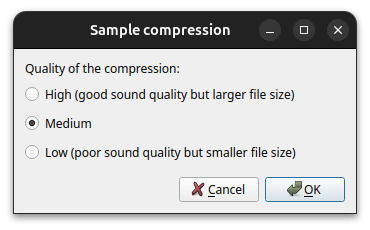
Beim Komprimieren wird in einem Dialog die Kompressionsqualität (Hoch, Mittel oder Niedrig) abgefragt.
Der Loop eines Samples kann durch die Kompression verändert werden.
Hinweis: Beim Bearbeiten des Samples (Anwenden eines Filters, Kürzen, Verstärken usw.) wird automatisch dekomprimiert.
Jede Änderung an einem Stereo-Sample kann auf das verknüpfte Sample übertragen werden, wenn die Option Stereobearbeitung in den Einstellungen aktiviert ist (oder über den Button unten rechts im Fenster). Über eine Mehrfachauswahl in der Baumansicht können mehrere Samples gleichzeitig bearbeitet werden.
Frequenzanalyse
Die Frequenzanalyse umfasst eine Fourier-Transformation (eine Grafik, die die Intensität der im Signal enthaltenen Frequenzen zeigt).

Rechts wird die Liste der dominanten Spitzen mit den folgenden Informationen angezeigt:
- Verhältnis zwischen der Intensität der Spitze und der Intensität der höchsten Spitze,
- Frequenz,
- nächstgelegene entsprechende Taste,
- Korrektur (Abstand zur nächstgelegenen entsprechenden Taste).
Aus diesen Daten wird eine Schätzung der Tonhöhe des Klangs berechnet. Diese Schätzung kann zum Stimmen verwendet werden.
Ein Rechtsklick auf die Grafik öffnet ein Kontextmenü, mit dem Sie:
- die Grafik als .png-Bild exportieren,
- die Liste aller Spitzen sowie einen Button zum Exportieren dieser Liste in eine .csv-Datei anzeigen können.

Equalizer
Mit dem Equalizer lassen sich bestimmte Frequenzen um -15 bis 15 dB anheben oder absenken, in 10 Bändern von 32 Hz bis 16 kHz. Mit der Option Notenverfolgung beziehen sich die Bänder auf die Grundfrequenz jedes Samples (Basisnote und Korrektur), von ×½ bis ×256: ×1 ist der Grundton, ×2 die Oktave, ×4 die Doppeloktave… Dieselbe Einstellung verändert dann dieselben Obertöne jedes ausgewählten Samples. Der Tooltip jedes Reglers zeigt seine Frequenz an, und die Regler ohne Wirkung (oberhalb der höchsten Frequenz der Samples) sind deaktiviert.
Bei aktivierter Option Vorhören kann der Effekt angehört werden: Das Sample wird mit der Bearbeitung abgespielt, die angewendet wird, und nach jeder Änderung neu berechnet. Mit dem Button Anwenden wird der Effekt anschließend endgültig übernommen. Ein Klick auf Zurücksetzen setzt alle Regler auf 0 dB zurück (entfernt aber keinen Effekt, der bereits auf den Klang angewendet wurde: Verwenden Sie dafür den Button Rückgängig in der Werkzeugleiste).
Jede Änderung an einem Stereo-Sample kann automatisch auf das verknüpfte Sample übertragen werden, wenn die Option in den Einstellungen aktiviert ist.
Player
Der Player spielt den Klang ab. Während der Wiedergabe läuft ein weißer Cursor über die Grafik und zeigt die Wiedergabeposition an. Die Wiedergabeoptionen sind:
- Loop
- Spielt den Klang im Loop ab, wenn Anfang und Ende des Loops festgelegt sind.
- Stereo
- Spielt das Sample zusammen mit seinem verknüpften Sample in Stereo ab. Ist zusätzlich ein Loop gewünscht, werden die beiden jeweiligen Loops verwendet (sie können unterschiedlich sein).
- Sinus
- Dem Klang wird ein Sinus-Kalibriersignal hinzugefügt, mit dem ein Sample auf ein Hundertstel Halbton genau gestimmt werden kann. Zunächst muss die Basisnote eingetragen werden. Dabei sind Schwebungen zu hören, wenn die Frequenz des Sinus leicht von der Grundfrequenz des Klangs abweicht. Anschließend muss nur noch die Korrektur fein eingestellt werden, damit die Schwebungen möglichst langsam werden und das Sample so gut wie möglich gestimmt ist. Weitere Informationen finden Sie im Tutorial „Ein Sample vorbereiten“.
Ein Schieberegler legt die Lautstärke der Wiedergabe fest (diese Lautstärke wird nicht im Soundfont gespeichert).
Läuft gerade eine Wiedergabe, wenn über die Baumansicht von einem Sample zu einem anderen gewechselt wird, startet sie automatisch neu. Außerdem startet oder stoppt die Taste Space die Wiedergabe, wenn die Baumansicht den Fokus hat.
Polyphone ist kostenlos, aber die Website und die Entwicklung verursachen Kosten. Eine kleine Spende hilft sehr.
Spendenoben