





Como preparar uma amostra
Um instrumento construído em uma soundfont é composto de amostras, vindas por exemplo de gravações de um instrumento real. Este tutorial descreve como adicionar e preparar uma amostra em uma soundfont.
Importação
Primeiro, é preciso ter amostras no seu computador. Muitas amostras gratuitas podem ser encontradas na internet, seja gravadas a partir de instrumentos reais (flauta, violão, violoncelo, …), seja criadas com diferentes tipos de síntese sonora.
Para este tutorial, é fornecida esta amostra de flauta: flute.wav.
Depois de obtê-la, crie uma nova soundfont com o Polyphone () e importe a amostra (Adicionar uma amostra na barra de ferramentas).

Loop
Introdução
Um loop é uma área dentro de uma amostra que pode ser repetida para prolongar a duração da amostra. Digamos que uma amostra dure apenas 0,5 segundo: com um bom loop, o som pode ser prolongado até 10 segundos ou mais. Isso só é útil para amostras de instrumentos não percussivos, como flautas, trompetes, órgãos e violinos. Ao contrário, uma bateria não precisa de loops. Esse também pode ser o caso de um piano ou de um violão, dependendo de como esses sons são sintetizados.
Assim, esta seção é necessária se, e somente se, você sentir necessidade de prolongar a duração original de uma amostra. Caso contrário, vá diretamente para a próxima seção, “Afinação”.
Configurar um loop
Na árvore, clique na amostra que deve receber o loop e concentre-se nos parâmetros do loop.
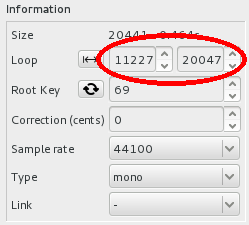
Se você tiver sorte, esses valores já vieram na amostra .wav e esses campos já estão preenchidos. Caso contrário, ou se o loop estiver mal configurado (isso acontece…), clique arbitrariamente à esquerda e à direita no gráfico (área de exibição do WAV) para definir o início e o fim do loop. Isso geralmente é feito na fase estável do som, e não durante o ataque ou o release. Em seguida, dê zoom em torno do início do loop e tente sobrepor as curvas verde (ou vermelha) e azul.

Ouvir o resultado
Quando o loop estiver configurado, pressione Reproduzir no reprodutor, com a opção loop ativada, para verificar o resultado.

Se você não ouvir a transição quando o fim do loop é lido, o loop está bom. Caso contrário, mantenha o reprodutor ligado e mova ligeiramente o fim e / ou o início do loop até encontrar pontos com uma transição a mais suave possível. Ouça as gravações a seguir para perceber a diferença entre um loop ruim e um loop bom:
Observação: existe uma ferramenta para “trapacear” se você não conseguir encontrar um loop facilmente: a ferramenta de loop automático. Ela cria automaticamente um loop cortando a amostra e sobrepondo duas seções, para que o fim da seção corresponda exatamente ao seu início. Consulte a documentação correspondente para mais informações.
Afinação
Todas as amostras precisam ser afinadas se você não quiser um instrumento desafinado. Ao indicar na soundfont a altura exata de todas as amostras importadas, a soundfont poderá adaptá-las às notas. Algumas amostras podem já conter essa informação; nesse caso, você não deveria precisar alterar os valores de Nota base e Correção. Mas, por precaução, é sempre bom verificar.

Ative o loop, se a amostra tiver um, e pressione Reproduzir no reprodutor. Em seguida, ative a calibração seno e ajuste o volume para ouvir os dois sons o mais claramente possível.

Comece a afinação alterando a nota base até que os dois sons fiquem o mais próximos possível. Continue ajustando a correção. Nesta etapa, preste atenção aos batimentos que surgem e faça com que sejam os mais lentos possível. Eis exemplos com o som de uma flauta e um seno de calibração:
- afinação muito ruim (a nota base não corresponde)
- afinação ruim (a correção não está certa e ouvem-se batimentos)
- afinação boa (os dois valores estão corretos)
Observação: a análise de frequências pode ser um bom indicador para começar a afinação. Mas lembre-se de que nenhum algoritmo é perfeito para essa tarefa, e só os seus ouvidos encontrarão a afinação certa.

Para ir mais longe
Várias ferramentas estão disponíveis no menu Caixa de ferramentas da barra de ferramentas. Você pode editar as amostras:
- removendo o silêncio inicial,
- equalizando o som,
- transpondo,
- normalizando o volume,
- ajustando o balanço das amostras estéreo.
Observação sobre as amostras estéreo
As amostras estéreo são compostas de duas amostras mono. O vínculo é armazenado nas informações de uma amostra.

Gerenciar duas amostras mono pode dificultar a criação do loop, porque um loop pode soar bem em um lado e não no outro. Nesse caso, não hesite em trapacear configurando dois loops diferentes nos lados direito e esquerdo. A qualidade do som não será prejudicada.
O Polyphone é gratuito, mas há custos ligados ao site e ao desenvolvimento. Uma pequena doação ajuda muito.
Doartopo