





Редактор семплов
При щелчке по одному или нескольким семплам в дереве появляется страница редактирования семплов.
Эта страница разделена на несколько частей:
- график, изображающий семпл,
- область информации,
- анализ частот,
- эквалайзер,
- проигрыватель семпла.

График
Масштабирование и перемещение
График позволяет увидеть звуковую волну. Масштаб по вертикали или по горизонтали можно менять, удерживая правую кнопку мыши и перемещая её:
- перемещение вправо растягивает горизонтальную ось,
- перемещение влево сжимает горизонтальную ось,
- перемещение вверх растягивает вертикальную ось,
- перемещение вниз сжимает вертикальную ось.
Удерживая левую кнопку мыши, можно перемещать график по горизонтали, если горизонтальная ось была растянута. Колесо мыши также прокручивает график по горизонтали.
Положения петли и воспроизведения
Зелёная вертикальная линия обозначает начало петли (меняется щелчком левой кнопки по графику), красная — конец петли (меняется щелчком правой кнопки по графику). С каждой вертикальной линией связана пунктирная линия, изображающая фрагмент волны; она помогает увидеть наложение начала и конца петли.
Во время воспроизведения по графику движется белая вертикальная линия, показывающая текущее положение воспроизведения.
Обрезка семпла
Удерживая клавишу Alt, можно задать область для вырезания:
- нажатие левой кнопки мыши задаёт начало области,
- соответствующее отпускание левой кнопки задаёт конец области.
После того как область задана, появляется диалоговое окно с запросом подтверждения перед обрезкой семпла. Ответ Да, и создать еще один семпл обрезает семпл и, кроме того, создаёт новый семпл из удалённой части.

Цвета графика
Цвета графика можно изменить в настройках программы.
Раздел «Информация»
Раздел Информация позволяет просматривать, а в большинстве случаев и редактировать, следующие сведения:
- Размер
- Отображается количество значений и соответствующая длительность в секундах.
- Петля
- Здесь можно изменить точки начала и конца петли. Первая кнопка удаляет петлю, устанавливая её начало и конец в 0. Вторая кнопка задаёт начало и конец так, чтобы петля охватывала весь семпл.
- Подстройка
- Позволяет настроить корневую клавишу семпла и его коррекцию в центах, чтобы звук был настроен в равномерной темперации. Кнопка задаёт корневую клавишу и коррекцию в соответствии с оценённой частотой.
- Частота дискретизации
- Любое изменение запускает передискретизацию, так что высота звука не меняется.
- Канал
- Выбор типа: моно, левый, правый или связь. Если выбран тип левый, правый или связь, стерео можно отменить, выбрав моно. Если выбрано моно, вернуться к стерео можно, выбрав связанный семпл.
- Связь
- Выбор семпла, с которым нужно связать данный, чтобы звук стал стереофоническим. Если выбран семпл, тип переключается на связь (затем его можно изменить на левый или правый).
Если для SoundFont включено сжатие (формат sf3), для ещё не сжатых семплов отображается кнопка сжатия.
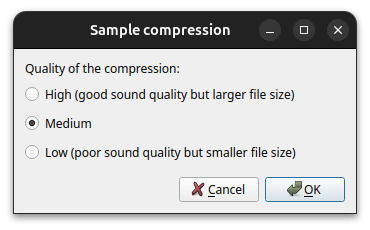
При сжатии в диалоговом окне запрашивается качество сжатия (Высокое, Среднее или Низкое).
Сжатие может изменить петлю семпла.
Примечание: при редактировании семпла (применении фильтра, обрезке, усилении и т. д.) распаковка выполняется автоматически.
Любое изменение стерео-семпла может применяться и к связанному семплу, если в настройках отмечен параметр Правка стерео (или с помощью кнопки в правом нижнем углу окна). Выбрав несколько семплов в дереве, можно редактировать их одновременно.
Анализ частот
Анализ частот включает преобразование Фурье (график, показывающий интенсивность частот, содержащихся в сигнале).

Справа показан список доминирующих пиков со следующими сведениями:
- отношение интенсивности пика к интенсивности максимального пика,
- частота,
- ближайшая соответствующая клавиша,
- коррекция (отклонение от ближайшей соответствующей клавиши).
На основе этих данных оценивается высота звука. Эту оценку можно использовать для подстройки.
Щелчок правой кнопкой мыши по графику открывает контекстное меню, позволяющее:
- экспортировать график в изображение .png,
- показать список всех пиков и кнопку для экспорта этого списка в файл .csv.

Эквалайзер
Эквалайзер позволяет усиливать или ослаблять отдельные частоты в пределах от -15 до 15 дБ. Эффект можно прослушать, включив параметр прослушать, а затем окончательно применить кнопкой Применить. Кнопка Сброс возвращает все ползунки к 0 дБ (но не отменяет эффект, уже применённый к звуку: для этого используйте кнопку Отменить на панели инструментов).
Любое изменение стерео-семпла может автоматически применяться к связанному семплу, если соответствующий параметр отмечен в настройках.
Проигрыватель
Проигрыватель воспроизводит звук. Во время воспроизведения по графику движется белый курсор, показывающий текущее положение. Параметры воспроизведения:
- Петля
- Воспроизводит звук в петле, если заданы начало и конец петли.
- Стерео
- Воспроизводит семпл в стерео вместе со связанным семплом. Если нужна и петля, используются обе соответствующие петли (они могут различаться).
- Синус
- К звуку добавляется калибровочный синусоидальный сигнал, позволяющий настроить семпл с точностью до сотой доли полутона. Сначала нужно указать корневую клавишу. На этом этапе можно услышать биения, если частота синуса немного отличается от основной частоты звука. Остаётся точно подобрать коррекцию, чтобы биения стали как можно медленнее, — тогда семпл будет настроен наилучшим образом. Подробнее см. учебное руководство «Как подготовить семпл».
Ползунок задаёт громкость воспроизведения (эта громкость не сохраняется в SoundFont).
Если при переходе от одного семпла к другому через дерево идёт воспроизведение, оно автоматически начинается заново. Кроме того, клавиша Space запускает или останавливает воспроизведение, если фокус находится в дереве.
Polyphone бесплатен, но содержание сайта и разработка требуют расходов. Даже небольшое пожертвование очень поможет.
Поддержать