





Редактор инструментов
При щелчке по одному или нескольким инструментам в дереве появляется страница редактирования инструментов.
Эта страница включает несколько частей:
- таблицу,
- редактор диапазонов — при нажатии кнопки Диапазоны на панели инструментов,
- редактор огибающих — при нажатии кнопки Огибающие на панели инструментов,
- раздел модуляторов.
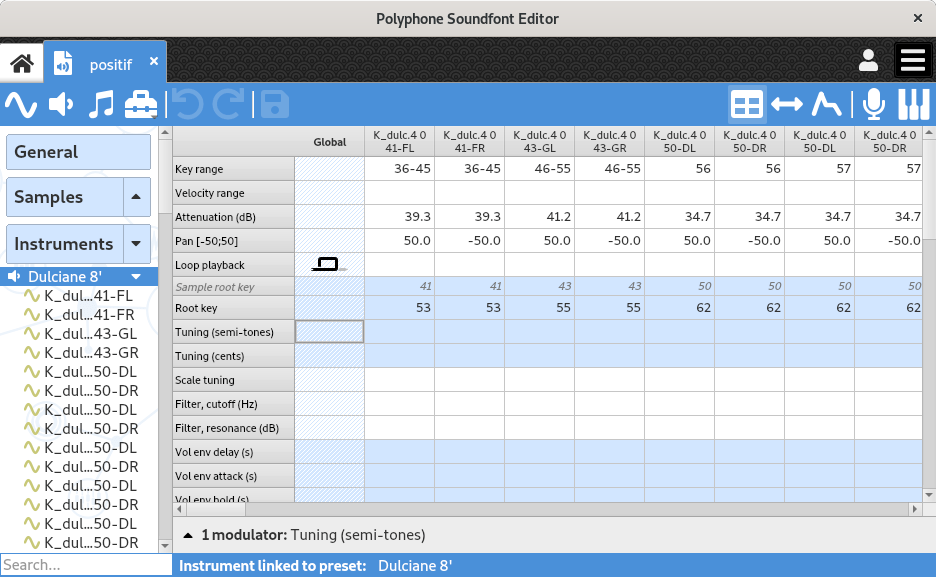
Если выбран только один инструмент, на странице можно редактировать глобальные параметры инструмента и параметры всех его разделов.
Если выбрано несколько инструментов, можно редактировать глобальные параметры каждого из них.

Таблица
Общие сведения
Таблица даёт общее представление о конфигурации инструмента и позволяет её редактировать. Изменение параметра в разделе Глобальные применяется ко всем разделам, кроме тех, в которых этот же параметр уже задан (локальное переопределение).
Строки, выделенные курсивом (Корневая клавиша семпла, Длина семпла и Петля), редактировать нельзя: они лишь напоминают о свойствах семпла, связанного с каждым разделом.
Редактируемые параметры:
- Диапазон клавиш
- Диапазон клавиш, в котором звучит семпл.
- Диапазон силы нажатия
- Диапазон силы нажатия, в котором звучит семпл. Для одной и той же ноты можно задать разные звуки с разными диапазонами силы нажатия, например чтобы передать разные нюансы клавиши фортепиано.
- Приглушение (дБ)
- Ослабление в децибелах, применяемое к семплу.
Примечание: формат sf2 не допускает отрицательных значений на уровне инструмента, поэтому усиление невозможно. - Панорама
- Баланс звука, позволяющий слышать его слева или справа в стерео.
- Играть петлю
 — звук воспроизводится без петли.
 — звук непрерывно зацикливается.
 — воспроизведение семпла запускается при отпускании клавиши. Громкость по-прежнему определяется огибающей громкости, а для сглаживания начала семпла при отпускании добавляется короткая атака (0,2 мс).
 — звук зацикливается, пока клавиша нажата, а затем воспроизводится остаток семпла.
Примечание: режим воспроизведения «затухание» НЕ описан в формате sf2, поэтому другие проигрыватели, например FluidSynth, могут его не поддерживать. Другой способ добиться такого поведения — дополнить каждый семпл семплом, содержащим короткую тихую петлю, за которой следует звук, который должен прозвучать при отпускании клавиши. Добавленный семпл воспроизводится с параметром «петля включена + затухание». См. учебное руководство «Собственное затухание в инструменте».- Корневая клавиша
- Позволяет заменить обычную корневую клавишу семпла на другую ноту. Например, если у семпла корневая клавиша 50 и он играется в диапазоне клавиш [49 — 51], на клавишах 49, 50 и 51 он изначально транспонируется на -1, 0 и +1 полутон соответственно. Если затем на уровне инструмента переопределить корневую клавишу на 51, тот же семпл изначально будет транспонироваться на клавишах 49, 50 и 51 на -2, -1 и 0 полутонов соответственно.
- Подстройка (в полутонах и центах)
- Подстраивает высоту в полутонах и сотых долях полутона. Это транспонирование добавляется к исходному транспонированию, связанному с нажатой нотой (например, исходное транспонирование семпла с корневой клавишей 60 составит +2 полутона, если на клавиатуре нажата клавиша 62).
- Подстройка звукоряда
- Этот параметр изменяет интервал между двумя соседними нотами и потому влияет на исходное транспонирование, связанное с нажатой нотой. Значение 100 соответствует равномерно темперированному звукоряду: для транспонирования семпла с одной клавиши на соседнюю используется 100 сотых долей полутона. Значение 0 отключает это исходное транспонирование, то есть семпл будет звучать одинаково на всех клавишах.
- Фильтр
- Применяет фильтр нижних частот с указанной частотой среза и резонансом.
- Огибающая громкости
- Изменяет огибающую громкости и, при необходимости, её зависимость от ноты.
- Модуляция
- Задаёт модуляцию (огибающую, задержку, частоту, зависимость от ноты) и её влияние на высоту тона, фильтр и громкость.
- Вибрато
- Задаёт вибрато (задержку, частоту) и его влияние на высоту тона.
- Исключающий класс
- Этот параметр позволяет задать один или несколько исключающих классов, присвоив группе разделов одного класса одно и то же ненулевое значение. Если исключающий класс задан, любая нота, сыгранная одним из разделов этого класса, прерывает все остальные звуки того же класса. Область действия исключающего класса — пресет, в котором класс задан (звук, запущенный в одном инструменте, прервёт звук другого инструмента, если оба инструмента находятся в одном пресете). Этот эффект можно использовать для ударных инструментов, например для тарелки. По сути, игра одной ноты автоматически прерывает другую ноту той же группы.
- Хорус и реверберация
- Задаёт интенсивность эффектов хоруса и реверберации. Сами эффекты настраиваются в настройках программы.
- Фиксированные клавиша и сила нажатия
- Принудительно задаёт значение клавиши и силы нажатия во всём диапазоне раздела.
- Смещения
- Изменяют положения начала и конца звука при воспроизведении, а также начала и конца петли. Единица смещения — отсчёт (количество значений).
Удобства редактирования в таблице
Чтобы упростить и ускорить редактирование в таблице, реализованы следующие возможности:
- значение можно изменять колесом мыши (ячейка должна быть в режиме редактирования),
- корневую клавишу, диапазон клавиш и диапазон силы нажатия можно задавать с внешней MIDI-клавиатуры (или с виртуальной клавиатуры) (ячейка должна быть в режиме редактирования),
- при множественном выборе редактирование последней ячейки изменяет все ячейки одновременно,
- клавиши Del и Backspace очищают содержимое всех выбранных ячеек,
- стерео-разделы можно редактировать одновременно, если соответствующий параметр включён в настройках программы,
- названия клавиш могут быть числовыми или текстовыми (с C3, C4 или C5 в качестве до первой октавы) в зависимости от параметра, выбранного в настройках,
- копирование / вставку / вырезание группы ячеек (не обязательно смежных) можно выполнять с помощью Ctrl+C / Ctrl+V / Ctrl+X.
Не забывайте о доступных функциях! Особенно о функции настройки по клавишам.
Заглушение разделов
Для проверки в таблицах можно заглушить раздел или заглушить все разделы, кроме одного. Эти параметры доступны по щелчку правой кнопкой мыши по заголовку раздела, а также в контекстном меню дерева.

Редактор диапазонов
Редактор диапазонов позволяет быстро и наглядно расположить семплы по диапазонам клавиш и силы нажатия. Этот график, кроме того, выявляет проблемы конфигурации, например зоны без семплов или нежелательные наложения.

Каждый семпл изображается полупрозрачным прямоугольником, поэтому наложение нескольких элементов хорошо заметно.
Выбор прямоугольников
Простой щелчок левой кнопкой мыши по прямоугольнику выбирает его и снимает все остальные выделения. Если несколько прямоугольников наложены друг на друга, последовательные щелчки меняют выбор под указателем мыши. Двойной щелчок по прямоугольнику открывает соответствующий семпл (или соответствующий инструмент в редакторе пресетов).
Возможен множественный выбор:
- удерживая клавишу Ctrl и щёлкая по разным прямоугольникам, чтобы выбрать их по одному,
- с помощью клавиши Shift: выбираются все прямоугольники между первым выбранным и следующим.
Изменение прямоугольников
Выбрав один или несколько прямоугольников, левой кнопкой мыши можно:
- изменить размер, потянув за один из краёв прямоугольника;
- изменить положение, взявшись за середину прямоугольника.
Если выбрано несколько прямоугольников, все изменения выполняются одновременно. Клавиша Esc отменяет текущее изменение.
Перемещение и масштабирование
Удерживая правую кнопку мыши, можно менять масштаб вокруг выбранной точки.
Удерживая левую кнопку мыши, можно перемещать график, если начальная точка находится не на прямоугольнике.
Щелчок средней кнопкой мыши играет ноту: клавиша определяется горизонтальным положением мыши, а сила нажатия — вертикальным.
Редактор огибающих
Редактор огибающих наглядно показывает 8 параметров, задающих огибающую громкости, и 8 параметров, задающих огибающую модуляции. Таким образом, это средство для лучшего понимания влияния каждого из этих параметров.

Кнопки над графиком поочерёдно выбирают для редактирования огибающую громкости (отображается зелёным) или огибающую модуляции (отображается красным). При редактировании огибающей модуляции огибающая громкости показывается тонкой линией.
Левая часть графика показывает изменение огибающей при нажатии клавиши. В этом изображении участвуют 7 из 8 параметров:
- Задержка
- Время, в течение которого огибающая остаётся равной 0 сразу после нажатия клавиши. В большинстве случаев звук нужен сразу после нажатия клавиш, поэтому этот параметр оставляют равным нулю. Однако задержка пригодится, например, когда нужно создать более насыщенные пэды из нескольких слоёв. Допустим, второй звуковой слой должен вступить через 0,5 секунды после нажатия клавиши — для этого достаточно ввести в это поле «0,5». Задержка не откладывает воспроизведение звука, а заглушает его: если задержка равна 0,5 секунды, семпл станет слышен в том виде, в каком он звучит через 0,5 секунды воспроизведения, а первые 0,5 секунды пройдут беззвучно.
- Атака
- Время после задержки, в течение которого огибающая растёт от 0 до максимального значения. Например, у смычковых струнных, таких как скрипка, атака довольно долгая, а у щипковых, таких как гитара, — очень короткая. Даже если нужна как можно более короткая атака, рекомендуется ввести значение не меньше 0,001, иначе после нажатия клавиши может быть слышен «щелчок».
- Удержание
- Время после атаки, в течение которого огибающая сохраняет максимальное значение.
- Спад
- Время после удержания, в течение которого огибающая постепенно переходит от максимального значения к значению, заданному поддержкой. Если в поддержке не задано никакого ослабления (0 дБ, значение по умолчанию), громкость во время спада остаётся максимальной при любом указанном значении.
- Поддержка
- Значение после спада, сохраняемое, пока нажатая клавиша не отпущена. Как и приглушение, значение поддержки — это ослабление, выраженное в децибелах. Чтобы после спада уменьшить громкость вдвое, нужно задать 6 дБ. Чтобы полностью заглушить звук, можно указать значение «144».
- Клавиша → Удержание
- Изменение длительности удержания в зависимости от клавиши (см. ниже).
- Клавиша → Спад
- Изменение длительности спада в зависимости от клавиши (см. ниже).
Положительное значение в Клавиша → XXX постепенно сокращает длительность XXX к верхним нотам, а отрицательное действует наоборот. Например:
- значение 100 уменьшает длительность XXX вдвое на каждую октаву выше до первой октавы (60) и удваивает её на каждую октаву ниже,
- значение -100 удваивает длительность XXX на каждую октаву выше до первой октавы (60) и уменьшает её вдвое на каждую октаву ниже.
Эти параметры полезны при создании гитары или фортепиано с нажатой педалью: чем ниже звук, тем дольше он звучит, пока не затихнет совсем.
Правая часть показывает изменение огибающей при отпускании клавиши. В этом изображении участвует только длительность затухания. За это время огибающая постепенно возвращается к 0. У скрипок или синтезаторных пэдов время затухания относительно долгое, а у других звуков, например органа, — очень короткое. На практике даже для короткого затухания рекомендуется задавать не меньше 0,2 секунды, поскольку слишком короткое затухание звучит неприятно и неестественно (впрочем, это зависит и от того, каким вы задумали создаваемый инструмент).
Если в дереве выбран только один раздел инструмента, на фоне отображается соответствующий семпл. Так легче увидеть изменение огибающей относительно воспроизводимого семпла.
Перемещение точек
Каждую точку кривой можно перемещать левой кнопкой мыши:
- концы задержки, атаки, удержания и затухания перемещаются по горизонтали;
- конец спада перемещается в обоих направлениях: по горизонтали для спада, по вертикали для поддержки;
- точка отпускания клавиши перемещается по вертикали, для поддержки.
Параметры точки под указателем мыши и их значения отображаются в верхнем углу графика. Если несколько точек находятся в одном месте, круг делится на части: от первой стадии слева до последней справа.
Параметры Клавиша → Удержание и Клавиша → Спад редактируются с помощью небольшой линейки, пересекающей конец удержания или спада: её верхний конец показывает длительность для самой высокой клавиши раздела, нижний — для самой низкой. Перемещение одного конца меняет только длительность его клавиши, другой конец остаётся на месте; при удержании клавиши Ctrl оба конца движутся вокруг середины линейки. Линейка появляется, когда мышь приближается к точке, и остаётся видимой, если параметр не равен 0.
Клавиша Shift позволяет выполнить более точную настройку. Если прижать точку к правому краю графика, вид прокручивается или масштаб уменьшается, чтобы можно было задать более длинные длительности. Клавиша Esc отменяет текущее изменение. Двойной щелчок по точке сбрасывает её параметры (для конца линейки — только Клавиша → Удержание или Клавиша → Спад): снова применяется значение раздела Глобальные или значение по умолчанию.
Если выбрано несколько разделов или инструментов, все их огибающие изменяются вместе: длительности — в одной и той же пропорции, остальные значения — на одну и ту же величину.
Перемещение и масштабирование
Удерживая правую кнопку мыши, можно менять масштаб вокруг выбранной точки.
Удерживая левую кнопку мыши, можно перемещать график, если щелчок начинается не на точке кривой.
Модуляторы
Нижняя часть страницы редактирования инструментов предназначена для создания модуляторов — глобально для инструмента или для отдельного раздела. Во время игры на инструменте модулятор отслеживает один или два MIDI-сигнала и изменяет один из параметров таблицы по заданному математическому правилу. Выход модулятора также можно использовать как вход другого модулятора (эта возможность появилась в версии 2.04 формата sf2 и может не поддерживаться некоторыми синтезаторами).

Кнопки слева позволяют:
- развернуть / свернуть область модуляторов,
- добавить / удалить модулятор,
- копировать / вставить / дублировать один или несколько модуляторов.
При добавлении модулятора рамка соответствующей ячейки таблицы становится толще (см. подстройку в столбце Глобальные выше).
Модуляторы раздела (или глобального раздела) отображаются, только если выбран один раздел. Когда область свёрнута, сводка показывает количество модуляторов и изменяемые ими параметры. Выбор ячеек в таблице выделяет модуляторы, действующие на соответствующие параметры, и наоборот.
Каждый модулятор состоит из следующих элементов (слева направо):
- Источники
- Первый источник — MIDI-сигнал: сила нажатия или номер клавиши сыгранной ноты, полифоническое давление, давление канала, колесо высоты тона, чувствительность колеса высоты тона или MIDI-контроллер (CC). Это может быть и выход одного или нескольких других модуляторов (Ссылка), а именно тех, для которых данный модулятор является назначением. Второй источник необязателен и изменяет действие первого.
- Кривые
- Рядом с каждым источником кнопка открывает сетку кривых, позволяющую выбрать способ преобразования сигнала: линейная, вогнутая, выпуклая или ступенчатая, возрастающая или убывающая, однополярная (от 0 до 1) или двуполярная (от -1 до 1).
- Величина
- Максимальная амплитуда модуляции.
- Преобразование
- нет операции или абсолютное значение (используется абсолютное значение результата модуляции).
- Назначение
- Параметр, изменяемый модулятором, или другой модулятор (Модулятор). Текст под назначением показывает диапазон модуляции: значения, прибавляемые к параметру (Добавляет от: … до:), или множители, применяемые к нему (Умножает от: … до:).
Если модулятор идентичен одному из расположенных выше в списке, отображается надпись заменён на …. На уровне инструмента надпись переопределённый мод. по умолчанию обозначает модулятор, заменяющий один из модуляторов по умолчанию формата sf2, а отключённый мод. по умолчанию означает, что его величина равна 0 (модулятор по умолчанию в этом случае отключён).
Polyphone бесплатен, но содержание сайта и разработка требуют расходов. Даже небольшое пожертвование очень поможет.
Поддержать