





乐器编辑器
在树状图中单击一个或多个乐器时,会出现乐器编辑页面。
该页面包含以下几个部分:
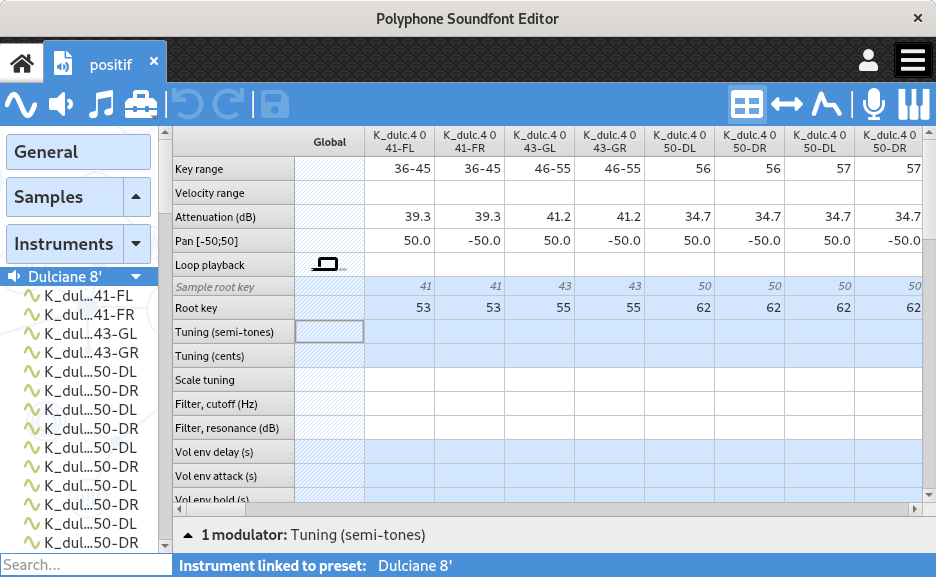
如果只选中一个乐器,该页面可以编辑乐器的全局参数以及其所有分区的参数。
如果选中了多个乐器,则可以编辑每个乐器的全局参数。

表格
简介
表格可以总览并编辑乐器的配置。 在 全局 分区中修改某个参数,会应用到所有分区,但已经单独指定了该参数的分区除外(局部覆盖)。
以斜体显示的行(采样根音、采样长度 和 循环)不可编辑:它们只是提示每个分区所链接采样的属性,仅供参考。
可编辑的参数有:
- 音符范围
- 能听到该采样的音符范围。
- 力度范围
- 能听到该采样的力度范围。 可以为同一个音符设置不同力度范围的不同声音,例如用来区分钢琴琴键的不同力度层次。
- 衰减(分贝)
- 应用于采样的衰减量,以分贝为单位。
注意:sf2 格式不允许在乐器层级将该值设为负数,因此无法进行放大。 - 声像
- 应用于声音的声像平衡,使其在立体声中偏左或偏右。
- 循环播放
 表示声音不循环播放。
 表示声音持续循环。
 用于在松开琴键时触发采样播放。音量仍由音量包络决定,并会加入一个很短的起音(0.2 毫秒),以便在释音时平滑地开始播放采样。
 表示在按住琴键期间循环播放,松开后继续播放采样的剩余部分。
注意:“释音”播放模式并未在 sf2 格式中定义,因此 FluidSynth 等其他播放器可能不会实现它。 实现这种效果的另一种方法是,为每个采样再配一个采样,其中包含一个很短的静音循环,后接松开琴键时要发出的声音。 新增的采样以“循环开启 + 释音”播放参数读取。 请参阅教程“在乐器中使用自定义释音”。- 根音符
- 可以将采样原本的根音符改为另一个音符。 例如,如果某个采样的根音符为 50,并在音符范围 [49 — 51] 内演奏,那么它在音符 49、50 和 51 上的初始移调分别为 -1、0 和 +1 个半音。 如果随后在乐器层级将根音符覆盖为 51,则同一个采样在音符 49、50 和 51 上的初始移调分别为 -2、-1 和 0 个半音。
- 调音(半音和音分)
- 以半音和百分之一半音为单位调整音高。 这个移调会叠加在由所触发音符产生的初始移调之上(例如,根音符为 60 的采样,如果按下的琴键是 62,则初始移调为 +2 个半音)。
- 调音(音阶)
- 该参数修改两个相邻音符之间的音程,因此会影响由所触发音符产生的初始移调。 值为 100 表示平均律音阶:从一个音符到下一个音符,采样移调 100 音分。 值为 0 则禁用这种初始移调,即采样在键盘上所有琴键上的播放效果完全相同。
- 滤波器
- 应用一个低通滤波器,可指定截止频率和共振。
- 音量包络
- 修改音量包络,以及它随音符变化的方式(可选)。
- 调制
- 设置一个调制(包络、延迟、频率、随音符的变化)及其对音调、滤波器和音量的影响。
- 颤音
- 设置一个颤音(延迟、频率)及其对音调的影响。
- 独占类
- 通过为一个类中的一组分区设置相同的非 0 参数值,该参数可以定义一个或多个独占类。 定义独占类后,从该独占类的任一分区触发的音符都会终止同一类中的所有其他声音。 独占类的作用范围是定义该类的预设(如果两个乐器在同一个预设中,一个乐器中触发的声音会终止另一个乐器的声音)。 这种效果可用于镲片之类的打击乐器。 简单来说,演奏一个音符会自动终止同一组中的另一个音符。
- 合唱和混响
- 表示合唱和混响效果的强度。 这些效果可以在软件设置中配置。
- 固定音符和力度
- 在分区的整个范围内强制使用固定的音符值和力度值。
- 偏移
- 修改播放时声音的起点和终点位置,以及循环的起点和终点位置。 偏移的单位是采样点(采样值的数量)。
表格中的编辑辅助功能
为了让表格编辑更方便快捷,提供了以下功能:
- 可以用鼠标滚轮修改数值(单元格需要先处于编辑模式),
- 可以用外部 MIDI 键盘(或虚拟键盘)设置根音符、音符范围和力度范围(单元格需要先处于编辑模式),
- 多选单元格后编辑最后一个单元格,会同时编辑所有单元格,
- Del 和 Backspace 键会清除所有选中单元格的内容,
- 如果在软件设置中启用了相应选项,可以同时编辑立体声分区,
- 根据设置中选择的选项,音符名称可以显示为数字或文字(以 C3、C4 或 C5 作为中央 C),
- 可以用 Ctrl+C / Ctrl+V / Ctrl+X 复制 / 粘贴 / 剪切一组单元格(不必相邻)。
静音分区
出于测试目的,可以在表格中将某个分区静音,或者只保留一个分区而将其余分区全部静音。 在分区标题上单击右键即可使用这些选项,在树状图的右键菜单中也可以找到。

范围编辑器
范围编辑器可以按照音符范围和力度范围,快速且直观地安排采样。 这个图形还能突出显示配置中的问题,例如没有采样的区域或不需要的重叠。

每个采样都用一个半透明矩形表示,因此可以看出多个元素的重叠情况。
选择矩形
在某个矩形上单击左键会选中它,并取消其他所有选择。 如果多个矩形重叠,连续单击会依次切换鼠标指针下方的选择。 双击某个矩形会打开对应的采样(在预设编辑器中则打开对应的乐器)。
可以进行多选:
- 按住 Ctrl 键,然后逐个单击要选择的矩形,
- 使用 Shift 键:会选中第一个被单击的矩形与下一个被单击的矩形之间的所有矩形。
修改矩形
选中一个或多个矩形后,可以用鼠标左键:
- 拖动矩形的某条边来改变大小;
- 指向矩形中心并拖动来改变位置。
如果选中了多个矩形,所有修改会同步进行。 按 Esc 键可以取消正在进行的修改。
平移和缩放
按住右键可以围绕所选点进行缩放。
如果起始点不在矩形上,按住左键可以平移图形。
单击鼠标中键会演奏一个音符:音符由鼠标的水平位置决定,力度由其垂直位置决定。
包络编辑器
包络编辑器以图形方式展示定义音量包络的 8 个参数和定义调制包络的 8 个参数。 因此,它是更好地理解每个参数作用的工具。

图形上方的按钮用于在音量包络(绿色显示)和调制包络(红色显示)之间切换编辑对象。 编辑调制包络时,音量包络以细线显示。
图形左侧部分表示按下琴键时包络的变化。 8 个参数中有 7 个参与了这一部分的表示:
- 延迟(Delay)
- 按下琴键后,包络保持为 0 的时长。在大多数情况下,我们希望按下琴键后立即听到声音,因此该参数保持为零。不过,延迟很有用,例如在制作由多层声音构成、更加丰富的铺底音色时。假设我们想在按下琴键 0.5 秒后引入第二层声音,只需在该字段中输入“0.5”。延迟不会推迟声音的播放,而是将其静音。如果将延迟设为 0.5 秒,我们会从采样播放 0.5 秒后的位置开始听到它,前 0.5 秒是在静音状态下播放的。
- 起音(Attack)
- 在延迟之后,包络从 0 增长到最大值的时长。例如,小提琴这类弓弦乐器的起音相当长,而吉他这类拨弦乐器的起音则非常短。即使想要尽可能短的起音,也建议至少输入 0.001,否则按下琴键后可能会听到“咔嗒”声。
- 保持(Hold)
- 在起音之后,包络保持最大值的时长。
- 衰减(Decay)
- 在保持之后,包络从最大值逐渐降到延音所指定值的时长。如果延音中没有指定任何衰减量(0 dB,默认值),那么无论该值设为多少,衰减期间的音量都会保持在最大值。
- 延音(Sustain)
- 在衰减之后、松开琴键之前一直保持的值。与衰减量一样,延音值是以分贝表示的衰减。如果想在衰减时间之后将音量降低一半,需要设为 6 dB。如果想完全静音,可以设为“144”。
- 音符 → 保持
- 根据音符改变保持的时长(见下文)。
- 音符 → 衰减
- 根据音符改变衰减的时长(见下文)。
音符 → XXX 为正值时,XXX 的时长会向高音方向逐渐缩短;为负值时则相反。 例如:
- 值为 100 时,中央 C(60)以上每升高一个八度,XXX 的时长减半;中央 C 以下每降低一个八度,XXX 的时长加倍,
- 值为 -100 时,中央 C(60)以上每升高一个八度,XXX 的时长加倍;中央 C 以下每降低一个八度,XXX 的时长减半。
在制作踩下延音踏板的吉他或钢琴时,这些参数会很有用:音越低,持续时间越长,直到完全听不到声音为止。
右侧部分表示松开琴键时包络的变化。 只有释音时长参与这一部分的表示。 在这段时间内,包络会逐渐回到 0。 小提琴或合成器铺底音色的释音时间相对较长,而管风琴等其他声音的释音时间则非常短。实际上,即使是很短的释音时间,也建议至少设为 0.2 秒,因为过短的释音听起来既不悦耳也不自然(不过这也取决于你对所要制作的乐器的设想)。
如果在树状图中只选中了乐器的一个分区,对应的采样会显示在背景中。 这样可以更直观地看到包络相对于所播放采样的变化。
调制器
乐器编辑页面的下部用于创建调制器,可以作用于整个乐器,也可以只作用于某个分区。 演奏乐器时,调制器会监听一个或两个 MIDI 信号,并根据所配置的数学规则修改表格中的某个参数。 一个调制器的输出也可以作为另一个调制器的输入(该功能出现在 sf2 格式的 2.04 版中,某些合成器可能不支持)。

左侧的按钮用于:
- 展开 / 折叠调制器区域,
- 添加 / 删除调制器,
- 复制 / 粘贴 / 创建一个或多个调制器的副本。
添加调制器后,表格中对应单元格的边框会变粗(见上图 全局 列中的调音单元格)。
只有在选中单个分区时,才会显示该分区(或全局分区)的调制器。 折叠该部分时,会显示一个摘要,列出调制器的数量及其修改的参数。 在表格中选中单元格,会选中作用于对应参数的调制器,反之亦然。
每个调制器从左到右由以下元素组成:
- 信号源
- 第一个信号源是一个 MIDI 信号:所演奏音符的力度或音符编号、复音压力、通道压力、弯音轮、弯音轮灵敏度,或某个 MIDI 控制器(CC)。 它也可以是一个或多个其他调制器的输出(链接),即以本调制器为目标的那些调制器。 第二个信号源是可选的,用于修改第一个信号源的效果。
- 曲线
- 每个信号源旁边都有一个按钮,可打开曲线网格,用于选择信号的转换方式:线性、凹形、凸形或开关型,递增或递减,单极(从 0 到 1)或双极(从 -1 到 1)。
- 调制量
- 调制的最大幅度。
- 变换
- 无操作 或 绝对值(使用调制结果的绝对值)。
- 目标
- 调制器所修改的参数,或另一个调制器(调制器)。 目标下方的文字表示调制的范围:加到参数上的值(相加,从 … 到)或施加于参数的系数(相乘,从 … 到)。
如果某个调制器与列表中位于其上方的调制器完全相同,会显示 被 … 覆盖 字样。 在乐器层级,覆盖 默认调制器 表示该调制器取代了 sf2 格式的某个默认调制器,而 禁用 默认调制器 表示其调制量为 0(此时该默认调制器被关闭)。
顶部