





树状图
树状图是编辑器中首先需要关注的元素。 它表示所打开音色库的结构,当你选中一个或多个元素时,它会控制软件的右侧部分。
树状图始终以相同的结构显示,提供右键菜单,并具备拖放、复制 / 粘贴和搜索功能。
结构
树状图的结构由 4 个标题组成,其中 采样、乐器 和 预设 这几个标题下还包含子项。
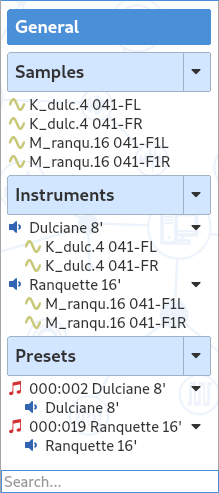
“通用”标题
单击 通用 标题会打开一般信息编辑器。
“采样”部分
此部分列出音色库中包含的所有采样,它们是构建所有乐器的原材料。 选中一个或多个采样会进入采样编辑器。 单击 采样 标题会显示所有采样的配置概览。
“乐器”部分
此部分列出音色库中包含的所有乐器。乐器是一种中间元素,由采样组成,并被预设使用。 乐器包含指向采样的链接,称为“分区”,以列表形式显示在每个乐器下方。 选中一个乐器或它的某个分区会进入乐器编辑器。 单击 乐器 标题会显示所有乐器的配置概览。
“预设”部分
此部分列出音色库中包含的所有预设。预设是由乐器组成的最终元素,可以从音色库外部访问。 预设包含指向乐器的链接,称为“分区”,以列表形式显示在每个预设下方。 选中一个预设或它的某个分区会显示预设编辑器。 单击 预设 标题会显示所有预设的配置概览。
右键菜单
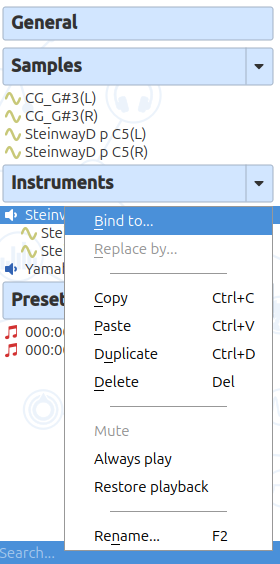
在元素上单击右键会显示一个菜单,其中包含以下操作:
- 绑定到…
- 将选中的采样绑定到一个乐器,或将选中的乐器绑定到一个预设。 目标在一个可筛选的列表中选择。 当根音符不同的多个采样被绑定到一个空乐器时,它们的音符范围会自动设定(与采样自动定位工具的效果相同)。
- 替换为…
- 在乐器分区中将一个采样替换为另一个采样,或在预设分区中将一个乐器替换为另一个乐器。 分区的配置保持不变。
- 复制
- 复制选中的元素,也可按 Ctrl+C。
- 粘贴
- 粘贴之前复制的元素,也可按 Ctrl+V。
- 创建副本
- 为选中的元素创建副本,这些元素可以是采样、乐器、预设或分区。 也可按 Ctrl+D。
- 删除
- 删除选中的元素,也可按 Del。 被乐器使用的采样以及被预设使用的乐器无法删除。
- 静音
- 出于测试目的,可以将乐器或预设中的某个分区静音。此选项也可以在表格标题的右键菜单中找到。
- 始终播放
- 与“静音”功能相反,可以在演奏时加入一个或多个乐器或预设。这样就能在一起演奏的不同乐器或预设之间找到良好的平衡。
- 恢复播放
- 在整个音色库中取消“静音”和“始终播放”的效果。
- 重命名或批量重命名
-
重命名选中的元素,也可按 F2。 重命名一个分区会重命名它所链接的采样或乐器。 选中多个元素时,会弹出一个对话框,提供以下选项:
- 使用音符名称作为后缀覆盖现有名称(仅适用于采样和乐器分区),
- 使用音符名称和力度作为后缀覆盖现有名称(仅适用于乐器分区),
- 使用升序数字作为后缀覆盖现有名称,
- 替换文本,
- 在指定位置插入文本,
- 删除指定范围文本。
拖放
在树状图中进行“拖放”操作可以快速建立关联或进行复制。 拖放之前需要先选中元素。 可以只选中一个元素,也可以借助 Ctrl 和 Shift 键进行多选。
拖放的结果取决于被拖动元素的类型以及目标元素的类型。
- 采样 → 乐器
- 将采样关联到乐器,创建一个乐器分区。
- 采样 → 乐器 标题
- 创建一个包含所有被拖动采样的乐器,或者为每个被拖动的采样各创建一个乐器。
- 乐器 → 预设
- 将乐器关联到预设,创建一个预设分区。
- 乐器 → 乐器
- 将源乐器的所有分区复制到目标乐器中(可以是同一个乐器)。
- 乐器分区 → 乐器或乐器分区
- 将源乐器中选中的分区复制到目标乐器中(可以是同一个乐器)。
- 乐器 → 预设 标题
- 创建一个包含所有被拖动乐器的预设,或者为每个被拖动的乐器各创建一个预设。
- 预设 → 预设
- 将源预设的所有分区复制到目标预设中(可以是同一个预设)。
- 预设分区 → 预设或预设分区
- 将源预设中选中的分区复制到目标预设中(可以是同一个预设)。
- 音频文件(来自计算机的文件管理器)→ 树状图
- 如果格式受支持,则将该文件导入为新的采样(参见采样编辑器)。
复制 / 粘贴
前面介绍的所有拖放操作,同样可以通过复制 / 粘贴完成,可以使用右键菜单,也可以使用快捷键 Ctrl+C 和 Ctrl+V。
也可以在不同的音色库之间进行复制 / 粘贴。 可以在第一个音色库中复制一个元素,然后粘贴到第二个音色库中。 支持多选。
- 选中采样
- 复制这些采样。
- 选中乐器
- 复制这些乐器及其链接的所有采样。
- 选中预设
- 复制这些预设及其链接的所有乐器和采样。
在不同音色库之间复制元素时,如果已存在同名元素,会提供以下几种选项:
- 忽略该操作,此时同名元素的复制将被取消;
- 替换现有元素,此时现有元素会被复制的元素覆盖;
- 创建副本,此时该元素会以不同的名称复制到现有元素旁边。
搜索
为了便于在树状图中查找条目,提供了一个搜索栏用于筛选(快捷键 Ctrl+F 会将焦点移到搜索栏)。

在搜索栏中输入文本后,会显示包含该文本的元素。 此外:
- 如果文本包含在某个采样的名称中,则还会显示使用该采样的乐器以及使用这些乐器的预设;
- 如果文本包含在某个乐器的名称中,则还会显示该乐器使用的采样以及使用该乐器的预设;
- 如果文本包含在某个预设的名称中,则还会显示该预设使用的乐器以及这些乐器使用的采样。
单击输入框右侧的叉号即可取消筛选。
顶部