





Albero
L'albero è il primo elemento dell'editor a cui dovresti prestare attenzione. Rappresenta la struttura del soundfont aperto e controlla la parte destra del software quando selezioni uno o più elementi.
L'albero viene sempre mostrato con la stessa struttura, offre un menu contestuale e dispone delle funzionalità di trascinamento, copia / incolla e ricerca.
Struttura
La struttura dell'albero è composta da 4 intestazioni, con sottoelementi per le intestazioni Campioni, Strumenti e Preset.
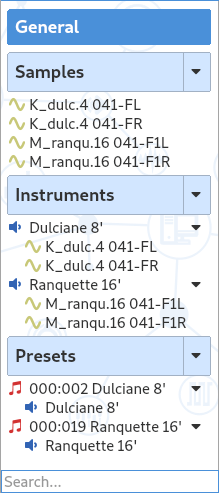
Intestazione «Generale»
Un clic sull'intestazione Generale apre l'editor delle informazioni generali.
Sezione «Campioni»
Questa sezione elenca tutti i campioni contenuti nel soundfont, che costituiscono la materia prima su cui sono costruiti tutti gli strumenti. Selezionando uno o più campioni si apre l'editor dei campioni. Un clic sull'intestazione Campioni mostra il riepilogo della configurazione di tutti i campioni.
Sezione «Strumenti»
Questa sezione elenca tutti gli strumenti contenuti nel soundfont; uno strumento è un elemento intermedio composto da campioni e utilizzato dai preset. Gli strumenti contengono collegamenti a campioni chiamati «divisioni», mostrati come elenco sotto ciascuno strumento. Selezionando uno strumento o una delle sue divisioni si apre l'editor degli strumenti. Un clic sull'intestazione Strumenti mostra il riepilogo della configurazione di tutti gli strumenti.
Sezione «Preset»
Questa sezione elenca tutti i preset contenuti nel soundfont; un preset è un elemento finale, composto da strumenti, accessibile dall'esterno del soundfont. I preset contengono collegamenti a strumenti chiamati «divisioni», mostrati come elenco sotto ciascun preset. Selezionando un preset o una delle sue divisioni si apre l'editor dei preset. Un clic sull'intestazione Preset mostra il riepilogo della configurazione di tutti i preset.
Menu contestuale
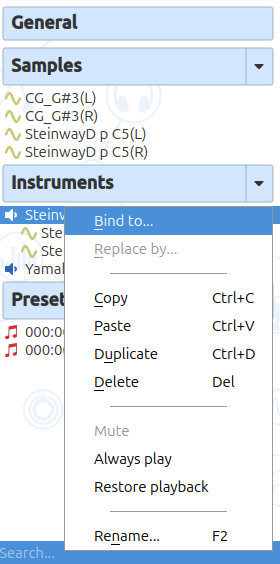
Un clic destro su un elemento mostra un menu con le seguenti azioni:
- Collega a…
- Collega i campioni selezionati a uno strumento, oppure gli strumenti selezionati a un preset. La destinazione si sceglie in un elenco che può essere filtrato. Quando si collegano a uno strumento vuoto campioni con note di base diverse, i loro intervalli di note vengono definiti automaticamente (come con la funzione Auto-posizionamento campione).
- Sostituisci con…
- Sostituisce un campione con un altro campione in una divisione di strumento, oppure uno strumento con un altro strumento in una divisione di preset. La configurazione della divisione viene mantenuta.
- Copia
- Copia gli elementi selezionati, accessibile anche con Ctrl+C.
- Incolla
- Incolla gli elementi copiati in precedenza, accessibile anche con Ctrl+V.
- Duplica
- Duplica gli elementi selezionati, che possono essere campioni, strumenti, preset o divisioni. Accessibile anche con Ctrl+D.
- Elimina
- Elimina gli elementi selezionati, accessibile anche con Del. Non è possibile eliminare un campione utilizzato da uno strumento né uno strumento utilizzato da un preset.
- Silenzia
- A scopo di test, una divisione all'interno di uno strumento o di un preset può essere silenziata. Questa opzione si trova anche nel menu contestuale dell'intestazione della tabella.
- Riproduci sempre
- Al contrario della funzione «Silenzia», si possono aggiungere uno o più strumenti o preset durante l'esecuzione. In questo modo è possibile trovare un buon equilibrio tra diversi strumenti o preset suonati insieme.
- Ripristina riproduzione
- Annulla gli effetti di «Silenzia» e «Riproduci sempre» in tutto il soundfont.
- Rinomina o Rinomina in blocco
-
Rinomina gli elementi selezionati, accessibile anche con F2. Rinominare una divisione rinomina il campione o lo strumento a cui è collegata. Quando sono selezionati più elementi, una finestra di dialogo propone diverse opzioni:
- sovrascrivere il nome esistente usando il nome della nota come suffisso (solo per campioni e divisioni di strumento),
- sovrascrivere il nome esistente usando il nome della nota e la velocità come suffisso (solo per divisioni di strumento),
- sovrascrivere il nome esistente usando un suffisso numerico crescente,
- sostituire caratteri,
- inserire un testo in una posizione specifica,
- eliminare un intervallo di caratteri.
Trascinamento
Il «trascinamento» (drag & drop) nell'albero permette di creare rapidamente associazioni o copie. Prima di un trascinamento occorre selezionare degli elementi. Può trattarsi di un singolo elemento o di una selezione multipla, resa possibile dai tasti Ctrl e Shift.
Il risultato di un trascinamento dipende poi dal tipo di elementi trascinati e dal tipo di elemento di destinazione.
- Campione → strumento
- Associazione del campione allo strumento, creazione di una divisione di strumento.
- Campione → intestazione Strumenti
- Creazione di uno strumento che contiene tutti i campioni trascinati, oppure creazione di uno strumento per ogni campione trascinato.
- Strumento → preset
- Associazione dello strumento al preset, creazione di una divisione di preset.
- Strumento → strumento
- Copia di tutte le divisioni dello strumento di origine nello strumento di destinazione (può trattarsi dello stesso strumento).
- Divisione di strumento → strumento o divisione di strumento
- Copia delle divisioni selezionate dello strumento di origine nello strumento di destinazione (può trattarsi dello stesso strumento).
- Strumento → intestazione Preset
- Creazione di un preset che contiene tutti gli strumenti trascinati, oppure creazione di un preset per ogni strumento trascinato.
- Preset → preset
- Copia di tutte le divisioni del preset di origine nel preset di destinazione (può trattarsi dello stesso preset).
- Divisione di preset → preset o divisione di preset
- Copia delle divisioni selezionate del preset di origine nel preset di destinazione (può trattarsi dello stesso preset).
- File audio (dal gestore di file del computer) → albero
- Importazione del file come nuovo campione, se il suo formato è supportato (vedi l'editor dei campioni).
Copia / incolla
Tutto ciò che è possibile con il trascinamento, come visto sopra, è possibile anche con copia / incolla, accessibile dal menu contestuale o con le scorciatoie Ctrl+C e Ctrl+V.
Copia / incolla è consentito anche tra soundfont diversi. È possibile copiare un elemento in un primo soundfont e incollarlo in un secondo soundfont. È consentita la selezione multipla.
- Campioni selezionati
- Copia dei campioni.
- Strumenti selezionati
- Copia degli strumenti, compresi tutti i campioni collegati.
- Preset selezionati
- Copia dei preset, compresi tutti gli strumenti e i campioni collegati.
Durante la copia di elementi tra soundfont diversi, se esiste già un elemento con lo stesso nome, vengono proposte diverse opzioni:
- ignorare l'operazione: in questo caso la copia viene annullata per l'elemento con lo stesso nome;
- sostituire l'elemento esistente: in questo caso l'elemento esistente viene sovrascritto dall'elemento copiato;
- duplicare l'elemento: in questo caso l'elemento viene copiato accanto a quello esistente con un nome diverso.
Ricerca
Per facilitare la ricerca degli elementi nell'albero, è disponibile una barra di ricerca per filtrarli (la scorciatoia Ctrl+F porta il focus su di essa).

Quando si scrive un testo nella barra di ricerca, vengono mostrati gli elementi che lo contengono. Inoltre:
- se il testo è contenuto nel nome di un campione, vengono mostrati gli strumenti che usano il campione e i preset che usano questi strumenti;
- se il testo è contenuto nel nome di uno strumento, vengono mostrati i campioni usati dallo strumento e i preset che usano lo strumento;
- se il testo è contenuto nel nome di un preset, vengono mostrati gli strumenti usati dal preset e i campioni usati da questi strumenti.
Un clic sulla croce a destra del campo modificabile annulla il filtro.
Polyphone è gratuito, ma il sito e lo sviluppo hanno dei costi. Una piccola donazione aiuta molto.
Fai una donazionesu