





采样工具
在树状图中选中一个或多个采样时,工具菜单中包含若干工具,分为 5 个类别:
可以通过多选,同时对多个采样使用这些工具。
音频处理
音量调整
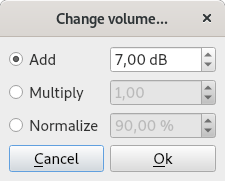
可以通过三种不同的方式改变采样的音量:
- 增加一定的分贝数(正值或负值),
- 将信号乘以一个系数,
- 对信号进行归一化,使其最大值达到最大强度的某个百分比。
外部命令
此工具可以使用外部命令或程序来编辑采样。 不再需要先导出采样、再重新导入 Polyphone,一切都会自动完成:
- 下载一个 .wav 文件编辑软件,例如 Audacity 或 Sweep(Linux),
- 对一个或多个采样使用 外部命令 工具,
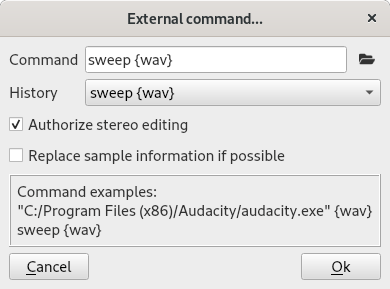
- 在 命令 字段中填写调用外部软件的命令行(可能需要阅读该软件的文档),其中参数 {wav} 是必需的,因为它会被替换为导出文件的路径(例如 sweep {wav}),
- 用外部工具编辑采样,
- 用外部工具保存修改后的 wav 文件并关闭该工具,
- 采样会被自动载入音色库。
字段右侧的按钮可以帮助选择可执行文件,历史 列表会记住最近使用过的命令。 有两个选项可用:
- 授权立体声编辑
- 处理立体声采样时,它会与其链接的采样一起导出为一个立体声文件,重新导入文件时两个采样都会更新。
- 如果可能,替换采样信息
- 用外部软件返回的文件中存储的循环、根音符和校正值替换采样原有的值。 否则保留现有信息。
注意:在此过程中,Polyphone 会导出一个 .wav 文件,并在外部命令运行结束后重新导入同一个文件。如果外部命令创建了其他文件,或将结果另存为其他文件,这些文件会被忽略,Polyphone 会重新导入最初导出的那个文件,而它很可能并未被修改。
过滤频率
使用此工具时,会显示一个窗口,以对数刻度显示所选采样中包含的频率。 有两种模式:
- 剪切频率:用鼠标画出一个红色区域。该区域内的所有内容都会被移除:曲线给出每个频率允许的最大电平,相对于采样中最强的频率。
- 衰减或放大:以 dB 为单位(-60 到 +24 dB)画出每个频率的衰减或放大。该处理不会在起音前产生预回声,循环也保持无缝。
启用 音符跟踪 选项后,横轴相对于每个采样的基频(由其根音符和校正确定):×1 为基音,×2 为高八度,×3 为高八度加五度,×4 为高两个八度…… 因此,无论采样的音高如何,同一条曲线都会作用于相同的谐波:这有助于让一个乐器的所有采样拥有一致的音色,例如为管风琴音栓整音时。 鼠标悬停在图表上时,会显示所选采样对应的频率。
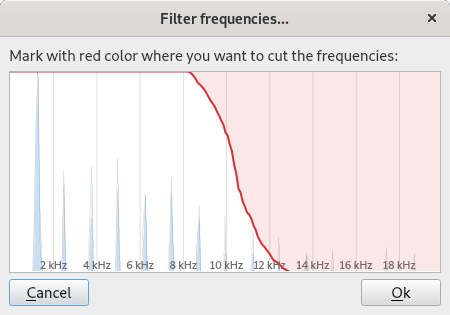
注意:剪切频率 模式会生硬地切除频率:可用于设计“砖墙”滤波器或去除噪声。 如需快速校正,使用采样页面中的均衡器更为简单。
移调
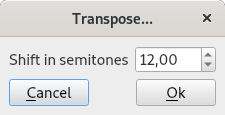
该工具会要求输入以半音为单位的移位量,然后对声音进行重采样以改变音高。
快速编辑
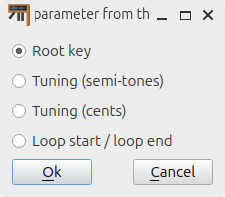
从乐器加载参数
乐器层级的参数可以覆盖或偏移采样层级定义的参数。 使用此工具,可以根据使用这些采样的乐器中的定义,修正或补全采样参数:
- 用乐器层级定义的覆盖值修改采样的根音符,
- 用“调音(半音)”参数偏移采样的根音符,
- 用“调音(音分)”参数偏移采样的音高校正值,
- 用循环偏移参数设定采样的循环起点和终点。
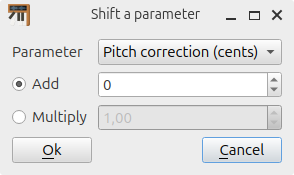
移动参数
此工具可以对所有选中的采样同时编辑以下某个参数(加上一个值或乘以一个值):
- 根音符,
- 校正,
- 循环起点,
- 循环终点。
文件
WAV 导出
选择目标目录后,所有选中的采样都会导出为 .wav 文件。
循环 / 播放
自动循环
软件会在采样中寻找两个相距较远、适合创建循环的位置。 如有必要,会通过交叉淡入淡出复制一小段声音,使衔接处的过渡尽可能平滑。 对于立体声采样,两侧会创建相同的循环。
如果失败,会弹出一条警告消息,提示找不到任何循环(采样可能太短或太不稳定)。
警告:此工具会修改原始采样。 可以通过“撤销”功能撤销修改,但如果保存了文件并关闭了 Polyphone,就无法恢复了。
注意:默认情况下,乐器中的循环是关闭的。
要听到循环,必须在表格的 全局 列或各个音符列中,在 循环播放 参数行选择  。
表示开启,
 表示关闭。
 表示开启循环,并在松开琴键后将采样播放到结尾。
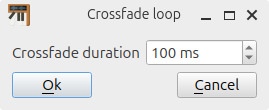
交叉淡入淡出循环
交叉淡入淡出工具可以看作自动循环工具的手动版本。首先,需要在波形图中将循环的起点和终点放在一个稳定区域附近。然后,此工具会从这些位置出发,通过一个时长(以毫秒为单位)可配置的交叉淡入淡出来创建循环。因此一切都是可配置的,但在寻找循环的起点和终点时需要注意:
- 在两个位置上,声音的谐波必须一致,以免在过渡时听到类似黑胶唱片划痕的效果,
- 各个谐波的相位也必须一致,以免在交叉淡入淡出期间出现频率抵消,这会严重改变乐器的音色,
- 尽可能让循环终点远离起点,以避免声音过于“合成感”。
一个技巧是关注波形穿过 x 轴(值为 0)的位置。
移除开头空白
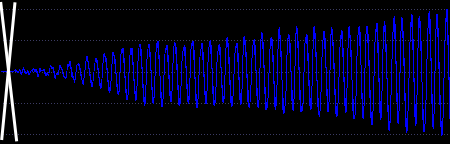
采样开始之前的所有空白区域都会被删除,从而缩短听到声音之前的时间。 对于立体声采样,两侧会删除相同的长度。
注意:此工具可以在每次导入采样时自动应用,相应选项位于软件设置中。
裁剪至循环终点
如果所选采样定义了循环,软件会剪掉循环终点之后的声音(在末尾保留一小段余量)。
注意:根据软件设置,此工具可以在每次导入采样时自动应用。
立体声采样
平衡调整
如果采样与另一个采样相链接(立体声),软件可以使两个采样的平均强度相等,从而调整平衡。 这样在乐器中精确设置采样的声像就会更容易。 此工具不能用于单声道采样。
转换为单声道
每个选中的立体声采样都会被转换为单声道:一个采样取代其左右两部分,原先使用其中任一部分的乐器分区将改用这个新采样。 单声道采样会被忽略;如果所选内容中没有任何立体声采样,则会显示一条消息。
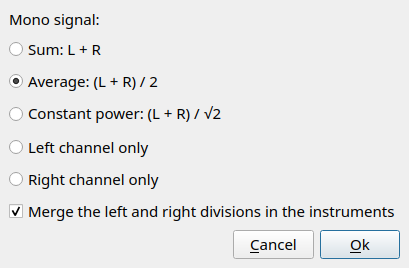
单声道信号根据所选选项,由左通道和右通道计算得出:
- 求和:左 + 右,可能会发生削波,
- 平均:(左 + 右) / 2,保持位于立体声声场中央的声音的电平,
- 恒定功率:(左 + 右) / √2,保持宽立体声声音(混响、间隔摆放的话筒等)的响度,
- 仅左通道,
- 仅右通道。
如果某个采样在采样编辑器中的类型为 链接,由于此时无法区分左右通道,最后两个选项不可用。
新采样保留左通道(如果只保留右通道,则为右通道)的采样率、循环、根音符和音高校正值。
其名称为左通道名称去掉 L / R 标记后的名称:例如,bassoon45L 和 bassoon45R 变为 bassoon45。
如果两个通道长度不同,较短的通道会用静音补齐。
采样率不同的通道无法混合:相应的采样保持不变。
- 合并乐器中的左右分区
- 在每个乐器中,如果使用左部分的分区和使用右部分的分区的音符范围和力度范围相同,则它们会被合并。 其参数取平均值,分区中未定义的参数取从全局分区继承的值(或默认值):例如,声像分别完全偏左和完全偏右的两个分区会合并为一个居中的分区。 循环播放、独占类、根音符、固定音符、固定力度 以及调制器均取自左分区。 如果未勾选此选项,两个分区都会保留,并播放新采样。
最后,一条消息会列出发生削波或保持不变的采样,以及部分分区无法合并的乐器。
查找链接
在选中的采样中,名称只有最后一个字母不同(L / R)的采样会被自动链接(名称中的空格以及字符 -、_、(、)、[、]、{、} 和 | 会被忽略)。
例如,如果音色库中有两个采样分别名为 bassoon45L 和 bassoon45R,那么 bassoon45L 会被识别为 bassoon45R 的左声道部分,bassoon45R 会被识别为 bassoon45L 的右声道部分。
有了这些信息,将这些采样添加到乐器中时就会使用正确的声像。 如果在设置中启用了立体声编辑,还可以在乐器表格中同时编辑左右两部分。
警告:如果名称不符合上述规则,此工具可能会破坏已有的链接。 会有一条消息列出未找到匹配项的采样。
取消链接
所有选中的已链接(立体声)采样都会被取消链接。
这样,所有采样都会被当作单声道声音处理,添加到乐器中时它们的声像都会相同。 如果在设置中启用了立体声编辑,它将不再适用。
顶部