





使用多个力度层制作逼真的乐器
许多音色库每个音符只播放一个采样:无论以多大的力度按下琴键,听到的都是同一段录音,只是音量更大或更小。 原声乐器并不是这样。 轻轻按下的钢琴琴键发出圆润柔和的声音,而用力按下同一个琴键时,声音更明亮、泛音更丰富,起音也更有打击感。
力度层为音色库带来了这种丰富性:每个音符以多种力度录制,并根据音符的力度选择要播放的录音。 本教程以钢琴为例,但这种方法适用于所有音色随演奏力度变化的乐器:吉他、鼓、铜管乐器、弦乐器…… 最后还会介绍一些让乐器更加逼真的其他细节。
为什么一个采样不够
请听 C4 琴键由弱到强弹奏四次(力度 30、60、90 和 120):
- 使用以中等力度录制的单个采样,
- 使用四个力度层,根据力度选择录音。
使用单个采样时,弱音听起来像是从远处听到的强音,而最强的音符缺少光彩。 合成器会为弱音略微降低滤波器的截止频率(这是默认调制器之一),但这与真实钢琴的音色变化相去甚远。 使用四个力度层时,音色会随演奏力度而变化。
在音乐中,差别同样明显,这里用的是越来越强的琶音:
- 单个采样,
准备采样
录制各个力度层
每个音符都需要以多种力度录制,例如 pp(极弱)、mp(中弱)、mf(中强)和 ff(极强)。 使用 3 或 4 个力度层时效果已经很明显,而最好的钢琴音源库会使用 8 到 16 个力度层,使过渡更加平滑。 所有录音都必须在相同条件下进行(话筒、距离、增益):只有演奏力度可以改变。
本教程的示例使用 4 个力度层,在钢琴的整个音域内每 3 个琴键录制一个采样。
导入
用音符和力度为文件命名,例如 C4 pp.wav、C4 mp.wav、C4 mf.wav 和 C4 ff.wav。 如果音频文件中没有保存根音符,只要文件名中包含英文写法的音名(C4 为琴键 60)或琴键编号,Polyphone 就能从文件名中找到根音符。 名称中写明的力度会在下一步中派上用场。
使用工具栏中的 添加采样,或通过拖放到树状图中,导入所有文件。 一个立体声文件会生成两个采样,名称分别以“L”和“R”结尾。 然后按照教程“如何准备采样”中的说明,检查每个采样的调音。 钢琴采样不需要循环:声音会自然衰减。
每个力度层一个乐器
每个力度层都成为一个乐器,只包含同一种力度的采样。 对每种力度:
- 在树状图的搜索栏中输入它的名称(例如“pp”),使树状图只显示这一力度层的采样,
- 选中所有这些采样:单击第一个,然后按住 Shift 键单击最后一个,
- 单击工具栏中的 添加乐器,为乐器命名(例如“Piano pp”),并保持 链接选定采样 选项为勾选状态。
立体声采样会自动分别声像到左侧和右侧,音符范围会根据根音符自动分布到键盘上(参见工具“采样自动定位”)。 现在已经可以用虚拟键盘单独弹奏每个乐器。
所有力度层共用的参数可以一次性编辑:在树状图中选中这四个乐器后,表格会并排显示它们的全局分区,选中某一行的四个单元格后输入的值会写入所有这些单元格。 在示例中,音量包络释音(秒) 参数设为 1 秒,这样松开琴键时声音不会突然中断。
在预设中叠加力度层
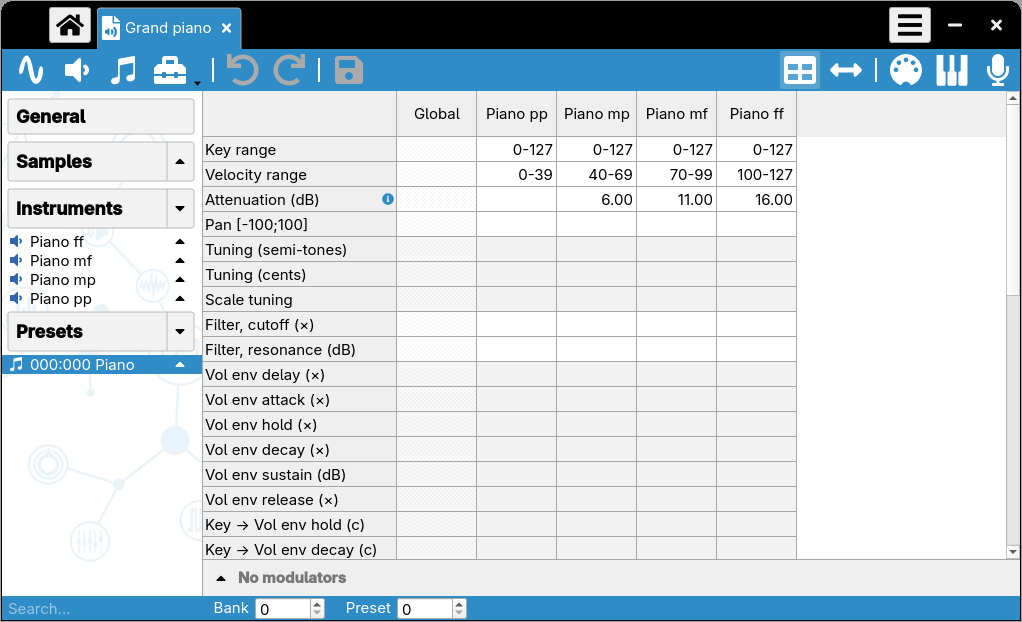
在树状图中选中这四个乐器,在勾选 链接选定乐器 选项的情况下单击 添加预设。 此时预设包含四个分区,每个分区都覆盖整个键盘。 在预设编辑器中为预设的每个分区设置不同的 力度范围,即可叠加力度层:
- 力度层 pp 为 0-39,
- 力度层 mp 为 40-69,
- 力度层 mf 为 70-99,
- 力度层 ff 为 100-127。
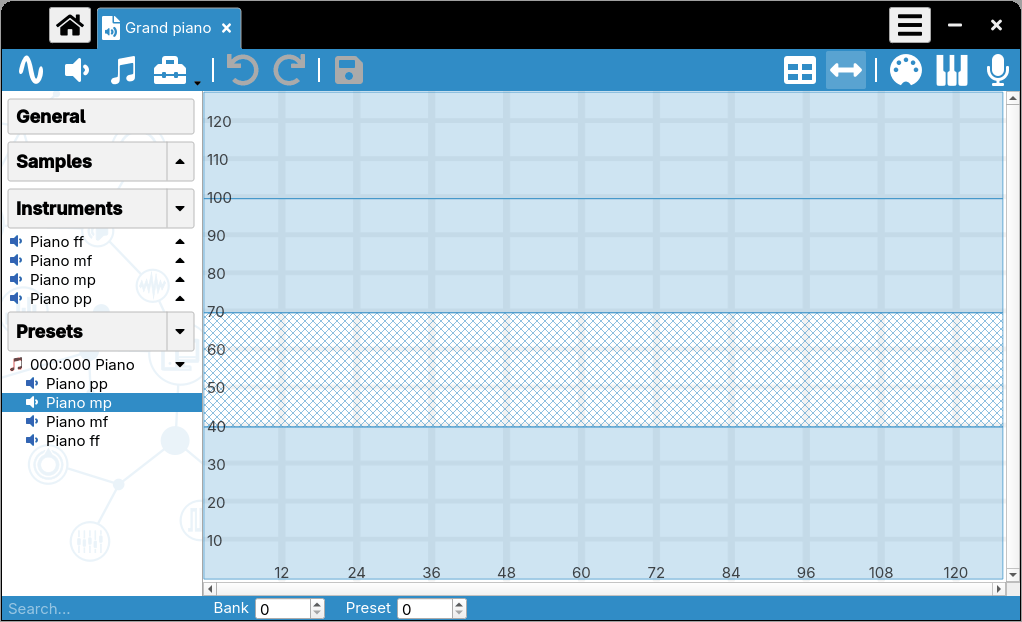
这些范围必须覆盖 0 到 127 的所有力度,既不能有空隙(某些力度会没有声音),也不能有重叠(两个力度层会同时发声)。 边界不一定要均匀:可以根据录音进行调整。 衰减(分贝) 行中的数值将在下一节中说明。
在范围编辑器中,每个力度层都是一条水平带:选中的分区(这里是 mp)以斜线填充显示。 在这个视图中,空隙或重叠一目了然。
注意:力度范围也可以在一个包含所有采样的乐器中定义,每个分区都有自己的力度范围。 这时,在设置的 分区排序 选项中选择 按力度范围,可以让同一力度层的分区排列在一起。
平衡各个力度层
在一个力度层内部,音量已经会随力度变化:这是由 sf2 格式定义的另一个默认调制器完成的。 但在每个边界处,由于上一层的录音更响,音量会突然增大:在示例中约为 5 到 7 分贝。 目标是从一个力度层过渡到下一个力度层时只有音色发生变化,而音量平滑地增加。
使用虚拟键盘比较边界两侧的声音:音符的力度取决于单击的垂直位置,方向键 ↑ 和 ↓ 会以增加或减少 1 的力度重新弹奏最后一个琴键。 然后,从下往上对每个边界进行以下操作:
- 先以某一力度层的最后一个力度(例如 39)弹奏一个琴键,再以下一力度层的第一个力度(40)弹奏,
- 在预设表格中增加上一层的衰减,直到两个音符的音量大致相同,
- 继续处理下一个边界:衰减会逐层累加,每个力度层的衰减至少与其下方的力度层相同。
在示例中,衰减分别为 0、6、11 和 16 分贝,如上面的表格所示。 请在整个键盘上检查多个琴键:如果某个音区仍然不平衡,可以在该力度层的乐器中细调相关分区的衰减,例如使用工具“基于音符的配置”。
这样,乐器从最弱到最强的整体动态范围就由默认调制器决定。 如果弱音太弱或不够弱,可以使用工具“覆盖默认调制器”修改这个调制器。
最后,测试效果的最好方法是真正的乐曲:用 MIDI 键盘或 MIDI 播放器演奏音色库(参见教程“用音色库播放 MIDI 文件”)。
更多细节,更加逼真
力度层是一大进步,但真实的乐器还有其他音色库能够再现的特性。 下面介绍钢琴的其中两个。
松键噪声
松开琴键时,制音器会落回琴弦上,击弦机也会发出轻微的噪声。 有些采样库提供了这些噪声:示例中使用的采样库每个琴键都有一个。
把它们放在第五个乐器“Piano release”中,并以完整的力度范围添加到预设中:
- 在 循环播放 行中选择播放模式
 (释音),使采样在松开琴键时播放,
- 使用较长的 音量包络释音(秒)(示例中为 5 秒),使噪声能够完整播放,
- 大幅衰减该乐器(示例中为 40 分贝):噪声必须保持低调。
借助将力度与音量联系起来的默认调制器,音符弹得越重,噪声也越大。
注意:“释音”播放模式并未在 sf2 格式中定义,其他播放器可能不支持。 教程“在乐器中使用自定义释音”介绍了一种适用于任何播放器的方法。
没有制音器的琴弦
钢琴最高的琴弦没有制音器(大约是最后一个半八度):松开琴键后它们仍会继续发声。 因此,在每个力度层的乐器中,为这些琴键(示例中从琴键 89 的 F6 开始)的分区设置更长的 音量包络释音(秒):3 秒而不是 1 秒。
请听键盘中部的短音,然后是最高八度的短音,最后是低音区的一个和弦:
其他想法
还有一些改进值得尝试:
- 录制每一个琴键,而不是每三个琴键录一个:钢琴的每个琴键都有自己的琴弦,移调后的采样永远不会完全等同于相邻的音符,
- 使用立体声录音,让声音更有宽度,
- 使用工具“自然释音”计算随键盘位置变化的释音时间,
- 使用工具“基于音符的配置”按音区调整音量或滤波器。
同样的方法也适用于其他乐器:轻拨或重拨的吉他弦、在鬼音和重音之间变化的军鼓、从圆润转为明亮铜管音色的小号…… 从真实乐器中借鉴的每一个细节,都会让音色库更加生动。
顶部