





如何准备采样
音色库中的乐器由采样组成,这些采样例如来自对真实乐器的录音。 本教程介绍如何在音色库中添加并准备采样。
导入
首先,你的电脑上需要有采样。 网上可以找到大量免费采样,有的是录制自真实乐器(长笛、吉他、大提琴……),有的则是用各种声音合成方式制作的。
本教程提供了这个长笛采样:flute.wav。
拿到采样后,用 Polyphone 新建一个音色库(),然后导入该采样(单击工具栏中的 添加采样)。

循环
简介
循环是采样中可以重复播放、从而延长采样时长的一段区域。 假设一个采样只有 0.5 秒长,有了一个好的循环,声音可以延长到 10 秒甚至更长。 这只对长笛、小号、管风琴、小提琴等非打击类乐器的采样有用。 相反,鼓类不需要循环。 钢琴或吉他可能也是如此,这取决于这些声音的合成方式。
因此,只有当你觉得需要延长采样原有的长度时,才需要阅读本节。 否则,请直接跳到下一节“调音”。
设置循环
在树状图中,单击要设置循环的采样,并关注循环参数。
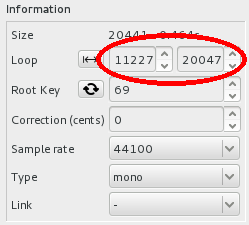
如果运气好,这些值已经包含在 .wav 采样中,相应字段已经填好了。 如果没有,或者设置得不好(这种情况确实会发生……),可以在波形图(WAV 显示区域)上随意单击左键和右键,以确定循环的起点和终点。 通常应在声音的稳定阶段设置循环,而不是在起音或释音阶段。 然后,放大循环起点附近的区域,尽量让绿色(或红色)曲线与蓝色曲线重合。

试听效果
设置好循环后,在启用 循环 选项的情况下,按播放器上的 播放 来检查效果。

如果在播放到循环终点时听不出过渡,说明这个循环是好的。 否则,请保持播放器运行,并稍微移动循环的终点和 / 或起点,直到找到过渡尽可能平滑的位置。 请听下面的录音,体会糟糕的循环和良好的循环之间的区别:
注意:如果很难找到合适的循环,可以借助一个工具来“作弊”:自动循环工具。 它会通过剪切采样并叠加两个片段来自动创建循环,使片段的结尾与开头完全吻合。 更多信息请参阅相关文档。
调音
如果不想得到一个走音的乐器,就必须为所有采样调音。 在音色库中标明所有导入采样的准确音高后,音色库就能将它们适配到各个琴键上。 有些采样可能已经包含这些信息,这时就不必修改 根音符 和 校正 中的值。 不过,为谨慎起见,最好还是检查一下。

如果采样有循环,请启用循环,然后按播放器上的 播放。 接着启用 正弦 校准,并调整音量,使两个声音都能听得尽可能清楚。

开始调音时,先修改根音符,直到两个声音最为接近。 然后继续调整校正值。 在这一步,请注意出现的拍频,并使其尽可能慢。 下面是一些包含长笛声音和校准正弦波的示例:
- 音准很差(根音符不对)
- 音准较差(校正值不正确,可以听到拍频)
- 音准良好(两个值都正确)
注意:频率分析可以作为开始调音时的一个很好的参考。但请记住,没有任何算法能完美地完成这项任务,只有你的耳朵才能找到正确的音准。

更进一步
工具栏的 工具箱 菜单中提供了多种工具。 你可以通过以下方式编辑采样:
关于立体声采样的说明
立体声采样由两个单声道采样组成。 二者之间的链接信息存储在采样的信息中。

管理两个单声道采样可能会增加设置循环的难度,因为一个循环可能在一侧听起来很好,而在另一侧却不行。 这种情况下,不妨“作弊”,为左右两侧分别设置不同的循环。 这并不会影响声音质量。
顶部