





用树莓派制作合成器
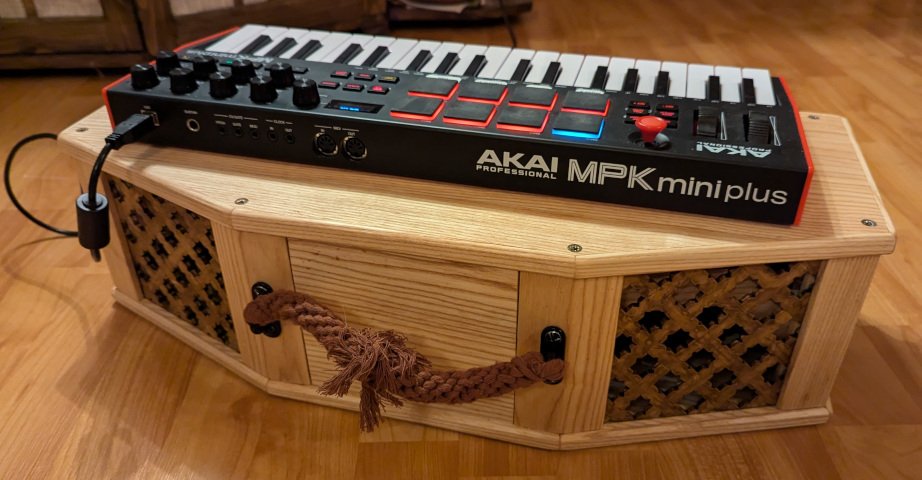
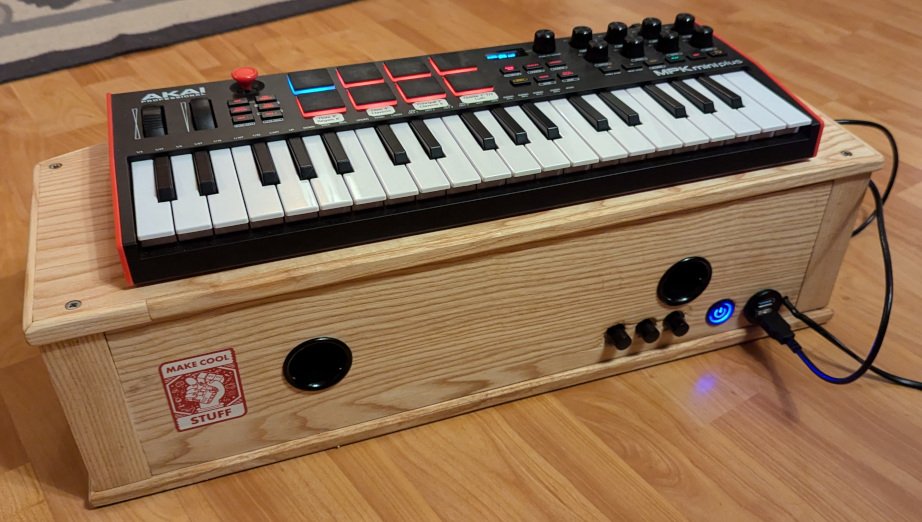
树莓派是一台信用卡大小的电脑,可以在上面安装 Polyphone。把它装进带扬声器的箱体,再搭配一个主控键盘,就能制作出一台真正的合成器!
所需材料
这份清单可以根据你的项目进行调整:
- 一块树莓派,
- 一张容量为 32 GB 或以上的 micro SD 卡,
- 一个树莓派电源,
- 一个数模转换器(DAC),用于将 USB 输出转换为音频插孔(jack)输出,
- 电脑音箱,其优点是同时包含扬声器和信号放大部分,
- 一个总电源开关,
- 一根嵌入式安装用的公对母双 USB 线,
- 一个用来装下所有部件的箱体,
- 当然还有一个用来演奏的主控键盘。
为了方便地配置树莓派,建议再准备:
- 一台显示器,以及一根连接树莓派用的 micro-HDMI 线,
- 一个键盘,
- 一个鼠标。
本页的示例中使用的是二手的 Edifier R1280T 音箱。它们价格不高,却能较好地还原低音,而且正如下文所示,还可以校正其频率响应的不足。
所用的主控键盘是 Akai MPK Mini Plus,可通过 USB 连接。USB / 插孔转换器是 UGREEN 的入门款,树莓派为第 5 代。
(列出这些细节并不是为了给任何品牌做广告,而是为了介绍一个可行的组合)
制作箱体
本教程不会专门介绍某一种制作箱体的方法。像本例这样使用木材,可以展示你的木工手艺,不过用纸板也同样可行。尽情发挥你的创造力吧!总的来说,你需要一个可以打开以便接触内部元件的盖子,以及以下开口:
- 扬声器,
- 电源线,
- 电源开关,
- 音量旋钮以及(如有需要)均衡旋钮,
- 用于低音反射的亥姆霍兹共鸣器,等等。
建议按以下顺序在箱体内安装:
- 首先嵌入安装电源开关、后面板上的 USB 接口以及与扬声器相连的其他按钮,
- 放置电源线,并将其连接到电源开关的输入端,
- 放置与扬声器配套的变压器,并将其连接到电源开关的输出端,
- 放置扬声器的电路板,并将其连接到变压器,
- 固定扬声器,并将其连接到电路板,
- 固定树莓派,
- 将树莓派的电源连接到电源开关的输出端(开关的输出同时为扬声器和树莓派供电),
- 将双 USB 线连接到树莓派,
- 将 USB/插孔转换器连接到另一个 USB 接口,
- 用一根插孔线连接扬声器的电路板。
在下图中,电源和扬声器相关的电路板用橙色圈出,树莓派用蓝色圈出。

注意:扬声器的放置必须避免扬声器输出的声音回传到箱体内部,否则会产生共振。所以不要像本例这样!有时需要动手尝试才能发现其中的陷阱……

共使用 3 个 USB 接口:
- 一个用于获得插孔输出,
- 另外 2 个引到箱体背面,用于连接主控键盘,或者在配置树莓派时连接键盘和鼠标。
准备树莓派
安装 Debian
拿到树莓派后,首先要做的事情之一,就是在 micro SD 卡上安装 Debian。网上很容易找到相关说明,例如这里 。
准备好 micro SD 卡后,将其插入树莓派的卡槽。然后接上电源、显示器、鼠标和键盘,你的电脑就可以使用了!
安装并配置 Polyphone
首先,用以下命令更新系统:
sudo apt-get update
sudo apt-get upgrade然后使用这个页面上提供的 .deb 软件包安装 Polyphone。用 USB 将 MIDI 键盘连接到树莓派(如果没有空闲的 USB 接口,请拔下电脑键盘),然后打开 Polyphone,在设置中从 MIDI 输入的下拉列表里选择该 MIDI 键盘。下载一个音色库(例如从仓库下载)之后,就已经可以用连接到树莓派的 MIDI 键盘演奏乐器了!
自动启动 Polyphone
这一步是为了摆脱对显示器的依赖。可以创建一个包含以下内容的 synthesizer.desktop 文件,让树莓派开机时自动启动 Polyphone:
[Desktop Entry]
Name=Synthesizer
Exec=polyphone -s /home/pi/Desktop/my-soundfont.sf2
Terminal=false
Type=Application
StartupNotify=true
Icon=/home/pi/Desktop/my-icon.png
Categories=AudioVideo;
然后将该文件放到 /home/pi/.config/autostart 文件夹中。
可以在命令行中添加选项,用于监听特定的 MIDI 通道、同时演奏多个乐器,或通过琴键激活 / 停用乐器。这个页面详细介绍了在合成器模式下使用 Polyphone 的各个选项。
更进一步
声音均衡
每个扬声器由于其结构不同,对所要发出的各个频率的响应也或多或少有所不同。为了获得平直的频率响应,从而忠实地还原声音,可以制作一个均衡设置来弥补扬声器的不足。HiFiScan 工具可以自动计算均衡参数,具体流程见该项目的页面。
计算出均衡曲线后,HiFiScan 可以导出系数,以便集成到均衡器中。这里我们关注的是可以与 Calf 一起使用的 12 段均衡。
远程连接
到目前为止,配置树莓派都需要一台显示器来显示桌面。不过,也可以将系统配置为允许通过 VNC 协议进行远程访问,网上有很多资料介绍如何设置。
顶部