





複数のベロシティレイヤーでリアルなインストゥルメントを作る
多くのSoundFontは、1つのノートにつき1つのサンプルしか鳴らしません。キーをどんな強さで弾いても、聞こえるのは同じ録音で、音量が大きくなったり小さくなったりするだけです。 アコースティック楽器はそうではありません。 ピアノのキーをそっと弾くと丸く柔らかな音になり、同じキーを強く弾くと、倍音が豊かで、よりパーカッシブなアタックを持つ明るい音になります。
ベロシティレイヤーは、この豊かさをSoundFontにもたらします。各ノートを複数の強弱で録音し、ノートのベロシティに応じて再生する録音を選ぶのです。 このチュートリアルではピアノを例にしますが、この方法は、演奏の強さで音色が変わるすべての楽器に使えます。ギター、ドラム、金管楽器、弦楽器… 最後に、インストゥルメントをさらにリアルにするその他のディテールも紹介します。
1つのサンプルでは足りない理由
C4のキーを、弱い音から強い音まで4回弾いたものを聞いてみてください(ベロシティ30、60、90、120)。
- 中くらいの強さで録音した1つのサンプルの場合
- ベロシティに応じて録音を選ぶ4つのレイヤーの場合
1つのサンプルでは、弱いノートは強いノートを遠くから聞いているように聞こえ、いちばん強いノートは輝きに欠けます。 シンセサイザーは弱いノートでフィルターのカットオフ周波数をわずかに下げますが(これはデフォルトモジュレーターの1つです)、本物のピアノの音色の変化にはほど遠いものです。 4つのレイヤーでは、音色が演奏の強さに追従します。
音楽の中でもその違いははっきりわかります。ここでは、だんだん強くなるアルペジオで聞いてみます。
サンプルの準備
レイヤーの録音
各ノートは複数の強弱で録音する必要があります。たとえば pp(ピアニッシモ)、mp(メッゾピアノ)、mf(メッゾフォルテ)、ff(フォルティッシモ)です。 3つか4つのレイヤーでもすでに効果ははっきりしますが、最高のピアノライブラリーでは、より滑らかな切り替えのために8~16のレイヤーが使われています。 すべての録音は同じ条件(マイク、距離、ゲイン)で行う必要があります。変えるのは演奏の強さだけです。
このチュートリアルの例では4つのレイヤーを使い、ピアノの全音域にわたって3キーごとに1つのサンプルを用意しています。
インポート
ファイル名にはノートと強弱を入れます。たとえば C4 pp.wav、C4 mp.wav、C4 mf.wav、C4 ff.wav のようにします。 オーディオファイルにルートキーが保存されていない場合、ファイル名に英語式の音名(C4がキー60)またはキー番号が含まれていれば、Polyphoneはそこからルートキーを見つけます。 名前に書いた強弱は、次の手順で役に立ちます。
ツールバーの サンプルを追加 を使うか、ツリーへのドラッグ&ドロップで、すべてのファイルをインポートします。 ステレオファイルからは、名前が「L」と「R」で終わる2つのサンプルができます。 次に、チュートリアル「サンプルの準備方法」の説明に従って、各サンプルのチューニングを確認します。 ピアノのサンプルにループは必要ありません。音は自然に減衰していきます。
レイヤーごとに1つのインストゥルメント
各レイヤーは、1つの強弱のサンプルだけを含むインストゥルメントになります。 強弱ごとに、次の操作を行います。
- ツリーの検索バーに強弱の名前(たとえば「pp」)を入力し、このレイヤーのサンプルだけが表示されるようにします。
- これらのサンプルをすべて選択します。最初のサンプルをクリックし、Shift キーを押しながら最後のサンプルをクリックします。
- ツールバーの インストゥルメントを追加 をクリックし、インストゥルメントに名前(たとえば「Piano pp」)を付け、選択したサンプルをリンク オプションをオンのままにします。
ステレオサンプルは自動的に左右にパンされ、キー範囲はルートキーに応じてキーボード上に割り振られます(ツール「サンプル自動配置」を参照)。 これで、各インストゥルメントを仮想キーボードで単独で演奏できます。
すべてのレイヤーに共通するパラメーターは、まとめて編集できます。4つのインストゥルメントをツリーで選択すると、テーブルにそれぞれのグローバルディビジョンが並んで表示され、ある行の4つのセルを選択してから値を入力すると、そのすべてに書き込まれます。 この例では、キーを離したときに音が急に途切れないよう、ボリュームエンベロープリリース (秒) を1秒にしています。
プリセットでレイヤーを重ねる
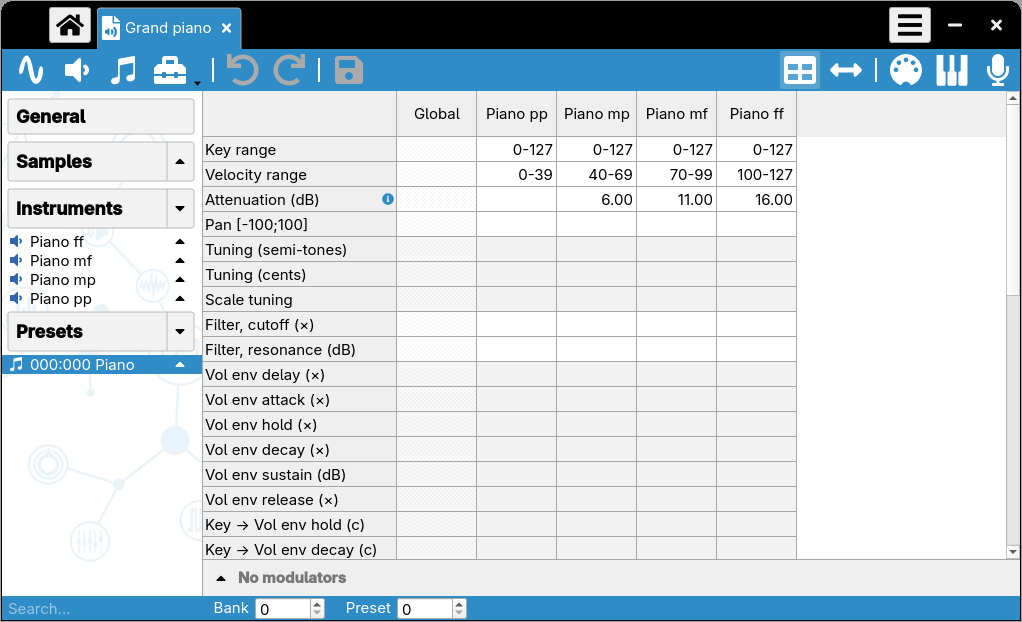
ツリーで4つのインストゥルメントを選択し、選択したインストゥルメントをリンク オプションをオンにしたまま プリセットを追加 をクリックします。 するとプリセットには、どれもキーボード全体をカバーする4つのディビジョンができます。 プリセットエディターで、プリセットの各ディビジョンに異なる ベロシティ範囲 を設定して、レイヤーを重ねます。
- レイヤー pp には0-39
- レイヤー mp には40-69
- レイヤー mf には70-99
- レイヤー ff には100-127
範囲は、0から127までのすべてのベロシティを、すき間(一部のベロシティで音が出なくなります)も重なり(2つのレイヤーが同時に鳴ります)もなくカバーしなければなりません。 境界は等間隔である必要はなく、録音に合わせて動かしてかまいません。 アッテネーション (dB) 行の値については、次のセクションで説明します。
範囲エディターでは、各レイヤーが横長の帯になります。選択したディビジョン(ここでは mp)には斜線が入ります。 この表示では、すき間や重なりがすぐにわかります。
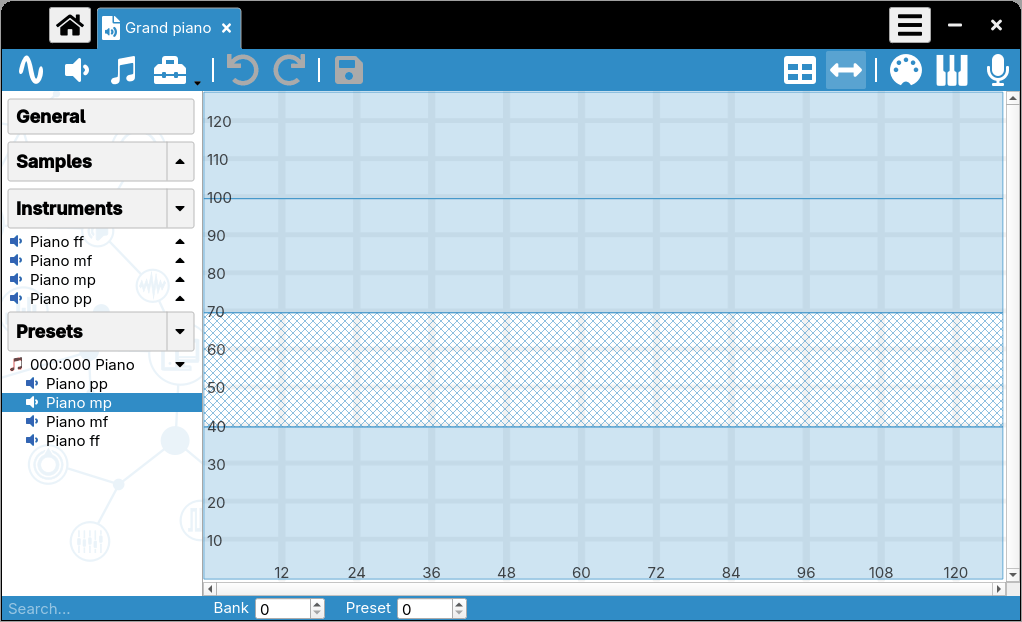
注意:ベロシティ範囲は、すべてのサンプルを含む1つのインストゥルメントの中で、ディビジョンごとに設定することもできます。 その場合、設定の ディビジョンを並べ替え オプションで ベロシティ範囲で を選ぶと、同じレイヤーのディビジョンがまとめて並びます。
レイヤーのバランスを取る
1つのレイヤーの中でも、音量はすでにベロシティに応じて変わります。これは、sf2形式で定義されている別のデフォルトモジュレーターの働きです。 しかし各境界では、上のレイヤーの録音のほうが大きいため、音量が急に上がります。この例では約5~7 dBです。 目標は、あるレイヤーから次のレイヤーに移るときに音色だけが変わり、音量は滑らかに増えていくようにすることです。
仮想キーボードを使って、境界の両側を比べます。ノートのベロシティはクリックの縦の位置で決まり、矢印キー ↑ と ↓ を押すと、最後に弾いたキーをベロシティを1上げて、または1下げて弾き直します。 そのうえで、下の境界から上の境界へ順に、次の操作を行います。
- あるレイヤーの最後のベロシティ(たとえば39)でキーを弾き、次に次のレイヤーの最初のベロシティ(40)で弾きます。
- 2つのノートの音量がほぼ同じになるまで、プリセットのテーブルで上のレイヤーのアッテネーションを上げます。
- 次の境界に進みます。アッテネーションは積み重なり、各レイヤーは少なくともその下のレイヤーと同じだけ減衰されます。
この例では、上のテーブルのとおり、アッテネーションは0、6、11、16 dBです。 キーボード全体でいくつかのキーを確認してください。ある音域だけバランスが悪い場合は、そのレイヤーのインストゥルメントで、該当するディビジョンのアッテネーションを細かく調整できます。たとえばツール「キーベース設定」を使います。
こうすると、最も弱いノートから最も強いノートまでの、インストゥルメント全体のダイナミックレンジは、デフォルトモジュレーターによって決まります。 弱いノートが小さすぎる、または十分に小さくない場合は、ツール「デフォルトモジュレーターを上書き」でこのモジュレーターを変更できます。
最後に、結果を確かめるには実際の曲がいちばんです。MIDIキーボードやMIDIプレーヤーでSoundFontを鳴らしてみてください(チュートリアル「SoundFontでMIDIファイルを再生する」を参照)。
よりリアルにするためのディテール
ベロシティレイヤーは大きな一歩ですが、本物の楽器には、SoundFontで再現できる特徴がほかにもあります。 ここではピアノについて2つ紹介します。
キーを離したときのノイズ
キーを離すと、ダンパーが弦の上に戻り、アクションが小さなノイズを立てます。 このノイズを収録しているサンプルライブラリーもあります。例で使ったライブラリーには、キーごとに1つずつあります。
これらのノイズは5つ目のインストゥルメント「Piano release」に入れ、全ベロシティ範囲でプリセットに追加します。
- キーを離したときにサンプルが鳴るよう、ループ再生 行で再生モード
 (リリース)を選びます。
- ノイズが最後まで再生されるよう、ボリュームエンベロープリリース (秒) を長くします(例では5秒)。
- インストゥルメントを大きく減衰させます(例では40 dB)。ノイズは控えめでなければなりません。
ベロシティと音量を結びつけるデフォルトモジュレーターのおかげで、ノートを強く弾いたときほどノイズも大きくなります。
注意:再生モード「リリース」はsf2形式で定義されていないため、他のプレーヤーではサポートされない場合があります。 チュートリアル「インストゥルメントでカスタムリリースを使う」では、どのプレーヤーでも使える方法を説明しています。
ダンパーのない弦
ピアノでは、いちばん高い弦(およそ最後の1オクターブ半)にはダンパーがありません。そのため、キーを離した後も鳴り続けます。 そこで、各レイヤーのインストゥルメントで、これらのキー(例ではキー89のF6から上)のディビジョンには、より長い ボリュームエンベロープリリース (秒) を設定します。1秒ではなく3秒です。
キーボードの中央、次にいちばん高いオクターブで短いノートを弾き、最後に低音で和音を弾いたものを聞いてみてください。
そのほかのアイデア
ほかにも試してみる価値のある改良があります。
- 3キーに1つではなく、すべてのキーを録音する。ピアノではキーごとに弦が異なり、移調したサンプルが隣のノートとまったく同じになることはありません。
- ステレオ録音を使い、音に広がりを持たせる。
- ツール「自然なリリース」で、キーボード上で変化するリリース時間を計算する。
- ツール「キーベース設定」で、音域ごとに音量やフィルターを調整する。
同じ考え方は、ほかの楽器にも使えます。弱く、または強くはじいたギターの弦、ゴーストノートとアクセントのあるスネアドラム、丸い音から輝かしい金管らしい音へと変わるトランペット… 本物の楽器から取り入れたディテールの1つ1つが、SoundFontをより生き生きとさせます。
Polyphoneは無料ですが、ウェブサイトと開発には費用がかかります。少額の寄付でも大きな助けになります。
寄付する戻る