





Как подготовить семпл
Инструмент в SoundFont состоит из семплов — например, записей настоящего инструмента. В этом руководстве описано, как добавить и подготовить семпл в SoundFont.
Импорт
Сначала у вас на компьютере должны быть семплы. В интернете можно найти множество бесплатных семплов, записанных с настоящих инструментов (флейты, гитары, виолончели, …) или созданных с помощью различных видов звукового синтеза.
Для этого руководства предоставлен семпл флейты: flute.wav.
Получив его, создайте в Polyphone новый SoundFont () и импортируйте семпл (Добавить семпл на панели инструментов).

Петля
Введение
Петля — это область семпла, которая может повторяться, чтобы увеличить его длительность. Допустим, семпл длится всего 0,5 секунды: с хорошей петлёй звук можно продлить до 10 секунд и более. Это нужно только для семплов неударных инструментов, таких как флейты, трубы, органы, скрипки. Ударным, наоборот, петли не нужны. Это может относиться и к фортепиано или гитаре — в зависимости от того, как синтезируются эти звуки.
Таким образом, этот раздел нужен только в том случае, если вам действительно требуется увеличить исходную длину семпла. Если нет, переходите сразу к следующему разделу «Подстройка».
Настройка петли
В дереве щёлкните по семплу, который нужно зациклить, и обратите внимание на параметры петли.
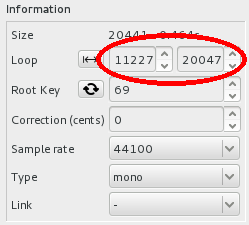
Если повезёт, эти значения уже содержатся в семпле .wav и поля заполнены. Если нет или если они заданы плохо (такое бывает…), произвольно щёлкните левой и правой кнопками по графику (область отображения WAV), чтобы задать начало и конец петли. Обычно петлю располагают в устойчивой части звука, а не на атаке или затухании. Затем увеличьте масштаб вокруг начала петли и постарайтесь совместить зелёную (или красную) и синюю кривые.

Прослушивание результата
Настроив петлю, нажмите в проигрывателе Воспроизведение с включённым параметром петля, чтобы проверить результат.

Если при достижении конца петли переход не слышен, петля хорошая. В противном случае оставьте проигрыватель включённым и понемногу сдвигайте конец и / или начало петли, пока не найдёте точки с как можно более плавным переходом. Послушайте следующие записи, чтобы услышать разницу между плохой и хорошей петлёй:
Примечание: если петлю трудно найти, можно «схитрить» с помощью функции автопетли. Она автоматически создаёт петлю, разрезая семпл и накладывая два фрагмента так, чтобы конец фрагмента точно совпадал с его началом. Подробнее см. соответствующую документацию.
Подстройка
Все семплы нужно настроить, если вы не хотите получить расстроенный инструмент. Если указать в SoundFont точную высоту всех импортированных семплов, SoundFont сможет подстроить их под клавиши. У некоторых семплов эта информация уже есть, и тогда значения Корневая клавиша и Коррекция менять не придётся. Но на всякий случай их всегда стоит проверить.

Включите петлю, если она есть у семпла, и нажмите в проигрывателе Воспроизведение. Затем включите калибровочный синус и отрегулируйте громкость так, чтобы оба звука были слышны как можно отчётливее.

Начните подстройку, меняя корневую клавишу, пока два звука не совпадут как можно лучше. Затем подберите коррекцию. На этом этапе прислушивайтесь к биениям и добивайтесь, чтобы они были как можно медленнее. Вот примеры со звуком флейты и калибровочным синусом:
- очень плохая подстройка (корневая клавиша не совпадает)
- плохая подстройка (коррекция неверна, слышны биения)
- хорошая подстройка (оба значения верны)
Примечание: хорошим ориентиром для начала подстройки может служить анализ частот. Но помните, что ни один алгоритм не идеален для этой задачи и правильную настройку найдут только ваши уши.

Дополнительно
В меню Инструментарий на панели инструментов есть несколько функций. С их помощью семплы можно редактировать:
- удалять тишину в начале,
- эквализировать звук,
- транспонировать,
- нормализовать громкость,
- настраивать баланс стерео-семплов.
Замечание о стерео-семплах
Стерео-семплы состоят из двух моно-семплов. Связь между ними хранится в информации семпла.

Работа с двумя моно-семплами может усложнить создание петли, поскольку петля может хорошо звучать на одной стороне и плохо на другой. В этом случае смело «хитрите», задавая разные петли для правой и левой сторон. Качество звука от этого не пострадает.
Polyphone бесплатен, но содержание сайта и разработка требуют расходов. Даже небольшое пожертвование очень поможет.
Поддержать