





Criar um sintetizador com um Raspberry Pi
Um Raspberry Pi é um computador do tamanho de um cartão de crédito no qual o Polyphone pode ser instalado. Integrando-o a uma caixa com alto-falantes e associando-o a um teclado controlador, é possível criar um verdadeiro sintetizador!
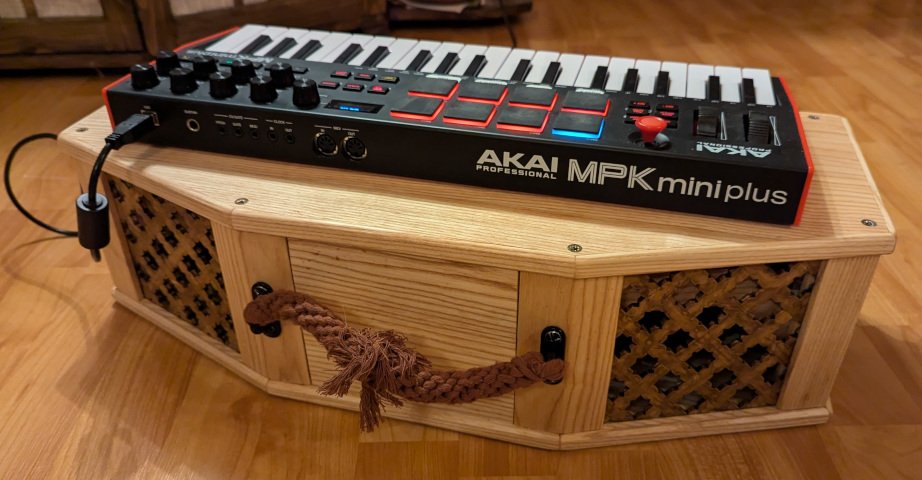
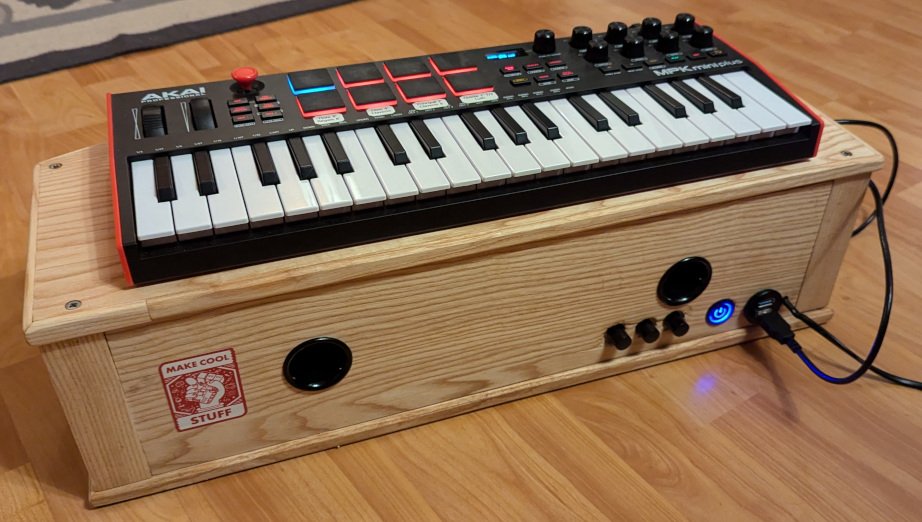
Material necessário
Esta lista pode ser adaptada ao seu projeto:
- um Raspberry Pi,
- um cartão micro SD com capacidade de 32 GB ou mais,
- uma fonte de alimentação para o Raspberry Pi,
- um conversor digital/analógico (DAC) para transformar uma saída USB em saída de áudio P2 (jack),
- alto-falantes de computador, que têm a vantagem de reunir os alto-falantes e a parte de amplificação do sinal,
- um interruptor geral liga/desliga,
- um cabo USB duplo macho-fêmea para embutir,
- uma caixa para colocar tudo dentro,
- e, claro, um teclado controlador para tocar.
Para configurar o Raspberry Pi com facilidade, também é recomendável ter:
- uma tela com um cabo micro-HDMI para a conexão com o Raspberry Pi,
- um teclado,
- um mouse.
No exemplo desta página, foram usados alto-falantes Edifier R1280T de segunda mão. Por um preço modesto, eles reproduzem os graves relativamente bem e, como você verá abaixo, será possível corrigir as deficiências da resposta em frequência.
O teclado controlador usado é um Akai MPK Mini Plus, conectável por USB. O adaptador USB / P2 é um UGREEN de entrada, e o Raspberry Pi é a versão 5.
(o objetivo desses detalhes não é fazer propaganda de nenhuma marca, mas apresentar uma combinação que funciona)
Preparar a caixa
Este tutorial não vai se concentrar em uma maneira específica de fazer uma caixa. O uso de madeira valorizará suas habilidades de marcenaria, como neste exemplo, mas o papelão pode funcionar igualmente bem. Cabe a você expressar seus talentos criativos! No geral, você vai precisar de uma tampa para acessar os componentes e de aberturas para:
- os alto-falantes,
- o cabo de alimentação,
- o interruptor liga/desliga,
- o volume e — se necessário — os botões de equalização,
- os ressonadores de Helmholtz para o bass-reflex etc.
Uma ordem de instalação sugerida na caixa é a seguinte:
- comece embutindo o botão liga/desliga, os conectores USB no painel traseiro e quaisquer outros botões ligados aos alto-falantes,
- posicione o cabo de alimentação e conecte-o à entrada do botão liga/desliga,
- posicione o transformador associado aos alto-falantes e conecte-o à saída do botão liga/desliga,
- posicione a placa eletrônica dos alto-falantes e conecte-a ao transformador,
- fixe os alto-falantes e conecte-os à placa eletrônica,
- fixe o Raspberry Pi,
- conecte a fonte do Raspberry Pi à saída do botão liga/desliga (a saída do botão alimenta tanto os alto-falantes quanto o Raspberry Pi),
- conecte o cabo USB duplo ao Raspberry Pi,
- conecte o conversor USB/P2 a outra porta USB,
- conecte a placa eletrônica dos alto-falantes por meio de um cabo P2.
Na imagem a seguir, a fonte de alimentação e a placa eletrônica dos alto-falantes estão circuladas em laranja. O Raspberry Pi está circulado em azul.

Observação: os alto-falantes devem ser posicionados de modo que não haja nenhum retorno possível do som entre a saída do alto-falante e o interior da caixa; caso contrário, aparecerá uma ressonância. Ou seja, não como neste exemplo! Às vezes é preciso experimentar para descobrir as armadilhas…

3 portas USB são usadas:
- uma para obter uma saída P2,
- as outras 2 são levadas para a traseira da caixa e servirão para conectar o teclado controlador ou, durante a configuração do Raspberry Pi, um teclado e um mouse.
Preparar o Raspberry Pi
Instalar o Debian
Um dos primeiros passos ao receber um Raspberry Pi é instalar o Debian em um cartão micro SD. É fácil encontrar instruções na internet, por exemplo aqui .
Depois de preparar o cartão micro SD, insira-o no slot do Raspberry Pi. Em seguida, conecte a fonte, o monitor, o mouse e o teclado, e seu computador estará pronto para uso!
Instalar e configurar o Polyphone
Primeiro, atualize o sistema com:
sudo apt-get update
sudo apt-get upgrade
Em seguida, instale o Polyphone usando o pacote .deb disponível nesta página. Conecte o teclado MIDI por USB ao Raspberry Pi (desconecte o teclado do computador se não houver porta USB livre), depois abra o Polyphone e selecione o teclado MIDI na lista suspensa das entradas MIDI nas configurações. Baixando uma soundfont, por exemplo do repositório, já é possível tocar um instrumento com o teclado MIDI associado ao Raspberry Pi!
Iniciar o Polyphone automaticamente
Esta etapa é necessária para dispensar a tela. O Polyphone pode ser iniciado automaticamente quando o Raspberry Pi liga, criando um arquivo synthesizer.desktop com este texto:
[Desktop Entry]
Name=Synthesizer
Exec=polyphone -s /home/pi/Desktop/my-soundfont.sf2
Terminal=false
Type=Application
StartupNotify=true
Icon=/home/pi/Desktop/my-icon.png
Categories=AudioVideo;
Esse arquivo deve então ser colocado na pasta /home/pi/.config/autostart.
A linha de comando pode ser completada com opções para escutar um canal MIDI específico, tocar vários instrumentos simultaneamente ou ativar / desativar instrumentos por meio de teclas. Esta página detalha as opções de uso do Polyphone em modo sintetizador.
Para ir mais longe
Equalização do som
Cada alto-falante, por causa de sua morfologia, responde de forma mais ou menos diferente conforme as frequências que deve emitir. Para obter uma resposta em frequência plana e assim reproduzir o som com fidelidade, é possível criar uma equalização que compense as deficiências do alto-falante. A ferramenta HiFiScan calcula automaticamente os parâmetros de equalização, e o protocolo é descrito na página do projeto.
Depois de calculada a curva de equalização, o HiFiScan pode exportar coeficientes para integração em equalizadores. Aqui nos interessa a equalização de 12 bandas, que pode ser usada com o Calf.
Conexão remota
Até aqui, a configuração do Raspberry Pi exigiu uma tela para exibir a área de trabalho. No entanto, é possível configurar o sistema para permitir o acesso remoto pelo protocolo VNC, e há muitos recursos na internet para configurá-lo.
O Polyphone é gratuito, mas há custos ligados ao site e ao desenvolvimento. Uma pequena doação ajuda muito.
Doartopo