





Raspberry Piでシンセサイザーを作る
Raspberry Piはクレジットカードほどの大きさのコンピューターで、Polyphoneをインストールできます。スピーカーを収めたボックスに組み込み、マスターキーボードと組み合わせれば、本物のシンセサイザーを作れます!
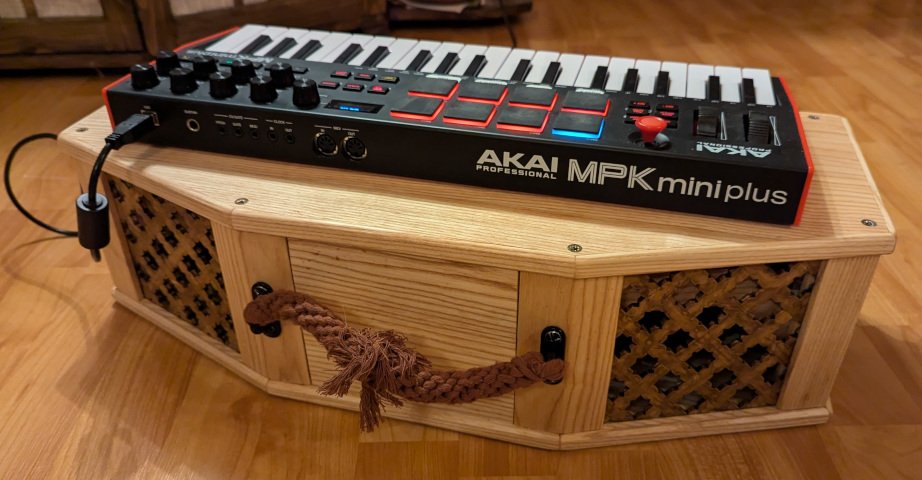
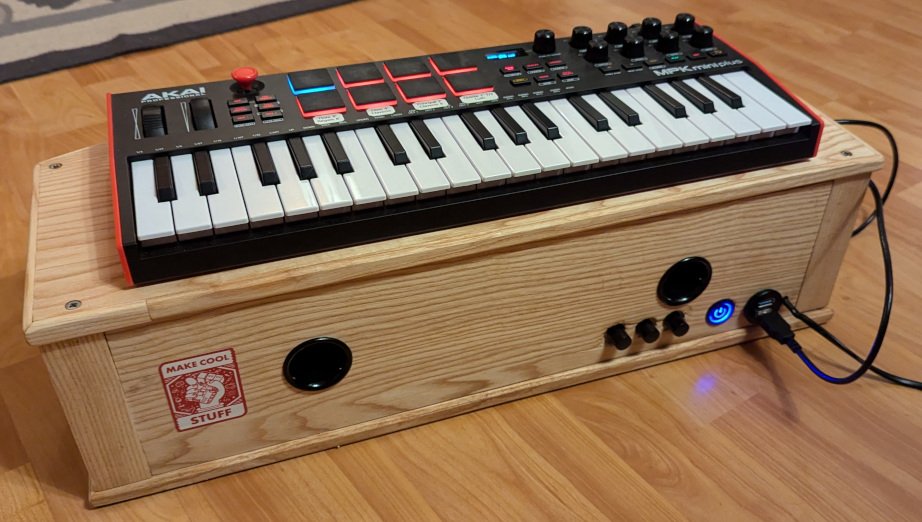
必要なもの
このリストは、プロジェクトに合わせて変更してかまいません。
- Raspberry Pi
- 容量32 GB以上のmicroSDカード
- Raspberry Pi用の電源
- USB出力をオーディオジャックに変換するD/Aコンバーター(DAC)
- PC用スピーカー(スピーカー本体と信号増幅部の両方を備えているのが利点です)
- メインの電源スイッチ
- パネル埋め込み用のUSBオス-メス延長ケーブル(2口)
- すべてを収めるケース
- そしてもちろん、演奏用のマスターキーボード
Raspberry Piを簡単に設定するために、次のものもあると便利です。
- Raspberry Piに接続するためのmicro HDMIケーブル付きのディスプレイ
- キーボード
- マウス
このページの例では、中古のEdifier R1280Tスピーカーを使っています。手ごろな価格ながら低音を比較的よく再生でき、後で説明するように、周波数特性の弱点を補正することもできます。
マスターキーボードは、USBで接続できるAkai MPK Mini Plusを使っています。USB/ジャックアダプターはUGREENのエントリーモデルで、Raspberry Piはバージョン5です。
(これらの詳細は特定のブランドを宣伝するためではなく、動作する組み合わせを紹介するためのものです)
ボックスの準備
このチュートリアルでは、ボックスの特定の作り方は取り上げません。この例のように木材を使えば木工の腕前を披露できますが、段ボールでも十分です。創造力を存分に発揮してください! 全体として、部品にアクセスするためのふたと、次のものを通すための開口部が必要になります。
- スピーカー
- 電源ケーブル
- 電源スイッチ
- 音量つまみと(必要に応じて)イコライザーのつまみ
- バスレフ用のヘルムホルツ共鳴器 など
ボックスへの取り付けは、たとえば次の順序で行います。
- まず、電源ボタン、背面パネルのUSBコネクター、スピーカーにつながるその他のボタンを埋め込みます。
- 電源ケーブルを配置し、電源ボタンの入力側に接続します。
- スピーカー用のトランスを配置し、電源ボタンの出力側に接続します。
- スピーカーの回路基板を配置し、トランスに接続します。
- スピーカーを取り付け、回路基板に接続します。
- Raspberry Piを取り付けます。
- Raspberry Piの電源を電源ボタンの出力側に接続します(ボタンの出力からスピーカーとRaspberry Piの両方に電源が供給されます)。
- 2口のUSBケーブルをRaspberry Piに接続します。
- USB/ジャックコンバーターを別のUSBポートに接続します。
- ジャックケーブルでスピーカーの回路基板に接続します。
次の画像では、スピーカー関連の電源と電子基板をオレンジ色の丸で、Raspberry Piを青色の丸で囲んでいます。

注意:スピーカーは、スピーカーの出力とボックスの内部の間で音が回り込まないように配置する必要があります。そうしないと共振が生じます。つまり、この例のようにしてはいけません! 落とし穴は、実際に試してみて初めてわかることもあります…

USBポートは3つ使います。
- 1つはジャック出力を得るため
- 残りの2つはボックスの背面に引き出し、マスターキーボードを接続したり、Raspberry Piの設定時にキーボードとマウスを接続したりするために使います
Raspberry Piの準備
Debianのインストール
Raspberry Piを手に入れたら、まず最初に行う作業の1つが、microSDカードへのDebianのインストールです。手順はインターネットで簡単に見つかります。たとえばこちら です。
microSDカードの準備ができたら、Raspberry Piのスロットに挿入します。次に電源、モニター、マウス、キーボードを接続すれば、コンピューターの準備は完了です!
Polyphoneのインストールと設定
まず、次のコマンドでシステムを更新します。
sudo apt-get update
sudo apt-get upgrade次に、このページで入手できる.debパッケージを使ってPolyphoneをインストールします。MIDIキーボードをUSBでRaspberry Piに接続し(空いているUSBポートがない場合は、コンピューター用のキーボードを外します)、Polyphoneを開いて、設定のMIDI入力のドロップダウンリストからMIDIキーボードを選択します。たとえばリポジトリからSoundFontをダウンロードすれば、Raspberry PiにつないだMIDIキーボードで、もうインストゥルメントを演奏できます!
Polyphoneの自動起動
この手順は、ディスプレイを不要にするために必要です。次の内容を含むファイル synthesizer.desktop を作成すると、Raspberry Piの起動時にPolyphoneを自動的に起動できます。
[Desktop Entry]
Name=Synthesizer
Exec=polyphone -s /home/pi/Desktop/my-soundfont.sf2
Terminal=false
Type=Application
StartupNotify=true
Icon=/home/pi/Desktop/my-icon.png
Categories=AudioVideo;
このファイルは /home/pi/.config/autostart フォルダーに置きます。
コマンドラインには、特定のMIDIチャンネルを受信する、複数のインストゥルメントを同時に演奏する、キーでインストゥルメントを有効化/無効化する、といったオプションを追加できます。Polyphoneをシンセモードで使うためのオプションは、このページで詳しく説明しています。
さらに詳しく
サウンドのイコライズ
スピーカーは、その形状によって、出させたい周波数ごとに多かれ少なかれ異なる反応を示します。周波数特性を平坦にして音を忠実に再生するために、スピーカーの弱点を補うイコライズを作成できます。HiFiScan ツールはイコライズのパラメーターを自動的に計算します。手順はプロジェクトのページに記載されています。
イコライズのカーブを計算したら、HiFiScanはイコライザーに組み込むための係数をエクスポートできます。ここで使うのは、Calfで使用できる12バンドのイコライズです。
リモート接続
ここまで、Raspberry Piの設定にはデスクトップを表示するためのディスプレイが必要でした。しかし、VNCプロトコルによるリモートアクセスを許可するようにシステムを設定することもでき、設定方法についてはインターネット上に多くの情報があります。
Polyphoneは無料ですが、ウェブサイトと開発には費用がかかります。少額の寄付でも大きな助けになります。
寄付する戻る