





Настройки
Настройки программы доступны с начального экрана или из меню (сочетание Ctrl+,). Они разделены на шесть разделов:
Все изменения сохраняются сразу.
Общие
В разделе Общие можно изменить следующие параметры:
- Звуковая система
- Задаёт звуковую систему и устройство, используемые для воспроизведения звуков. Доступные системы зависят от операционной системы (например, WASAPI и ASIO в Windows, ALSA и JACK в Linux, Core Audio в macOS). Выбор «-» отключает вывод звука.
- Аудиовход
- Задаёт устройство, которое записывает рекордер в режиме Микрофон → wav. Оно открыто, только пока рекордер отображается в этом режиме. ASIO нельзя использовать для входа.
- Размер буфера
- Задаёт размер аудиобуфера. Маленький буфер даёт малую задержку, но звук может стать хриплым. При значении По умолчанию размер зависит от звуковой системы.
- Полифония
- Максимальное число одновременно звучащих голосов, от 64 до 4096 (по умолчанию 1024). Голос — это воспроизводимый семпл: нота может использовать несколько голосов, например два для стерео-семпла. Сверх этого числа ноты плавно затухают: сначала отпущенные, затем самые тихие. Только что начавшиеся ноты, а также самая высокая и самая низкая из удерживаемых клавиш сохраняются как можно дольше.
- Нагрузка на процессор
- Максимальная доля процессорного времени, используемая для вычисления голосов, от 20 до 100% (по умолчанию 60%). Сверх этой доли ноты плавно затухают таким же образом. Высокое значение позволяет играть больше нот одновременно, но звук может стать хриплым.
- Вход MIDI
- Задаёт MIDI-вход, управляющий синтезатором и виртуальной клавиатурой.
Кроме того, можно отметить следующие параметры:
- Правка стерео: изменить связанный семпл
- При редактировании одной стороны стерео-семпла другая сторона автоматически изменяется так же. То же относится к редактированию стерео-раздела инструмента: раздел, соответствующий другому каналу (с теми же диапазонами клавиш и силы нажатия), изменяется так же.
- Импорт семпла: обрезать до конца петли
- При импорте семпла данные после конца петли удаляются автоматически (то же действие, что и функция «Обрезать до конца петли»).
- Импорт семпла: убрать тишину в начале
- При импорте семпла любая пустая область перед началом атаки удаляется автоматически (то же действие, что и функция «Убрать тишину в начале»).

Интерфейс
В этом разделе собраны параметры, относящиеся к интерфейсу программы:
- Язык
- Здесь можно изменить язык.
- Названия клавиш
- Клавиши можно называть по их номеру (согласно спецификации MIDI) или по названию до первой октавы (C3, C4 или C5). Названия клавиш могут содержать диезы или бемоли.
- Один экземпляр
- Открывать все файлы в одном окне.
- Восстановление вкладок
- При запуске заново открывать SoundFont и каталоги, которые были открыты при закрытии Polyphone, в том же порядке; при этом отображается начальный экран. Удалённые, переименованные или перемещённые за это время пропускаются.
- Уведомления
- Показывать на начальном экране уведомления, опубликованные на сайте (предупреждение, новая версия, объявление, призыв поддержать проект). Если параметр отключён, ничего не загружается.
- Вид при запуске
- Выбор вида, отображаемого при открытии SoundFont: Общее (по умолчанию), Семплы, Семплы - первый семпл, Инструменты, Инструменты - первый инструмент - Таблица, Инструменты - первый инструмент - Диапазоны, Инструменты - первый инструмент - Огибающие, Пресеты, Пресеты - первый пресет - Таблица, Пресеты - первый пресет - Диапазоны. Для первого инструмента или пресета последняя часть задаёт отображаемую страницу: таблица, редактор диапазонов или редактор огибающих.
- Сортировка разделов
- Здесь можно изменить порядок разделов внутри инструмента или пресета: по диапазону клавиш, по диапазону силы нажатия, в алфавитном порядке или без сортировки (в порядке создания).
- Стиль
- Стиль элементов интерфейса. По умолчанию используется стиль Fusion; в зависимости от операционной системы могут быть доступны и другие (Adwaita, Windows, macOS…).
- Цвета
- Для настройки внешнего вида Polyphone доступны различные готовые цветовые схемы. Можно также вручную выбрать цвета текста, окна, кнопок, выделения и списков. Цвета можно менять только в стилях Fusion и Windows.
- Границы окна
- Показывает или скрывает границы окна, чтобы сэкономить место на экране (недоступно в macOS). Если границы скрыты, окна виртуальной клавиатуры, рекордера и MIDI-проигрывателя перемещаются перетаскиванием их баннера, на котором показаны заголовок и кнопка закрытия, а их размер меняется перетаскиванием краёв.
- Украшения
- Фоновые украшения в некоторых списках можно отключить для удобства чтения.
Изменение языка, названий клавиш, стиля, цветов, границ окна или украшений вступает в силу при следующем запуске программы.

Звук
В разделе Звук можно изменить реверберацию (уровень, размер помещения, демпфирование и ширину) и хорус (уровень, глубину и частоту) синтезатора, а также его общую громкость. Если подключена внешняя клавиатура, общую громкость можно изменять MIDI-контроллером громкости. Индикатор слева от Реверберация и Хорус включает или отключает каждый эффект, сохраняя его параметры. Эти параметры можно изменять и в окне виртуальной клавиатуры прямо во время игры: изменение происходит плавно и не прерывает звучащие ноты.
Поскольку модулятор по умолчанию, изменяющий частоту среза фильтра, изменился между версиями 2.01 и 2.04 спецификации sf2, здесь можно указать, какую версию использовать:
- SoundFont 2.01: используется правило «понижать частоту фильтра в зависимости от силы нажатия, ЕСЛИ сила нажатия меньше 64» (между значениями 63 и 64 слышен заметный и неприятный скачок);
- SoundFont 2.04 (по умолчанию): используется правило «понижать частоту фильтра в зависимости от силы нажатия» (скачка больше нет);
- отключено: этот модулятор по умолчанию не задаётся.

Клавиатура
Клавиши клавиатуры компьютера, управляющие виртуальной клавиатурой, задаются в разделе Клавиатура. Параметром Первое C можно повышать или понижать высоту по октавам.
Для более опытных музыкантов здесь можно изменить настройку строя:
- Эталонная высота тона
- Частота ля, расположенного выше до первой октавы (клавиша 69), от 390 до 470 Гц (по умолчанию 440 Гц).
- Темперация
- При игре можно применить темперацию, отличную от равномерной. Если выбрана темперация, можно также выбрать клавишу, служащую её опорой (тонику).
Эталонную высоту тона и темперацию также можно менять сообщениями MIDI RPN (master fine tuning, tuning program select и tuning bank select).

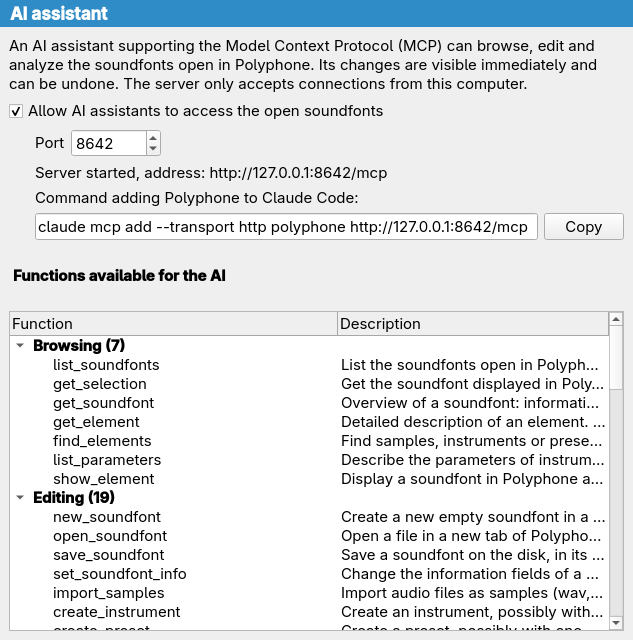
ИИ-ассистент
В разделе ИИ-ассистент можно разрешить ИИ-ассистенту, поддерживающему Model Context Protocol (MCP), например Claude, просматривать, редактировать и анализировать SoundFont, открытые в Polyphone. Его изменения сразу появляются в редакторе и могут быть отменены, как любые другие изменения.
- Разрешить ИИ-ассистентам доступ к открытым SoundFont
- Запускает MCP-сервер Polyphone (по умолчанию выключен). В строке ниже показаны состояние сервера и его адрес, например «Сервер запущен, адрес: http://127.0.0.1:8642/mcp». Сервер принимает подключения только с этого компьютера.
- Порт
- Порт сервера, по умолчанию 8642. Если этот порт уже занят другой программой, можно выбрать другой.
- Команда для добавления Polyphone в Claude Code
- Команда, которую нужно выполнить в терминале, чтобы Claude Code мог пользоваться Polyphone. Кнопка Копировать копирует её в буфер обмена.
- Функции, доступные для ИИ
- Список функций, которые может вызывать ассистент, в четырёх категориях: Просмотр, Редактирование, Инструменты и Анализ звука. Их описания — те, что читает ассистент, на английском языке.
В руководстве «Редактирование SoundFont с помощью Claude» объясняется, как подключить Claude к Polyphone, и приводятся примеры запросов.
Онлайн-хранилище
Здесь можно ввести адрес электронной почты и пароль учётной записи, чтобы связать с ней Polyphone; премиум-аккаунт открывает доступ ко всему онлайн-хранилищу. После успешного подключения Polyphone при каждом запуске автоматически подключается к учётной записи, пока не будет нажата кнопка Выйти.
Здесь также можно изменить каталог, используемый для загрузки SoundFont из онлайн-хранилища.

Polyphone бесплатен, но содержание сайта и разработка требуют расходов. Даже небольшое пожертвование очень поможет.
Поддержать