





Синтезатор на Raspberry Pi
Raspberry Pi — компьютер размером с банковскую карту, на который можно установить Polyphone. Если встроить его в корпус с динамиками и подключить к нему мастер-клавиатуру, получится настоящий синтезатор!
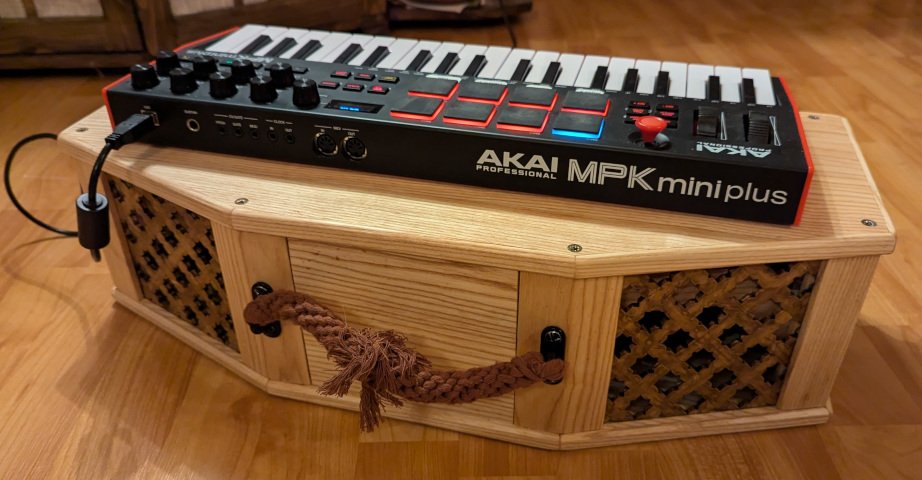
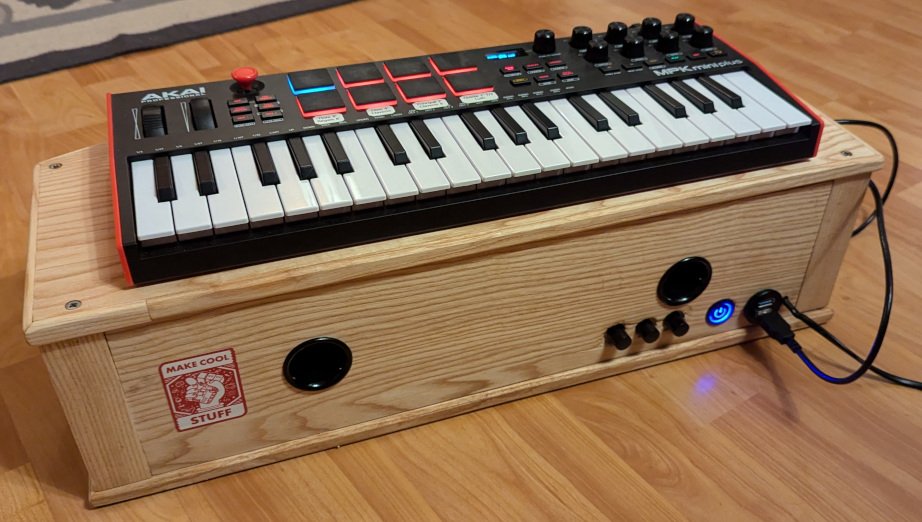
Что понадобится
Этот список можно адаптировать под свой проект:
- Raspberry Pi,
- карта microSD объёмом от 32 ГБ,
- блок питания для Raspberry Pi,
- цифро-аналоговый преобразователь (ЦАП), превращающий выход USB в аудиоразъём (jack),
- компьютерные колонки, преимущество которых в том, что в них есть и динамики, и усилитель сигнала,
- общий выключатель питания,
- двойной встраиваемый USB-кабель «папа — мама»,
- корпус, в который всё поместится,
- и, конечно, мастер-клавиатура для игры.
Для удобной настройки Raspberry Pi рекомендуется также иметь:
- монитор с кабелем micro-HDMI для подключения к Raspberry Pi,
- клавиатуру,
- мышь.
В примере на этой странице использованы подержанные колонки Edifier R1280T. При скромной цене они относительно хорошо воспроизводят низкие частоты, а как будет показано ниже, недостатки их частотной характеристики можно скорректировать.
В качестве мастер-клавиатуры используется Akai MPK Mini Plus, подключаемая по USB. Адаптер USB / jack — недорогая модель UGREEN, а Raspberry Pi — пятой версии.
(эти подробности приведены не ради рекламы какой-либо марки, а чтобы показать работающее сочетание)
Подготовка корпуса
В этом руководстве не рассматривается какой-то конкретный способ изготовления корпуса. Дерево, как в этом примере, позволит проявить столярные навыки, но и картон вполне подойдёт. Дайте волю творчеству! В целом понадобятся крышка для доступа к компонентам и отверстия для:
- динамиков,
- кабеля питания,
- выключателя,
- регулятора громкости и, при необходимости, регуляторов эквалайзера,
- резонаторов Гельмгольца (фазоинвертора) и т. д.
Примерный порядок установки в корпус:
- сначала врежьте выключатель, разъёмы USB на задней панели и прочие кнопки, связанные с колонками,
- проложите кабель питания и подключите его к входу выключателя,
- установите трансформатор колонок и подключите его к выходу выключателя,
- установите плату колонок и подключите её к трансформатору,
- закрепите динамики и подключите их к плате,
- закрепите Raspberry Pi,
- подключите блок питания Raspberry Pi к выходу выключателя (выход выключателя питает и колонки, и Raspberry Pi),
- подключите двойной USB-кабель к Raspberry Pi,
- подключите преобразователь USB/jack к другому разъёму USB,
- подключите плату колонок кабелем jack.
На следующем рисунке блок питания и электронная плата колонок обведены оранжевым, а Raspberry Pi — синим.

Примечание: динамики нужно располагать так, чтобы звук не мог проникать с их выхода обратно внутрь корпуса, иначе возникнет резонанс. То есть не так, как в этом примере! Иногда, чтобы обнаружить подводные камни, приходится экспериментировать…

Используются 3 порта USB:
- один — для получения выхода jack,
- остальные 2 выведены на заднюю панель корпуса и служат для подключения мастер-клавиатуры или, при настройке Raspberry Pi, клавиатуры и мыши.
Подготовка Raspberry Pi
Установка Debian
Один из первых шагов после получения Raspberry Pi — установить Debian на карту microSD. Инструкции легко найти в интернете, например здесь .
Подготовив карту microSD, вставьте её в слот Raspberry Pi. Затем подключите блок питания, монитор, мышь и клавиатуру — и компьютер готов к работе!
Установка и настройка Polyphone
Сначала обновите систему командами:
sudo apt-get update
sudo apt-get upgrade
Затем установите Polyphone с помощью пакета .deb, доступного на этой странице. Подключите MIDI-клавиатуру к Raspberry Pi по USB (если свободного порта USB нет, отключите компьютерную клавиатуру), затем откройте Polyphone и выберите MIDI-клавиатуру в раскрывающемся списке MIDI-входов в настройках. Скачав SoundFont, например из хранилища, уже можно играть на инструменте с MIDI-клавиатуры, подключённой к Raspberry Pi!
Автоматический запуск Polyphone
Этот шаг нужен, чтобы обходиться без монитора. Polyphone можно запускать автоматически при старте Raspberry Pi, создав файл synthesizer.desktop со следующим содержимым:
[Desktop Entry]
Name=Synthesizer
Exec=polyphone -s /home/pi/Desktop/my-soundfont.sf2
Terminal=false
Type=Application
StartupNotify=true
Icon=/home/pi/Desktop/my-icon.png
Categories=AudioVideo;
Затем этот файл помещается в папку /home/pi/.config/autostart.
Командную строку можно дополнить параметрами для прослушивания определённого MIDI-канала, одновременной игры несколькими инструментами или включения / выключения инструментов клавишами. Параметры работы Polyphone в режиме синтезатора подробно описаны на этой странице.
Дополнительно
Эквализация звука
Каждый динамик из-за своей конструкции по-разному отвечает на частоты, которые он должен воспроизводить. Чтобы получить ровную частотную характеристику и тем самым точно воспроизводить звук, можно создать эквализацию, компенсирующую недостатки динамика. Программа HiFiScan автоматически вычисляет параметры эквализации; порядок действий описан на странице проекта.
После расчёта кривой эквализации HiFiScan может экспортировать коэффициенты для использования в эквалайзерах. Нас интересует 12-полосная эквализация, которую можно использовать с Calf.
Удалённое подключение
До сих пор для настройки Raspberry Pi требовался монитор для отображения рабочего стола. Однако систему можно настроить на удалённый доступ по протоколу VNC, и в интернете много материалов о том, как это сделать.
Polyphone бесплатен, но содержание сайта и разработка требуют расходов. Даже небольшое пожертвование очень поможет.
Поддержать