Barre d'outils
La barre d'outils, située dans la partie haute de l'éditeur, contient des icônes pour :
- des fonctions communes d'édition,
- changer de vue dans les éditeurs,
- afficher le magnétophone,
- afficher le clavier virtuel.

Fonctions d'édition
Les éléments dans la partie gauche de la barre d'outils présentent des fonctions d'édition :
 Ajouter un échantillon
- Ajoute de nouveaux échantillons à la banque de sons. Une fenêtre de dialogue s'affiche pour sélectionner les fichiers audio (les fichiers .wav, .flac, .mp3, .ogg, .aif, .aiff, .aifc et .snd peuvent être importés), plusieurs fichiers pouvant être sélectionnés en une seule fois.
 Ajouter un instrument
- Ajoute un nouvel instrument. Une fenêtre de dialogue demande le nom de l'instrument et, si des échantillons sont sélectionnés dans l'arborescence, propose de les lier au nouvel instrument. Dans ce cas, les deux échantillons d'une paire stéréo sont positionnés respectivement à gauche et à droite, la boucle est activée si tous les échantillons sont bouclés et, lorsque les échantillons ont des notes de référence différentes, les étendues de notes sont définies automatiquement (voir l'outil Auto-positionnement des échantillons).
 Ajouter un ensemble
- Crée un nouvel ensemble. Une fenêtre de dialogue demande le nom de l'ensemble et, si des instruments sont sélectionnés dans l'arborescence, propose de les lier au nouvel ensemble. Les premiers numéros de banque et d'ensemble disponibles sont utilisés.
 Boîte à outils
- Cliquer sur ce bouton fera apparaître un menu contenant tous les outils disponibles pour les éléments sélectionnés dans l'arborescence.
 Annuler
- Annule la dernière modification, également accessible avec Ctrl+Z.
 Rétablir
- Restaure la dernière modification annulée, également accessible avec Ctrl+Y ou Ctrl+Maj+Z.
 Sauvegarder
- Sauvegarde la banque de sons, également accessible avec Ctrl+S.
Changer de vue
Dans la partie droite de la barre d'outils, certaines icônes peuvent apparaître selon l'éditeur affiché :
- il est possible de basculer entre la table
 , l'éditeur d'étendues
  et l'éditeur d'enveloppes
  lors de l'édition d'un instrument,
 - il est possible de basculer entre la table et l'éditeur d'étendues lors de l'édition d'un ensemble,
- rien n'est affiché dans les autres cas.
Magnétophone
En cliquant sur l'icône  , une fenêtre s'ouvre présentant le magnétophone, qui peut enregistrer la sortie de Polyphone dans un fichier .wav. Le temps écoulé est affiché dans la fenêtre.

Le bouton de gauche peut être dans deux états différents :
- Enregistrer
- Commence un nouvel enregistrement si l'acquisition n'est pas en cours. Une fenêtre de dialogue demande le nom du fichier qui contiendra le signal audio enregistré.
- Arrêter
- Arrête l'acquisition en cours. L'acquisition est aussi arrêtée lorsque la fenêtre est fermée.
Le bouton de droite possède également deux états différents (accessibles seulement lorsque l'acquisition est en cours) :
- Mettre en pause
- Met en pause l'acquisition en cours.
- Reprendre
- Reprend l'acquisition en cours.
Clavier virtuel
En cliquant sur l'icône  , une fenêtre s'ouvre présentant le clavier virtuel qui a été conçu pour tester les échantillons, instruments et ensembles.
Cette fenêtre déclenche des signaux MIDI :
, une fenêtre s'ouvre présentant le clavier virtuel qui a été conçu pour tester les échantillons, instruments et ensembles.
Cette fenêtre déclenche des signaux MIDI :
- note on / note off / aftertouch à l'aide du clavier de piano,
- d'autres signaux MIDI si la partie contrôleurs MIDI est visible.
La note, la vélocité et l'aftertouch de la note jouée sont affichés en bas de la fenêtre, avec une liste déroulante permettant de choisir la taille du clavier (5 octaves, 6 octaves, 88 notes ou 128 notes).
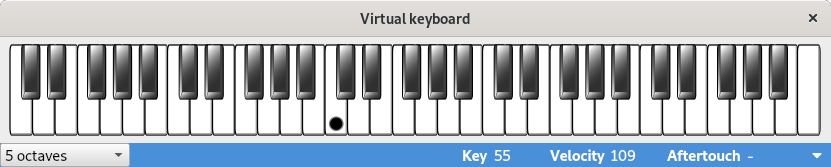
Clavier de piano
Le clavier de piano déclenche des signaux qui contiennent des numéros de notes et des valeurs de vélocités. Il peut être piloté de trois manières différentes :
- avec la souris
- La note souhaitée peut être cliquée avec la souris. La vélocité est déterminée par la position verticale du clic. Après un clic, les mouvements suivants au sein de la même touche déclenchent des signaux d'aftertouch.
- avec le clavier de l'ordinateur
- Les touches assignées à des notes sont définies dans les préférences.
- en utilisant un clavier MIDI externe
- L'entrée MIDI est définie dans les préférences. Si le clavier de piano est visible, vous verrez ce que vous êtes en train de jouer.
Marqueurs et couleurs
- Lorsqu'un instrument ou un ensemble est sélectionné, la zone non couverte par les divisions est grisée. Il est ainsi possible de visualiser l'étendue complète d'un instrument ou d'un ensemble.
- Lorsqu'une division d'un instrument ou d'un ensemble est sélectionnée, son étendue est affichée de la même manière que ci-dessus. De plus, la note de référence de l'échantillon de la division est identifiée par un marqueur orange.
- Lorsqu'une touche du clavier est enfoncée, elle apparaît en bleu (ou dans la couleur de sélection choisie dans les préférences). De plus, l'étendue de la division correspondante apparaît en bleu clair. Ceci ne s'applique qu'au niveau des instruments.
- Le Do central (note 60) est identifié par un marqueur noir.
Raccourcis utiles
- Ctrl+K
- Ce raccourci place à tout moment le focus sur le clavier virtuel (le clavier est affiché s'il était masqué). Cela permet, lors de l'édition dans une table par exemple, d'utiliser le clavier de l'ordinateur pour jouer au lieu de continuer l'édition d'une cellule. Un effet de surbrillance sur le clavier virtuel confirme qu'il détient le focus.
- Ctrl+1, Ctrl+2, … Ctrl+8
- Ces raccourcis changent les octaves jouées par le clavier de l'ordinateur. Après l'utilisation de Ctrl+1, les octaves les plus graves peuvent être jouées. Les octaves les plus hautes sont atteintes en utilisant Ctrl+8.
- → / ←
- Les flèches droite et gauche jouent la note située juste au-dessus ou juste en dessous de la dernière note jouée, avec la même vélocité. Combinées à la touche Maj, elles sautent 6 notes au lieu d'une.
- ↑ / ↓
- Les flèches haut et bas jouent la même note que la précédente, mais avec une vélocité plus forte ou plus faible. Combinées à la touche Maj, la vélocité varie de 10 au lieu de 1.
Contrôleurs MIDI
En cliquant sur la flèche en bas à droite, la zone des contrôleurs MIDI peut être affichée ou masquée. Si vous jouez avec les modulateurs, il est conseillé d'utiliser ces fonctionnalités pour tester votre banque de sons.
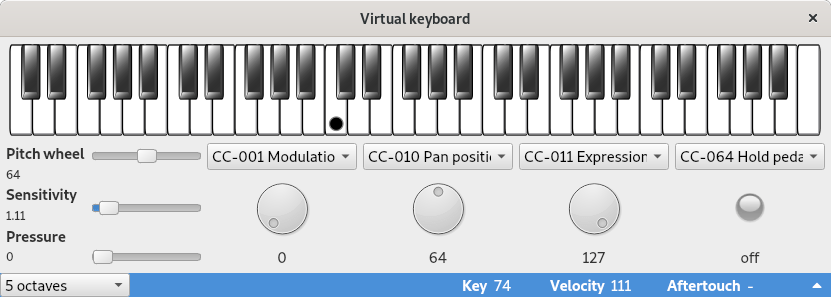
Cette zone est composée de plusieurs éléments :
- Pitch Bend
- Le Pitch Bend augmente ou diminue la hauteur de la note. Il revient automatiquement à sa position d'origine 0.
- Sensibilité
- La sensibilité définit l'étendue des modifications en demi-tons du Pitch Bend. La valeur par défaut est 2, soit un ton complet.
- Pression
- La pression correspond à la force exercée sur le clavier. Elle peut être comparée à l'aftertouch, la différence étant que l'aftertouch est spécifique à une note alors que la pression est un signal global pour toutes les notes.
- Potentiomètres
- 3 potentiomètres permettent de modifier la valeur de contrôleurs MIDI. Pour chacun des potentiomètres, vous pouvez préciser un numéro de contrôleur puis sa valeur.
- Led on / off
- Cette led permet d'assigner la valeur 0 ou 127 à un contrôleur MIDI (utile pour la pédale sustain par exemple). Elle est comme un potentiomètre mais avec seulement deux valeurs possibles.
Tous ces éléments peuvent être synchronisés avec un clavier MIDI raccordé à l'ordinateur si l'entrée MIDI est correctement renseignée dans les préférences. Les valeurs relatives pour les contrôleurs MIDI sont prises en charge pour piloter les potentiomètres.
Polyphone est gratuit mais il y a des coûts associés à son site web et à son développement. Un petit coup de pouce aidera beaucoup.
Faire un donpage